
Inhaltsverzeichnis
StreamFab ist ein Video-Downloader, der Netflix und laut offiziellen Produktangaben mehr als 1.000 weitere Dienste unterstützt. Durch Anpassungen auf Netflix-Seite oder bestimmte Kontoeinstellungen kann es jedoch vorkommen, dass Downloads plötzlich nicht mehr funktionieren.
„Ein Fehlercode bricht die Analyse ab“, „statt 1080p wird nur noch 540p angeboten“, „vielleicht liegt es am VPN – aber wo soll ich ansetzen?“ Genau diese Fragen beantwortet dieser Artikel Schritt für Schritt. Alle beschriebenen Lösungswege habe ich im Juli 2026 auf einem Windows-11-Rechner mit der jeweils aktuellen StreamFab-Version nachvollzogen.
In diesem Beitrag lernen Sie die fünf häufigsten Ursachen kennen, warum StreamFab mit Netflix nicht funktioniert – jeweils mit konkreten Lösungsschritten.
※ Dieser Artikel geht davon aus, dass Inhalte ausschließlich im privaten Rahmen (Privatkopie, vgl. § 53 UrhG) und mit gültigem Abonnement genutzt werden – unter Beachtung des Urheberrechts und der Netflix-Nutzungsbedingungen. Dies ist keine Rechtsberatung.
1. In 30 Sekunden: Prüfen Sie zuerst diese 3 Schritte
Die kurze Antwort vorweg: Wenn StreamFab keine Netflix-Videos mehr lädt, lässt sich mehr als die Hälfte der Fälle bereits mit den folgenden drei Prüfschritten beheben. Probieren Sie diese Reihenfolge zuerst aus – und springen Sie nur dann zum Ursachen-Guide weiter unten, wenn das Problem bestehen bleibt.
- ① StreamFab auf die neueste Version aktualisieren (Einstellungen → Versionsinformationen → auf Updates prüfen)
- ② VPN und Sicherheitssoftware vorübergehend deaktivieren und den Download erneut starten
- ③ In StreamFab vom Netflix-Konto abmelden und anschließend neu anmelden
Bringt keiner dieser Schritte die Lösung, gehen Sie die folgenden fünf Ursachen der Reihe nach durch.

StreamFab All-In-One bündelt Downloader für Netflix, Amazon Prime Video, Disney+, Joyn, RTL+ und viele weitere Dienste in einer Oberfläche. Netflix-Videos speichern Sie als lokale Kopie mit bis zu 1080p im MP4- oder MKV-Format, auf Wunsch mit EAC3-5.1-Ton und externen .SRT-Untertiteln. Weil die Software regelmäßig aktualisiert wird, reagiert sie zeitnah auf Anpassungen der Streaming-Plattformen – die jeweils aktuelle Version ist deshalb das wirksamste Mittel gegen die in diesem Artikel beschriebenen Fehler. Eine kostenlose Testversion steht bereit; den aktuellen Funktionsumfang, unterstützte Dienste und Preise finden Sie auf der offiziellen Seite.
2. Fehlercode 310 (Analyse fehlgeschlagen): Ursachen und Lösung
Das am häufigsten gemeldete Symptom ist der Fehlercode 310. Er zeigt an, dass StreamFab beim Abrufen der Netflix-Videoinformationen an der Authentifizierung gescheitert ist – meist wegen eines vorübergehenden Netzwerkproblems oder einer abgelaufenen Sitzung. In meinem Test ließ sich der Fehler in den meisten Fällen allein durch Ab- und erneutes Anmelden beheben.
Wählen Sie auf dem StreamFab-Startbildschirm Netflix aus und melden Sie sich über das Konto-Symbol oben rechts ab.
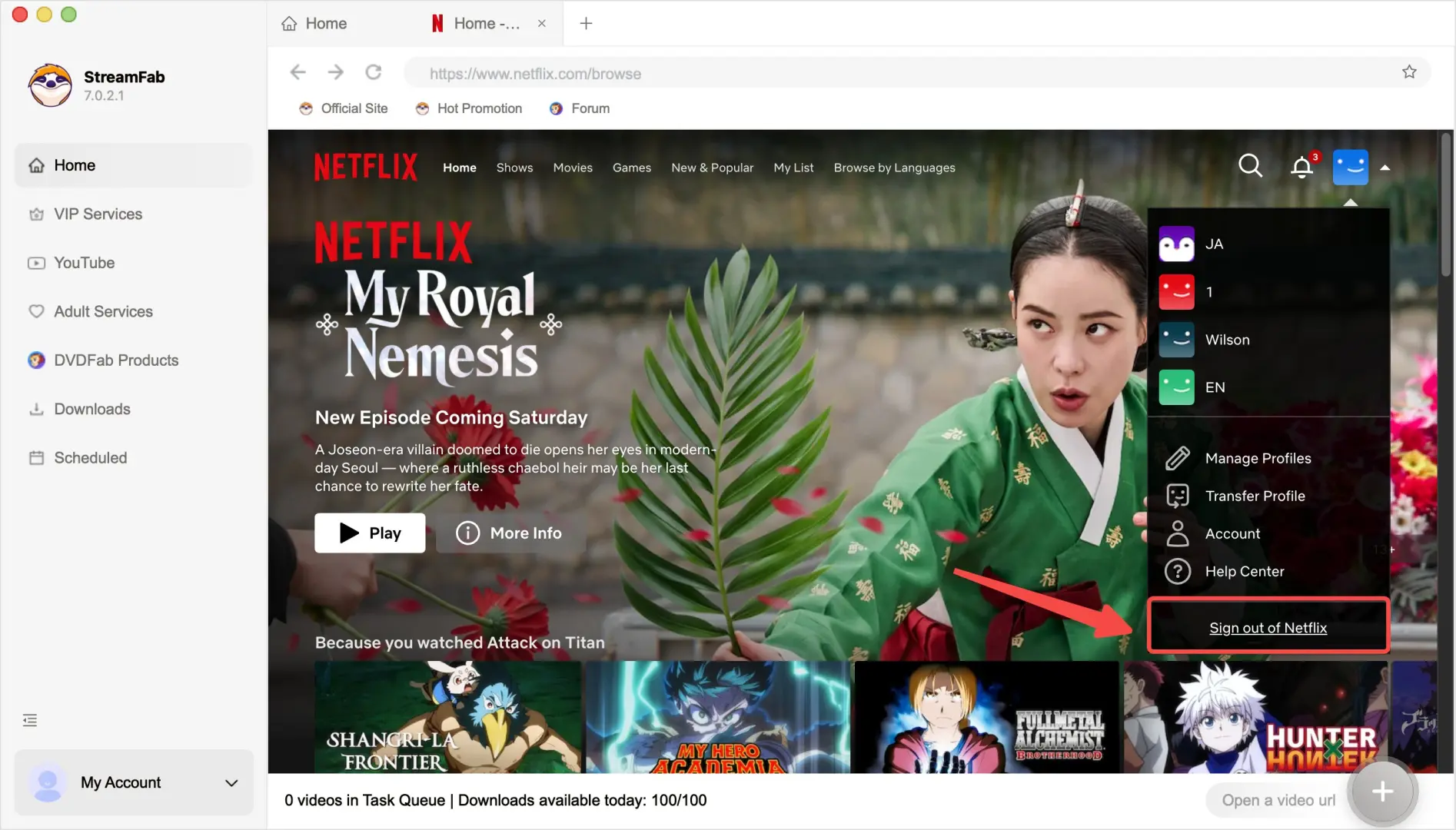
Schließen Sie StreamFab komplett – auch das Symbol im Infobereich der Taskleiste. Melden Sie sich nach dem Neustart wieder an.
Fügen Sie die URL des gewünschten Videos in das Eingabefeld von StreamFab ein und starten Sie die Analyse erneut.
Hilft das nicht, kann eine störende Proxy-Konfiguration dahinterstecken. Öffnen Sie unter Windows die Datei %AppData%\DVDFab\StreamFab\StreamFab.ini, ändern Sie die Zeile, die mit NetProxy= beginnt, in NetProxy=0|0||0|| und speichern Sie die Datei.
Tritt der Fehler auch bei anderen Diensten auf, lesen Sie den ausführlichen Leitfaden für den Fall, dass StreamFab generell keine Videos herunterlädt. Meldet das Programm stattdessen einen anderen Code, finden Sie die passenden Schritte im Beitrag zum StreamFab-Fehlercode 314.
3. Nur 540p statt 1080p wählbar: das Profil-Problem
Ebenfalls häufig gemeldet: Der Download funktioniert zwar, aber statt 1080p wird nur 540p angeboten. Das passiert typischerweise, wenn Sie in StreamFab mit einem altersbeschränkten Netflix-Profil angemeldet sind – die Metadaten für hohe Auflösungen lassen sich dann nicht abrufen. Den Wechsel auf ein Profil ohne Altersbeschränkung habe ich in meinem Test geprüft: Danach stand 1080p wieder zur Auswahl.
Wählen Sie das Hauptprofil (ohne Altersbeschränkung) aus und melden Sie sich anschließend in StreamFab neu an.
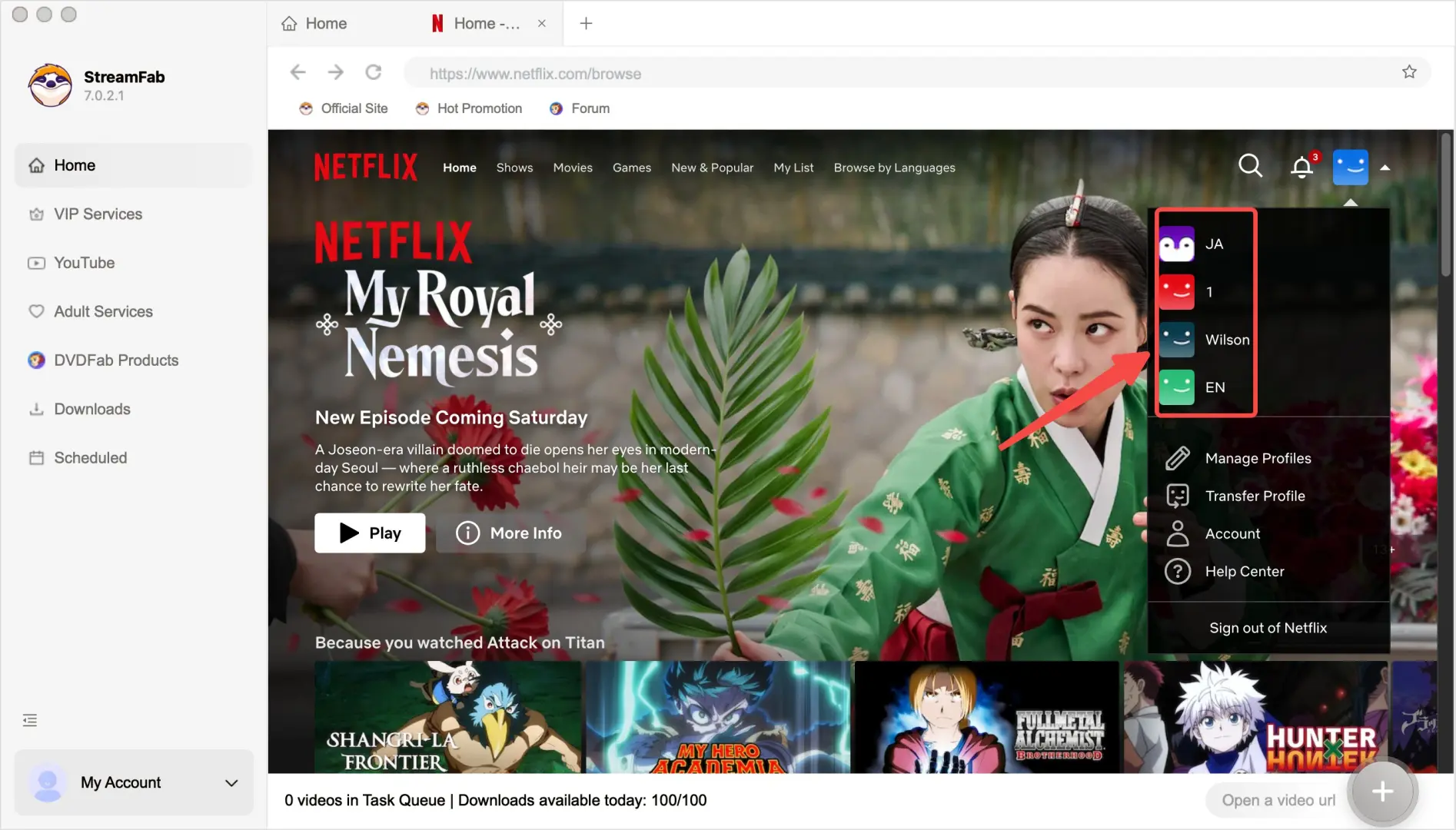
Geben Sie die Video-URL nach dem Profilwechsel erneut in StreamFab ein und prüfen Sie die angebotenen Auflösungen. Erscheint die 1080p-Option, war der Profilwechsel erfolgreich.
Der StreamFab Netflix Downloader speichert laut offiziellen Produktangaben bis zu 1080p. Welche Auflösung tatsächlich angeboten wird, hängt von Ihrem Netflix-Tarif und den Profileinstellungen ab. Details zu Einstellungen und Praxisergebnissen finden Sie im ausführlichen Review des StreamFab Netflix Downloaders.

4. VPN, Sicherheitssoftware oder Proxy stören die Verbindung
Bleibt ein VPN während der Nutzung von StreamFab aktiv, kann die Verbindung zu Netflix blockiert werden und der Download schlägt fehl. Ebenso gibt es Fälle, in denen der Windows Defender oder eine Antiviren-Software von Drittanbietern die Kommunikation von StreamFab unterbindet.
Beenden Sie den VPN-Client und starten Sie StreamFab über die normale Internetverbindung neu.
Deaktivieren Sie in den Einstellungen des Windows Defenders bzw. Ihrer Antiviren-Software vorübergehend den Echtzeitschutz und versuchen Sie den Download erneut. Aktivieren Sie den Schutz nach dem Test unbedingt wieder.
Trennen Sie den Router für etwa zehn Sekunden vom Strom und starten Sie StreamFab nach dem Neustart der Verbindung erneut.
Deaktivieren Sie Sicherheitssoftware nur in einer vertrauenswürdigen Netzwerkumgebung und schalten Sie den Schutz nach der Prüfung in jedem Fall wieder ein.
5. Veraltete StreamFab-Version: Netflix-Anpassungen nicht unterstützt
Netflix passt seine Plattform regelmäßig an; nach solchen Updates kann es vorübergehend zu Fehlern kommen, wenn eine ältere StreamFab-Version die neuen Vorgaben noch nicht unterstützt. Auch im offiziellen Forum finden sich viele Berichte, wonach ein Update das Problem gelöst hat. Die Aktualisierung auf die neueste Version ist damit eine der einfachsten und zugleich wirksamsten Maßnahmen – prüfen Sie sie deshalb stets zuerst.
Öffnen Sie im Menü „Einstellungen“ → „Versionsinformationen“ und prüfen Sie die aktuell installierte Versionsnummer.
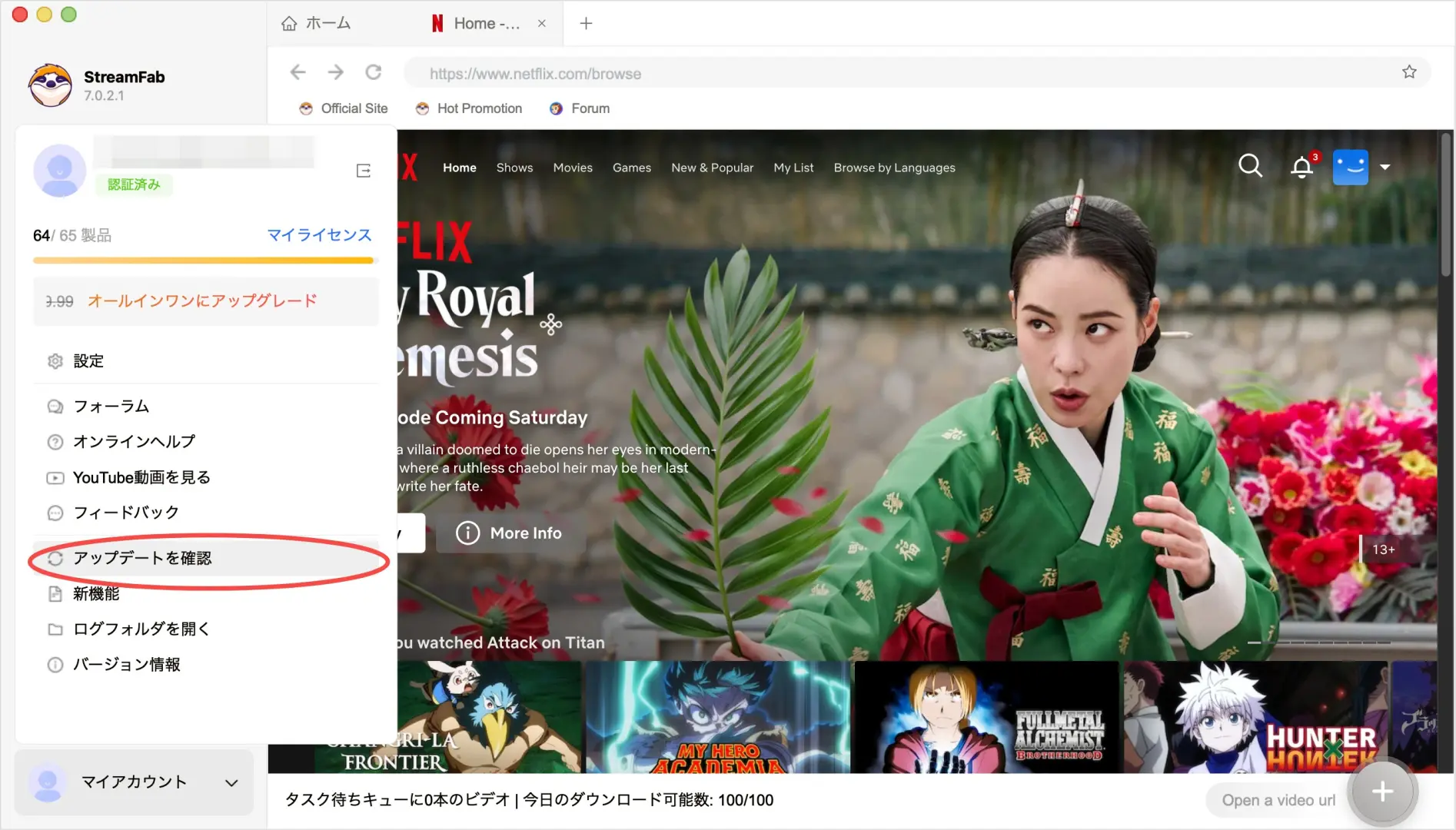
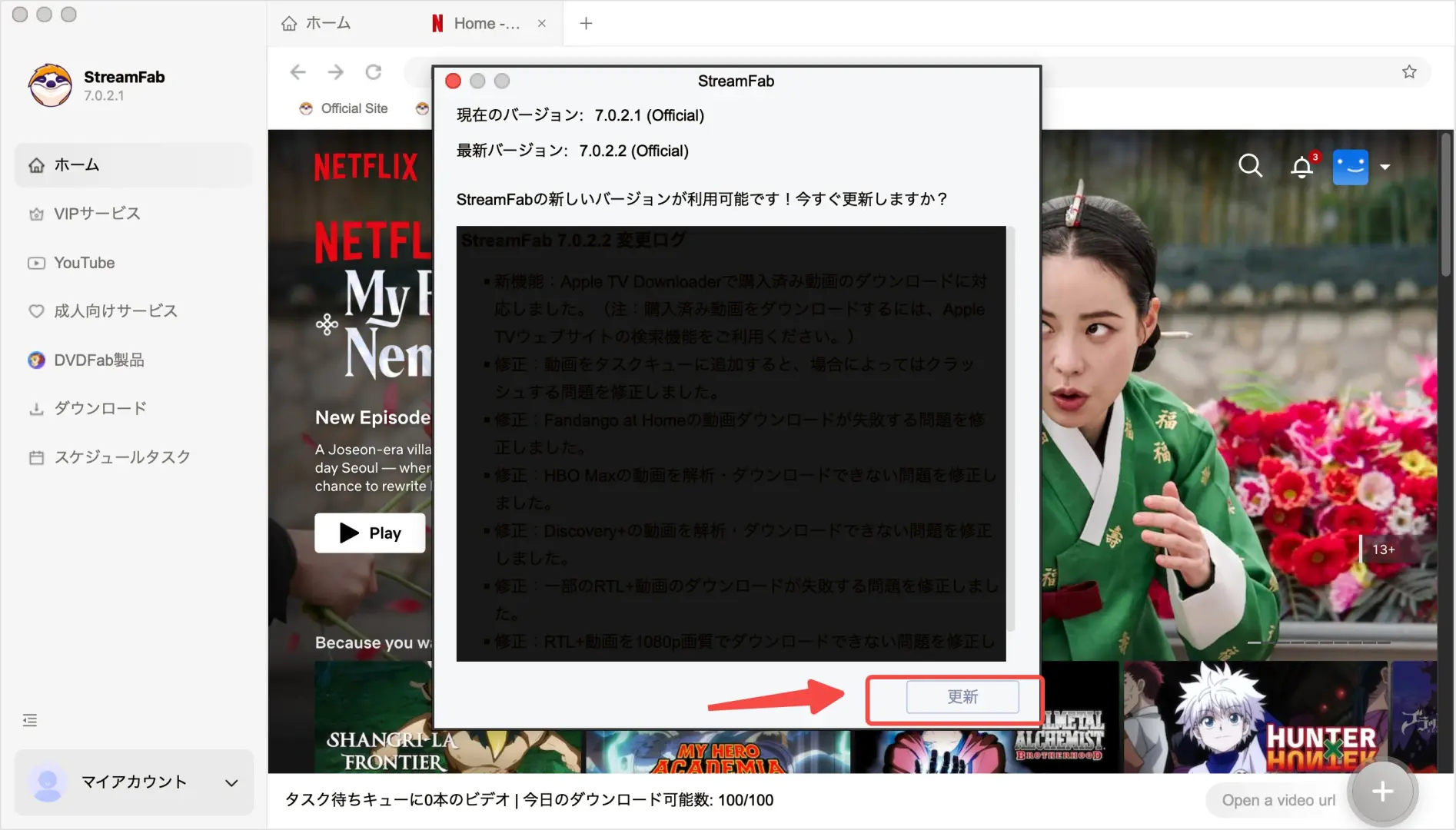
Wird eine neue Version gefunden, installieren Sie diese direkt und starten Sie StreamFab anschließend neu.
Bringt auch die Aktualisierung keine Besserung, deinstallieren Sie StreamFab, löschen Sie den zugehörigen Ordner (%AppData%\DVDFab\StreamFab) manuell und installieren Sie die Software mit dem aktuellen Installer von der offiziellen Website neu.
6. Ihr Netflix-Tarif unterstützt den Download nicht
Beim werbefinanzierten Standard-Abo von Netflix kann der Abruf bestimmter Inhalte eingeschränkt sein. Ein Blick auf den eigenen Tarif gehört deshalb ebenfalls zu den wichtigen Prüfpunkten.
- Standard mit Werbung: bei einzelnen Inhalten kann es zu Einschränkungen kommen
- Standard (werbefrei): laut offiziellen Produktangaben bis 1080p nutzbar
- Premium: laut offiziellen Produktangaben bis 1080p nutzbar (4K hängt von den Vorgaben des Dienstes ab)
- Hinweis: Tarifinhalte ändern sich; Details siehe offizielle Hilfe von Netflix
Prüfen Sie Ihren aktuellen Tarif – in manchen Fällen löst bereits ein Wechsel auf Standard (werbefrei) oder höher das Problem.
7. Wenn nichts hilft: Logs an den Support senden
Haben Sie alle fünf Ursachen geprüft und das Problem besteht weiterhin, senden Sie die Fehlerprotokolle von StreamFab an das Support-Team – so erhalten Sie eine individuelle Analyse Ihres Falls. Tritt das Problem auch bei anderen Diensten als Netflix auf, liegt möglicherweise eine Störung der gesamten Software vor.
Bei Start- und Laufzeitproblemen der Software insgesamt hilft die Übersicht der Lösungen, wenn StreamFab nicht funktioniert.
8. Häufige Fragen zu StreamFab und Netflix (FAQ)
Wenn Sie mit einem altersbeschränkten Netflix-Profil angemeldet sind, lassen sich die Metadaten für hohe Auflösungen nicht abrufen und es wird nur 540p angezeigt. Wechseln Sie auf das Hauptprofil ohne Altersbeschränkung und versuchen Sie es erneut.
Bei aktivem VPN wird die Verbindung zu Netflix häufig blockiert und der Download schlägt fehl. Deaktivieren Sie das VPN vorübergehend, wenn Sie StreamFab verwenden, und versuchen Sie es dann erneut.
Wenn das Update nicht ausreicht, deinstallieren Sie StreamFab, löschen Sie den Ordner %AppData%\DVDFab\StreamFab manuell und installieren Sie die aktuelle Version von der offiziellen Website neu. Besteht das Problem weiterhin, senden Sie die Fehlerprotokolle an das Support-Team.
Beim werbefinanzierten Standard-Abo von Netflix kann der Abruf einzelner Inhalte eingeschränkt sein. Ziehen Sie in diesem Fall einen Wechsel auf Standard (werbefrei) oder höher in Betracht; Details zu den Tarifen finden Sie in der offiziellen Hilfe von Netflix.
Ein Fehlercode in StreamFab weist in der Regel auf ein technisches Problem hin – etwa eine abgelaufene Sitzung oder eine veraltete Programmversion – und ist für sich genommen kein Hinweis auf ein Problem mit Ihrem Konto. Prüfen Sie im Zweifel, ob Sie sich normal auf netflix.com anmelden können, und nutzen Sie StreamFab grundsätzlich nur mit einem gültigen, eigenen Abonnement.
Q7. Sollte ich eine gecrackte StreamFab-Version ausprobieren, wenn die offizielle Version Fehler zeigt?
Davon ist dringend abzuraten. Inoffizielle oder gecrackte Versionen bergen erhebliche Sicherheitsrisiken (etwa Schadsoftware), erhalten keine Updates – und funktionieren deshalb nach Netflix-Anpassungen erst recht nicht mehr – und können zudem rechtliche Folgen haben. Nutzen Sie stattdessen die offizielle kostenlose Testversion, um StreamFab risikofrei zu prüfen.
9. Fazit
Hier noch einmal die Ursachen und Lösungen im Überblick, wenn StreamFab keine Netflix-Videos herunterlädt:
- Fehlercode 310: abmelden, neu anmelden, Proxy-Einstellungen zurücksetzen
- Nur 540p wählbar: auf ein Profil ohne Altersbeschränkung wechseln
- VPN/Sicherheitssoftware stört: vorübergehend deaktivieren und erneut versuchen
- Veraltete Version: auf die neueste Version aktualisieren (oder neu installieren)
- Tarif-Einschränkung: Standard (werbefrei) oder höher prüfen
Führt keiner dieser Schritte zum Ziel, empfiehlt es sich, die Fehlerprotokolle von StreamFab an den offiziellen Support zu senden. Wenn Sie den Netflix Downloader von StreamFab noch nie verwendet haben, können Sie die Software zunächst kostenlos testen.
Wenn Sie die Lösungen aus diesem Leitfaden umgesetzt haben oder StreamFab zum ersten Mal ausprobieren möchten, ist die kostenlose Testversion der einfachste Einstieg: Sie deckt neben Netflix auch Amazon Prime Video, Disney+, Joyn, RTL+ und zahlreiche weitere Dienste ab und speichert Videos als lokale Kopie mit bis zu 1080p als MP4 oder MKV – inklusive EAC3 5.1 und .SRT-Untertiteln. So prüfen Sie ohne Risiko, ob Analyse, Download und Wiedergabe auf Ihrem System stabil laufen. Aktuelle Dienste, Limits und Preise entnehmen Sie bitte der offiziellen Produktseite.
Stand: Juli 2026 – Netflix und StreamFab werden laufend weiterentwickelt. Prüfen Sie bei neu auftretenden Problemen daher zuerst, ob eine aktuellere StreamFab-Version verfügbar ist.
