Inhaltsverzeichnis
Verstehen Sie, warum und wie man Netflix-Videos herunterlädt – und setzen Sie es mit StreamFab stabil um: 1080p-Qualität, EAC3 5.1/Atmos-Ton, H.264/H.265-Codec, HDR10/Dolby Vision, MP4/MKV. SRT-Untertitel, Batch-Download und Metadaten-Verwaltung für echtes werbefreies Anschauen (Offline-Wiedergabe).
Worauf es beim Netflix-Download wirklich ankommt, ist weniger das „Ob“ als das „Wie stabil“. Genau das habe ich im Juni 2026 auf einem Windows-11-Rechner mit echten Netflix-Inhalten geprüft – mit dem Fokus darauf, was im Alltag zuverlässig läuft, statt auf Werbeversprechen. Im Folgenden sehen Sie, für welche Szenarien sich der Download lohnt, wie die Einstellungen konkret aussehen und an welchen Stellen es in der Praxis hakt.

1. Warum Netflix-Videos herunterladen
Im Alltag entsteht der Bedarf an Offline-Wiedergabe vor allem im Zug, im Flugzeug oder im Hotel mit instabiler Verbindung – hier ist das vorherige Herunterladen die zuverlässigste Lösung. Viele Sprachlernende sichern. SRT-Untertitel, um Passagen zu vergleichen, zu durchsuchen und zu annotieren; Heimkino-Fans wünschen sich mit EAC3 5.1/Atmos einen immersiveren Sound und halten ihre Bibliothek mit Metadaten sauber organisiert.
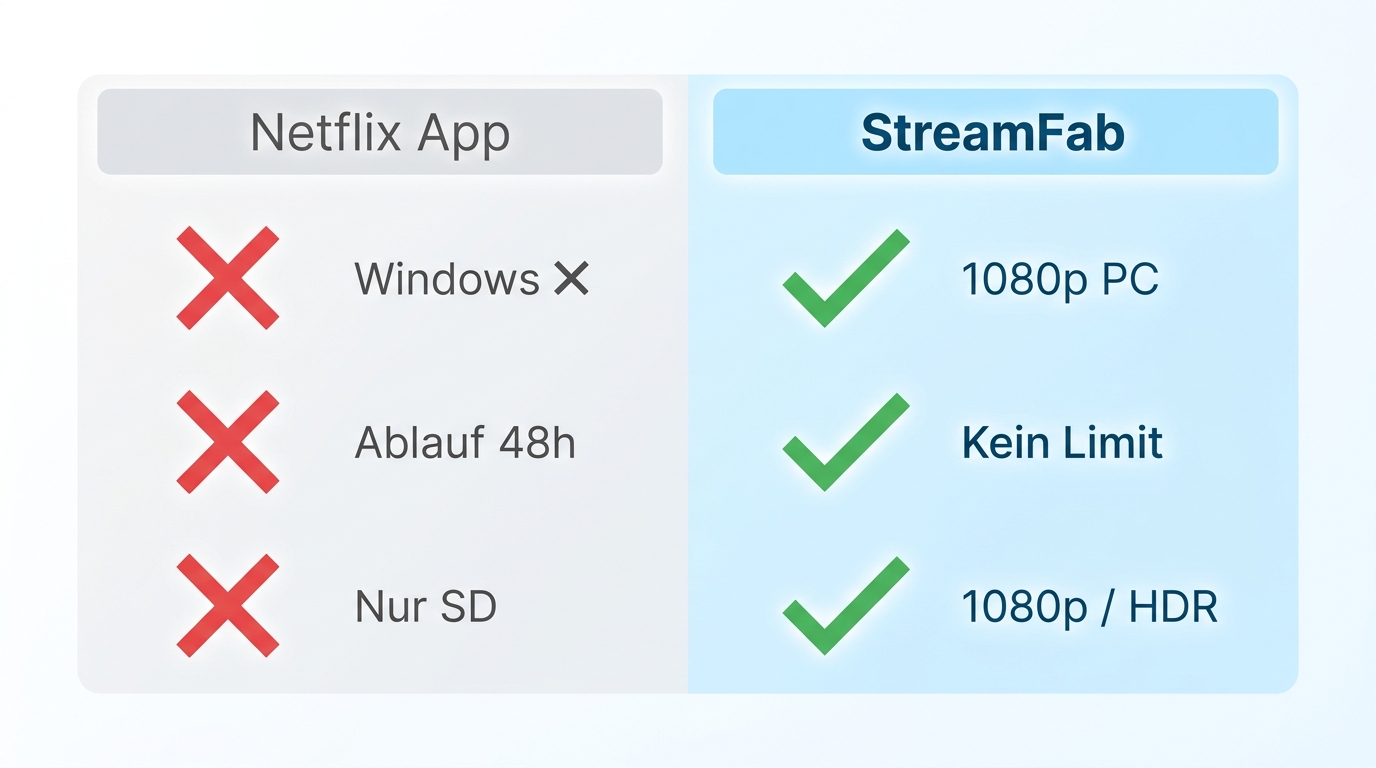
Genau hier liegt für Desktop-Nutzer der eigentliche Aufhänger: Die offizielle Netflix-App bietet in der Windows-App seit Mitte 2024 keine Downloads mehr – Offline-Downloads gibt es nur noch in den mobilen Apps (iOS/Android), und dort mit Ablauffristen sowie Geräte- und Jahres-Limits, eingeschränkter Auflösungs- und Tonauswahl, ohne freie Datei- und Ordnerverwaltung. Wer am PC eine dauerhafte, sauber verwaltbare Kopie seiner abonnierten Inhalte für die private Offline-Wiedergabe braucht, kommt an einer Drittlösung nicht vorbei – ich habe für diesen Test im Juni 2026 auf einem Windows-11-Rechner geprüft, wie sich das mit StreamFab konkret umsetzen lässt.
- 🎯 Darum setzt dieser Artikel konsequent auf StreamFab: Wir erklären Nutzen und Umsetzung des Netflix-Video-Downloads und liefern sofort anwendbare Empfehlungen inklusive 1080p, H.264/H.265, HDR10/Dolby Vision, EAC3 5.1/Atmos, MP4/MKV, .SRT, Batch-Download, Metadaten.
- 📅 Prüfstand dieses Tests: Juni 2026, Windows 11, StreamFab in der zum Testzeitpunkt aktuellen Version. Konkrete Funktionsumfänge und Limits bitte auf der offiziellen Seite gegenprüfen.
2. Warum StreamFab – Fähigkeiten & Mehrwert
Nicht nur „ob“, sondern wie gut Sie herunterladen, entscheidet über den Nutzen. Vorweg zum Erwartungsmanagement: Netflix trennt 4K-Streaming und Download – eine 4K-Download-Quelle existiert nicht, 1080p ist die reale Obergrenze aller Tools in diesem Markt. StreamFab holt in 1080p dafür natives HDR10/Dolby Vision und EAC3 5.1/Atmos direkt aus den Original-Tonspuren, ohne Umweg über AI-Hochskalierung. Aus meiner Sicht ist genau das im Wohnzimmer der ehrlichere Gewinn: ein technisch echtes HDR-Bild mit 5.1-Ton schlägt im Alltag ein hochskaliertes 4K-SDR-Bild deutlich.

Netflix-Download von Filmen und TV-Serien als 1080p-MP4/MKV-Videos mit Dolby-Atmos/EAC3-5.1-Audio – 10 × schneller als Echtzeit-Aufnahme, HDR10 und Dolby Vision unterstützt.
StreamFab bündelt Bild/Ton/Format, Untertitel, Batch-Download und Verwaltung in einem Panel.
Auf Basis von 1080p wählen Sie H.264 (maximale Kompatibilität) oder H.265 (bessere Kompression). Bei unterstützter Kette aktivieren Sie HDR10/Dolby Vision.
MP4 sorgt für universelle Abspielbarkeit, MKV eignet sich zum Sammeln mehrerer Audios/Untertitel. EAC3 5.1/Atmos bringt Kino-Feeling. SRT extern oder eingebettet decken wahlweise Flexibilität oder „immer-on“-Untertitel ab.
Mit Batch-Download ziehen Sie Staffeln/Listen am Stück; Metadaten füllen Titel/Staffel/Episoden/Artwork automatisch – die spätere Organisation wird spürbar einfacher. Zur Einordnung im Markt: Audials arbeitet mit einem Aufnahme-Ansatz und KI-Hochskalierung, MovPilot liefert laut Hersteller-Angaben 1080p mit Dolby 5.1, kommuniziert aber keine native HDR- oder Dolby-Vision-Ausgabe (Stand Juni 2026); ein vollständiger Direktvergleich steht in unserer separaten Analyse Audials vs. StreamFab. Zur Kapazität sei erwähnt, dass StreamFab ein tägliches Download-Kontingent hat – wer sehr große Mengen an einem Tag plant, sollte vorab einen Blick auf die Detailseite „StreamFab tägliches Limit“ werfen.
Format- und Qualitäts-Specs auf einen Blick
| Parameter | Wert / Option | Empfehlung |
|---|---|---|
| Auflösung / Codec | 1080p mit H.264 oder H.265 | H.264 für maximale Gerätekompatibilität, H.265 für spürbar kleinere Dateien im Archiv |
| Dynamikumfang | SDR, HDR10, Dolby Vision | HDR10/DV nur bei durchgängiger Kette (Datei, Player, TV); sonst SDR wählen |
| Audio | AAC 2.0, EAC3 5.1, Dolby Atmos | AAC 2.0 für Kopfhörer und Notebook, EAC3 5.1/Atmos für AVR und Soundbar |
| Container | MP4 oder MKV | MP4 für universelle Wiedergabe, MKV, wenn mehrere Ton- und Untertitelspuren zusammenbleiben sollen |
| Untertitel | .SRT extern oder eingebettet | Für TV am stabilsten die Kombination „eingebettet + .SRT extern“ |
Häufige Motive × passende Fähigkeiten (StreamFab-Überblick)
| Szenario/Motiv | Kernanforderung | Netflix-Downloadbeschränkungen | Passende StreamFab-Fähigkeiten | StreamFab Ergebnis/Vorteil |
|---|---|---|---|---|
| Reise/Pendeln (offline) | Stabil abspielbar, Dateigröße im Griff, Staffel am Stück | Netflix unterstützt nicht immer alle hohen Audio- und Videoformate (wie Atmos, HDR10). | 1080p, H.264/H.265 (Kompatibilität vs. Größe), MP4, Batch-Download | Auch ohne Netz sehen (werbefrei anschauen); ganze Staffel vorab einplanen |
| Sprachen lernen | Editierbare, durchsuchbare Untertitel; zweisprachig | Netflix bietet begrenzte Untertiteloptionen und keine externen SRT-Optionen. | .SRT extern (DE/EN), MP4, Metadaten | Zeilen schnell finden, markieren, wiederholen; klare Datei-/Staffelinformationen |
| Heimkino/Wohnzimmer | Kompatibel + immersiv | Netflix erlaubt nur eine begrenzte Anzahl an Downloads und auf bestimmte Geräte. | EAC3 5.1/Atmos, HDR10/Dolby Vision (bei Geräte-Support), MP4/MKV | Mehr Räumlichkeit; höhere „Plug-&Play“-Quote am TV |
| Eigene Mediathek | Einheitliche Namen, vollständige Infos, Langzeitnutzen | Netflix bietet keine vollständige Kontrolle über die Metadaten oder Dateiformate. | MKV (Multi-Audio/Untertitel), Metadaten | Reibungslose Katalogisierung; geringerer Pflegeaufwand |
Wichtiger als „ob man laden kann“ ist, wie stabil und verwaltbar das Ergebnis ist – und ob es auf verschiedenen Geräten problemlos läuft. Mit StreamFab kombinieren Sie 1080p mit H.264 oder H.265, aktivieren je nach Kette HDR10/Dolby Vision und EAC3 5.1/Atmos und organisieren Untertitel/Infos mit .SRT und Metadaten. Genau deshalb bleibt StreamFab der rote Faden in diesem Leitfaden.

- In unserem Test hat sich eine Reihenfolge bewährt: Erst mit dem Kompatibilitäts-Profil (1080p / H.264 / SDR / AAC 2.0 / MP4) eine einzige Folge laden und abspielen – und erst danach Schritt für Schritt auf EAC3 5.1, HDR10/Dolby Vision und H.265 hochgehen. So sehen Sie sofort, welcher Baustein bei Ihrem Gerät das Problem verursacht.
3. Ist der Netflix-Download in Deutschland legal? (§ 53 / § 95a)
Die folgende Einschätzung ist keine Rechtsberatung, sondern eine redaktionelle Einordnung für die private Nutzung in Deutschland. Für den Einzelfall empfiehlt sich rechtliche Fachberatung.
§ 53 UrhG erlaubt die Privatkopie im privaten Rahmen – also das lokale Sichern von Inhalten, für die man ein gültiges Abonnement besitzt, ausschließlich für die eigene Offline-Wiedergabe. § 95a UrhG regelt zugleich den Schutz technischer Maßnahmen und zieht damit klare Grenzen: Weder eine Umgehung von Kopierschutz noch eine kommerzielle Nutzung oder Weiterverbreitung ist gedeckt. Der zulässige Rahmen umfasst also die private Sicherung eigener abonnierter Inhalte für persönliche Offline-Nutzung; außerhalb dieses Rahmens (Weitergabe, Upload, gewerbliche Zwecke) endet die Deckung durch die Privatkopie-Schranke.
StreamFab ist regulär vertriebene Software; die rechtliche Bewertung hängt nicht am Tool, sondern am Nutzungszweck. Wer im engen Rahmen der eigenen, aktiven Netflix-Subscription ausschließlich für sich selbst sichert, bewegt sich meiner Einschätzung nach in einem etablierten Nutzungsszenario – alles darüber hinaus liegt außerhalb des Themas dieses Artikels.
4. In 3 Minuten startklar (How-to)
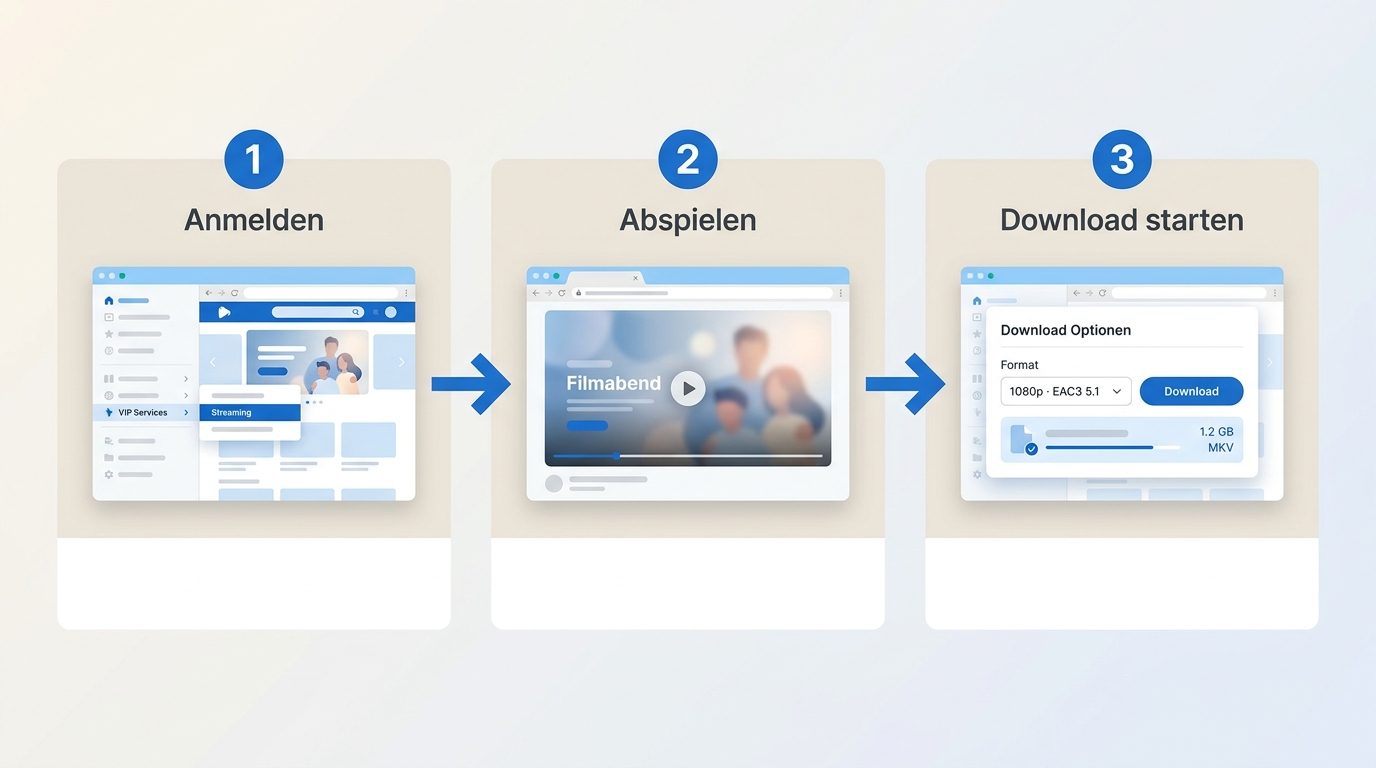
Starten Sie mit einem vollständigen Ende-zu-Ende-Test.
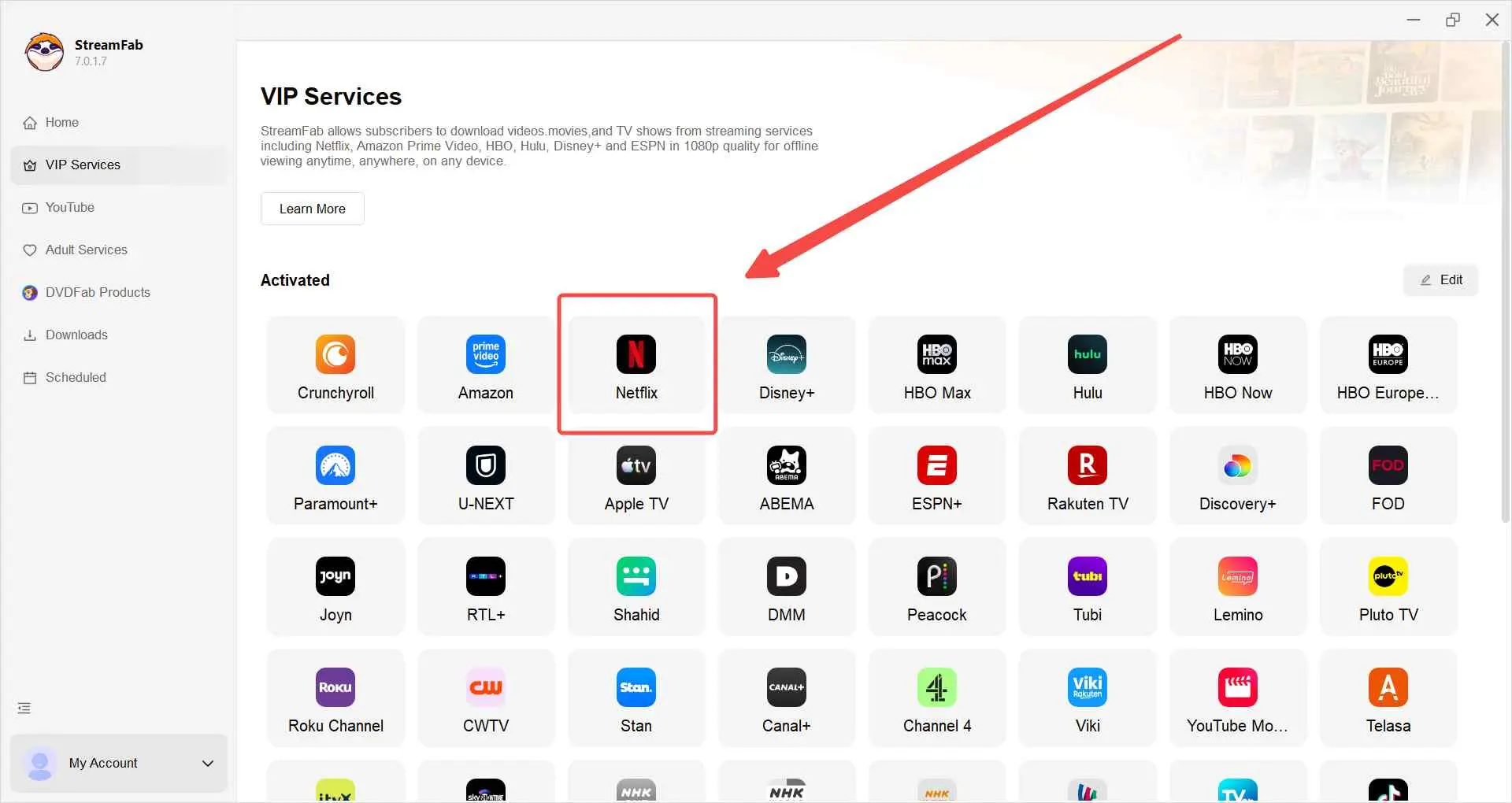
Spielen Sie den gewünschten Titel im integrierten Browser an; nach wenigen Sekunden erscheint automatisch das Download-Panel. Wählen Sie nun das Kompatibilitäts-Profil: 1080p + H.264 + SDR + EAC3 5.1 (oder AAC 2.0) + MP4 + .SRT extern, dazu Batch-Download und Metadaten aktivieren.
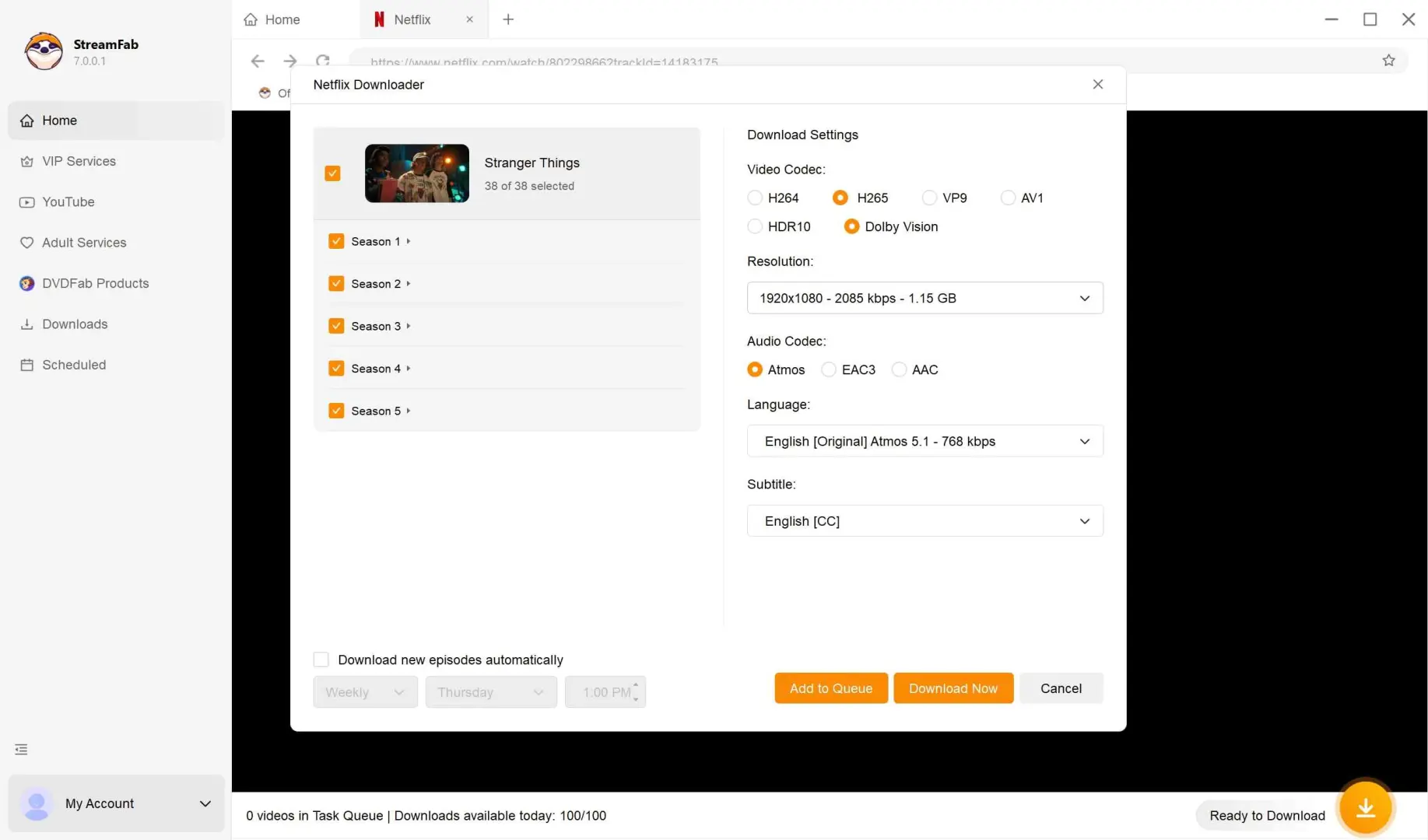
Starten Sie den Download; den Fortschritt sehen Sie unter „Wird heruntergeladen“. Sobald der Download fertig ist, lässt sich die Datei werbefrei offline abspielen.
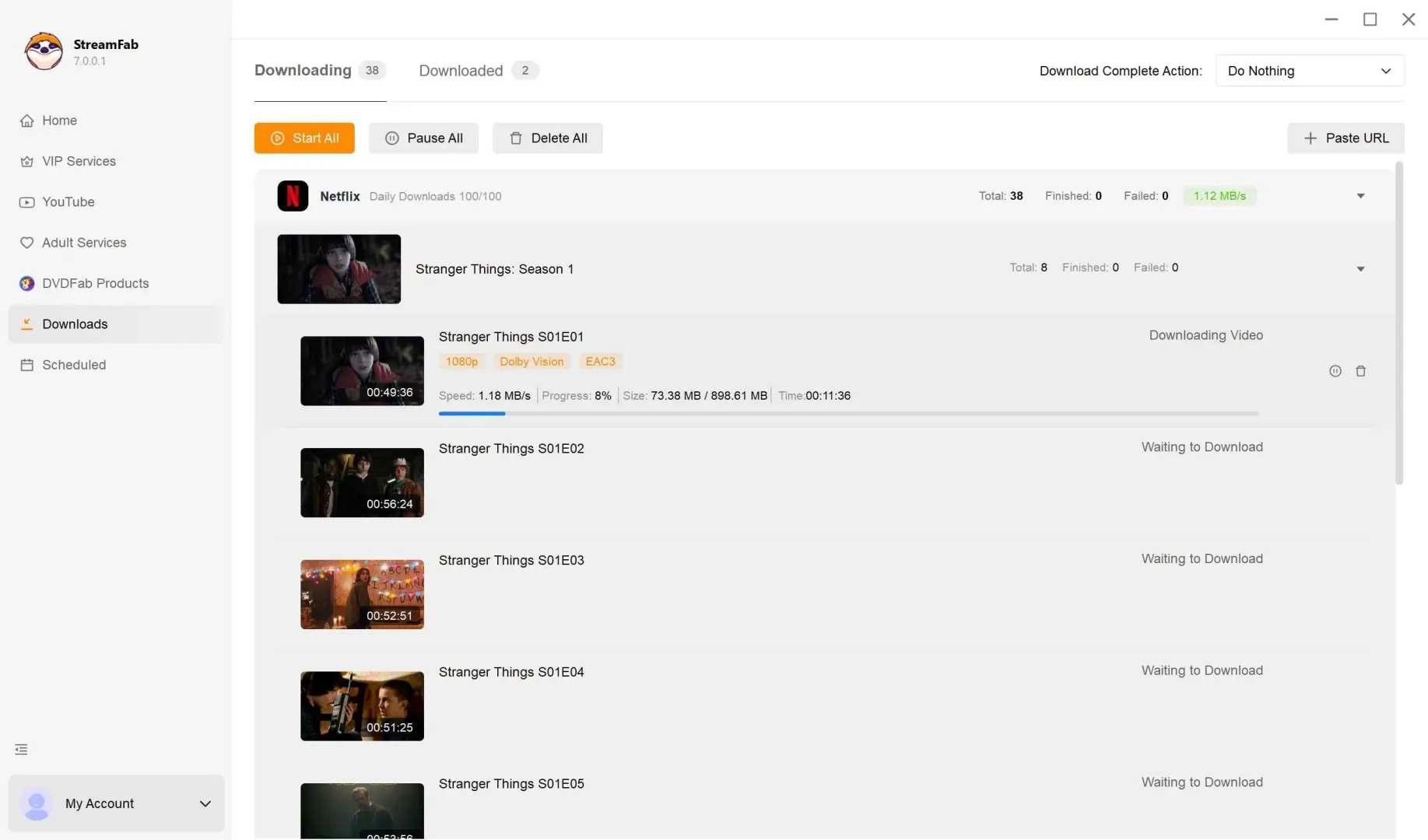
Für weniger Nacharbeit: Laden Sie zunächst nur eine Folge und testen Sie sie am Player/TV – Bild, Tonspur, Untertitel. Erst danach die ganze Staffel in den Batch-Download schicken. Dieser kleine Schritt spart oft Stunden an Fehlersuche.
5. Szenario-Workflows (nur innerhalb des StreamFab-Panels)
Alle Einstellungen erfolgen im StreamFab-Download-Panel für Netflix (VIP Services → Netflix, im integrierten Netflix-Browser): Qualität (1080p), Codec (H.264/H.265), Dynamik (SDR/HDR10/DV), Audio (AAC 2.0/EAC3 5.1/Atmos), Container (MP4/MKV), Untertitel (.SRT extern/embedded) sowie Batch-Download (Staffeln/Listen ganzer Netflix-Serien) und Metadaten (Titel/Staffel/Episode/Artwork aus dem Netflix-Katalog).
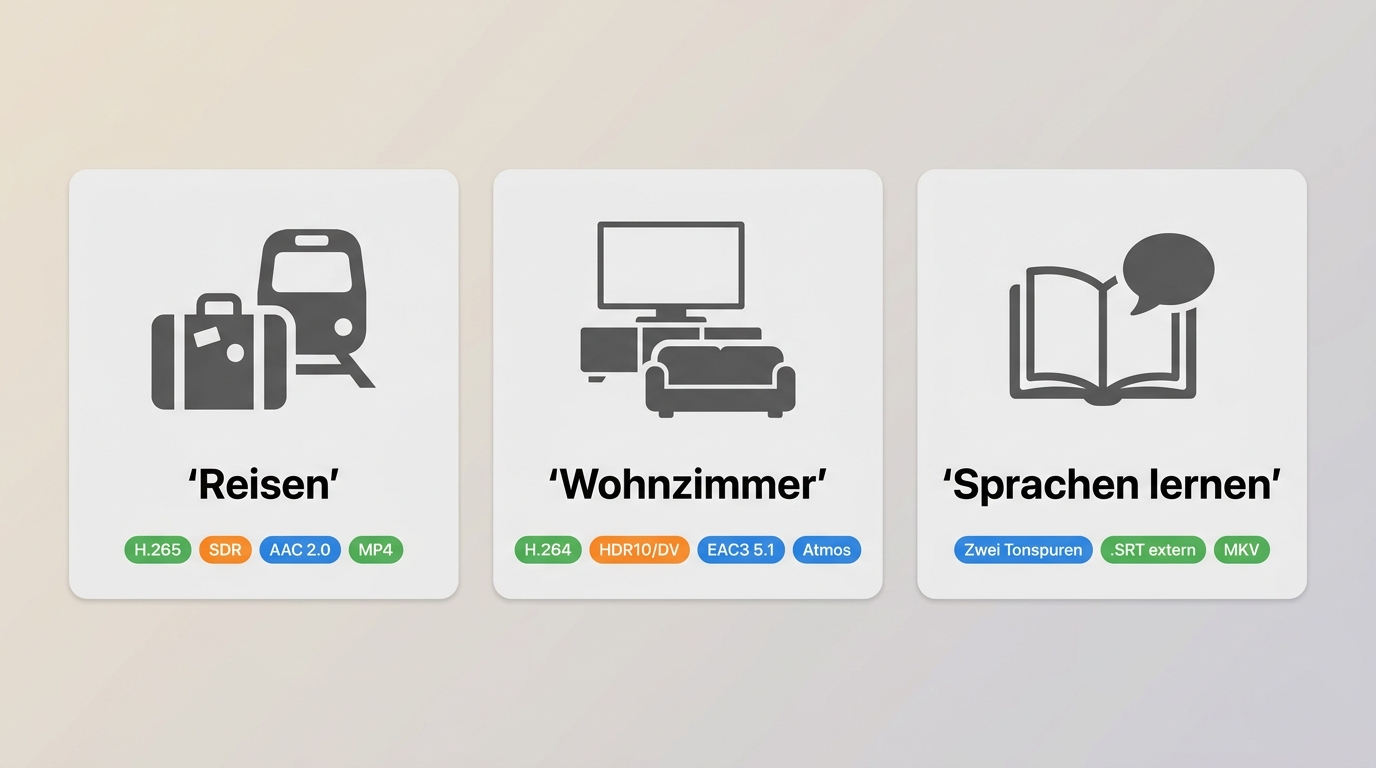
Reise/Pendeln (platzsparend, viele Folgen mitnehmen)
Für Pendler ist das im Alltag der eigentliche Gewinn: Auf meiner letzten Zugfahrt fiel das Streaming zweimal wegen instabiler Verbindung aus – mit vorher geladenen Folgen war das kein Thema mehr. Unterwegs setzt die Netflix-App zudem Ablauffristen und Begrenzungen und lässt kaum Kontrolle über Auflösung und Dateigröße. Mit StreamFab bereiten Sie Inhalte im Rahmen Ihres aktiven Abonnements für die private Offline-Wiedergabe vor und stimmen Dateigröße und Qualität auf Ihr Gerät ab.
So setzen Sie es im Netflix-Panel um:
Netflix-Titel im VIP-Services → Netflix öffnen (integrierter Browser) → Qualität: 1080p → Codec: H.265 (Dateigröße reduzieren, mehr Folgen pro Gerät) → Dynamik: SDR (breite Abspielbarkeit auf Reise-Geräten) → Audio: AAC 2.0 (Kopfhörer) → Container: MP4 → Untertitel: .SRT extern aktivieren (z. B. DE/EN aus Netflix-Untertitelspuren) → Batch-Download (ganze Netflix-Staffel markieren) & Metadaten anhaken → Start.
Namensbeispiel: {Serie}.S{SS}E{EE}.DE-EN.1080p.H265.SDR.mp4
🧳 Tipp: Eine Netflix-Episode vor Abreise testweise laden/abspielen, danach die ganze Staffel in den Batch.
Wohnzimmer/TV/USB (Kompatibilität + Mehrkanal)
Bei Netflix-Originalen und aktuellen Netflix-Filmen wollen Sie im Wohnzimmer „einstecken und abspielen“ – viele TVs bevorzugen H.264+MP4, profitieren aber von EAC3 5.1/Atmos und ggf. HDR10/Dolby Vision. Mit StreamFab bestimmen Sie beim Netflix-Download selbst, in welcher Kombination Ihre Datei am TV sofort läuft.
So setzen Sie es im Netflix-Panel um:
Netflix-Titel öffnen → Qualität: 1080p → Codec: H.264 (TV-Kompatibilität für Netflix-Inhalte) → Dynamik: HDR10/Dolby Vision nur bei passender Kette, sonst SDR → Audio: EAC3 5.1/Atmos (aus den Netflix-Tonspuren), zusätzlich AAC 2.0 als Fallback → Container: MP4 (MKV, wenn mehrere Netflix-Spuren parallel gesichert werden) → Untertitel: embedded + .SRT extern (TV-Sicherheit + Editierbarkeit) → Metadaten aktiv → Start.
Namensbeispiel: {Titel}. {Jahr}.1080p.H264.{HDR10|DV}.EAC3-5.1.mp4
📺 Tipp: Erst am Rechner Tonspur/Untertitel aus den Netflix-Tracks prüfen, dann via USB am TV gegenchecken.
Sprachen lernen (editierbar & durchsuchbar)
Als jemand, der Serien selbst zum Sprachauffrischen nutzt, schätze ich diese Konstellation besonders: Für Vokabelarbeit braucht es editierbare, durchsuchbare. SRT aus den Netflix-Untertiteln (DE/EN). Die Netflix-App bietet diese Flexibilität meist nicht – StreamFab exportiert beim Netflix-Download parallel DE/EN, das Video bleibt player-tauglich.
So setzen Sie es im Netflix-Panel um:
Netflix-Episode öffnen → Qualität: 1080p → Codec: H.264 (maximale Player-Kompatibilität der Netflix-Datei) → Dynamik: SDR → Audio: AAC 2.0 (Sprachverständlichkeit) → Container: MP4 → Untertitel: .SRT extern aktivieren und DE + EN aus dem Netflix-Spurmenü ankreuzen → Batch-Download (ganze Netflix-Staffel für Lernplan) & Metadaten aktiv → Start.
Benennung:
Video: {Serie}.S{SS}E{EE}.DE+EN.1080p.H264.SDR.mp4
Subs: {gleich}. DE.srt / {gleich}.EN.srt
📝 Tipp: A/B-Shortcuts im Player für schnellen Wechsel der Netflix-Untertitel einrichten.
Langzeitarchiv/Mediathek (Verwaltung im Fokus)
Für Plex/Jellyfin benötigen Sie aus dem Netflix-Katalog erzeugte Dateien mit mehreren Tonspuren/Untertiteln und konsistenten Metadaten (Staffel/Episode/Artwork). StreamFab kombiniert beim Netflix-Download MKV + H.265 + EAC3 5.1/Atmos und übernimmt Metadaten automatisch.
So setzen Sie es im Netflix-Panel um:
Netflix-Titel öffnen → Qualität: 1080p → Codec: H.265 (Archivgröße optimieren) → Dynamik: HDR10 (DV nur bei kompletter DV-Kette) → Audio: EAC3 5.1/Atmos; optional AAC 2.0 als zweite Spur → Container: MKV (bündelt Netflix-Audio/Subtitle-Tracks) → Untertitel: embedded + .SRT extern (beides sichern) → Metadaten aktivieren → Start.
Namensbeispiele:
Film: {Titel}.{Jahr}.1080p.H265.{HDR10|DV}.EAC3-5.1.mkv
Serie: {Serie}/Season {S}/S{S}E{E}. {Episodentitel}.1080p.H265. {HDR10|DV}.EAC3-5.1.mkv
🗂️ Tipp: Vor dem Masseneintrag 1–2 Netflix-Titel testweise scrapen – passen Erkennung & Poster, folgt die Staffel.
Familie/Kids (robust & unkompliziert)
Kinder brauchen sofort spielbare Dateien ohne App-Wechsel/Anmeldung/Netzabhängigkeit. StreamFab erzeugt aus Netflix-Serien robuste H.264+MP4-Dateien mit eingebetteten Untertiteln; über Batch-Download entstehen komplette Netflix-Kids-Listen für Urlaube/Feiertage.
So setzen Sie es im Netflix-Panel um:
Netflix-Serie öffnen → Qualität: 1080p → Codec: H.264 → Dynamik: SDR → Audio: AAC 2.0 (höchste Kompatibilität) → Container: MP4 → Untertitel: embedded (verhindert „Verschwinden“ am TV) → Batch-Download & Metadaten aktivieren → Start.
Benennung: Kids/{Serie}.S{SS}E{EE}.1080p.H264.SDR.mp4
🧒 Tipp: Nach dem Laden kurz am TV starten – Netflix-Kids-Titel sollten sofort mit Bild & Untertitelerscheinen, dannn ist die Liste „familienfest“.
6. So lösen Sie typische Probleme beim Herunterladen von Netflix-Videos mit StreamFab
Die empfohlene Reihenfolge der Diagnose lautet: Zuerst prüfen, ob das Download-Panel ausgelöst werden kann, dann klären, ob die Datei auf dem Zielgerät korrekt abspielt, anschließend Untertitel, Warteschlange/Tempo sowie Benennung/Metadaten. Grundprinzip: zunächst auf das Kompatibilitäts-Profil zurückgehen (1080p / H.264 / SDR / AAC 2.0 / MP4 / .SRT), nach funktionierender Kette schrittweise EAC3 5.1 → HDR10/DV → H.265 wieder zuschalten.
Panel zuerst auslösen
Problemtyp: Download-Panel erscheint nicht / kein Einreihen in die Warteschlange (muss zuerst gelöst werden, sonst sind Folgeschritte nicht verifizierbar)
Vorgehen (in Reihenfolge)
1. In VIP Services → Netflix ab- und erneut anmelden.
2. Einen anderen Titel kurz anspielen, um das Panel zu triggern; falls keine Reaktion, StreamFab neu starten.
3. Mit dem Kompatibilitäts-Profil (1080p / H.264 / SDR / AAC 2.0 / MP4 / .SRT) nur eine Episode testweise laden; wenn Einreihen und Download funktionieren, zu den Zielparametern zurückkehren (z. B. EAC3 5.1 / HDR10/DV / H.265).
Nach erfolgreicher Auslösung fahren Sie mit den folgenden Gruppen fort.
Folgende Fragen
1) Download ok, aber Gerät erkennt Datei nicht / Schwarzbild oder kein Ton
Dieser Fall tritt häufig nach dem Herunterladen eines Netflix-Titels über StreamFab auf, wenn die gewählte Kombination aus Netflix-Video/Audio-Spuren und Zielformat nicht zu Ihrem TV/Player passt. Öffnen Sie in StreamFab → VIP Services → Netflix den Titel erneut im integrierten Browser und stellen Sie im Netflix-Download-Panel auf die Baseline zurück: MP4 + H.264 + SDR + AAC 2.0 (Ziel: „spielt ab“). Testen Sie die Netflix-Episode lokal; funktioniert die Wiedergabe, schalten Sie im Netflix-Panel schrittweise wieder zu: EAC3 5.1 (Netflix-Kanaltest) → HDR10 (Dynamikumfang) → Dolby Vision (DV-Kette vollständig) → H.265 (Hardware-Decoding Ihres Geräts).
2) 5.1/Atmos ohne Ton oder fehlerhaft
Das betrifft meist aus Netflix übernommene Mehrkanal-Spuren. Im StreamFab-Netflix-Panel exportieren Sie in einem Durchgang zwei Audios aus den Netflix-Tonspuren: EAC3 5.1/Atmos und AAC 2.0 (MKV ist für Multi-Audio flexibler; MP4 meist kompatibler). Spielen Sie die heruntergeladene Netflix-Datei ab: erst AAC 2.0 prüfen (sichert „Ton da“), dann auf EAC3/Atmos umschalten und Schritt für Schritt die Kette (Player → AVR → TV) validieren.
3) Untertitel fehlen / sind fehlerhaft / asynchron / nicht schaltbar
Stellen Sie sicher, dass die Untertitel direkt aus den Netflix-Spuren im StreamFab-Netflix-Panel gewählt wurden: SRT-Export aktivieren und die gewünschte Netflix-Sprache (z. B. DE/EN) anhaken; für TV-Wiedergabe ist „embedded + .SRT extern“ am stabilsten (eingebettete Untertitel sorgen für Sichtbarkeit, SRT-Dateien erleichtern die Bearbeitung/Suche. Bei Asynchronität die Netflix-Subs im Panel neu exportieren; falls nötig, im Player ms-Versatz feinjustieren.
4) Batch-Download bricht ab / hohe Fehlrate / sehr langsam
Das bezieht sich auf ganze Netflix-Staffeln/Listen, die im StreamFab-Panel via Batch-Download angestoßen wurden. Teilen Sie die Netflix-Staffel in 2–3 Batches und lassen Sie diese nachts laufen; zunächst 3–5 Netflix-Episoden verifizieren; Speicherplatz prüfen. Bleibt es instabil, vorübergehend mit dem Kompatibilitäts-Profil (1080p/H.264/SDR/AAC 2.0/MP4/.SRT) die Netflix-Folgen durchladen und danach auf H.265/HDR/5.1 zurückwechseln. Fehlgeschlagene Netflix-Titel in einer neuen Warteschlange erneut versuchen (Erfolgsquote steigt).
5) Benennung chaotisch / Metadaten ungenau / Mediathek erkennt nicht
Aktivieren Sie beim Download von Netflix-Titeln in StreamFab die Metadaten-Übernahme (Titel/Staffel/Episode/Artwork aus dem Netflix-Katalog) und nutzen Sie einheitliche Namensmuster. Vor dem Massenimport in Plex/Jellyfin eine Netflix-Episode mit H.264 + MP4 + SDR testen (Erkennung sicherstellen); erst danach High-End-Varianten (H.265/HDR/MKV) nachziehen, damit auch aus Netflix erzeugte Dateien sauber erkannt werden.
- Was mir im Test am meisten Zeit gespart hat: Bei Schwarzbild oder fehlendem Ton nicht an zehn Reglern gleichzeitig drehen. Ich gehe immer erst auf die Baseline MP4 + H.264 + SDR + AAC 2.0 zurück – spielt die Datei dann sauber, schalte ich nur einen Parameter weiter. So lässt sich die Ursache zuverlässig eingrenzen, statt zu raten.
-
Abschließende Drei-Schritte-Review (Netflix-Kontext)
1) Laden Sie zunächst eine Episode aus dem Netflix-Panel und führen Sie lokale Tests durch;
2) Aktuelle Priorität für die Netflix-Downloads festlegen (Platz / Bildwirkung / Lernen / Verwaltung);
3) Batch-Download für Netflix-Staffeln/Listen starten und Metadaten (aus Netflix) klar strukturieren.
7. Häufig gestellte Fragen (FAQ)
StreamFab ist eine regulär vertriebene Software. Entscheidend ist die Nutzung: Das Speichern von Inhalten, für die Sie ein gültiges Abonnement besitzen, sollte ausschließlich im privaten Rahmen erfolgen. Eine kommerzielle Nutzung oder Weiterverbreitung ist nicht zulässig. Beachten Sie stets das Urheberrecht sowie die Netflix-Nutzungsbedingungen Ihres Landes. Die ausführliche Einordnung nach § 53 und § 95a UrhG finden Sie oben im Abschnitt zur Rechtslage; diese Angaben stellen keine Rechtsberatung dar – im Zweifel empfehlen wir rechtliche Fachberatung.
Im Test waren Downloads bis 1080p mit H.264 oder H.265, wahlweise SDR oder – bei passender Gerätekette – HDR10/Dolby Vision möglich. Beim Ton stehen AAC 2.0 sowie EAC3 5.1/Atmos zur Auswahl. Die tatsächlich verfügbaren Optionen hängen vom jeweiligen Titel, Ihrem Tarif und der Quelle ab.
Ja, der StreamFab Netflix Downloader unterstützt sowohl die Einbettung von Untertiteln als auch den separaten Export als SRT-Untertiteldateien. Sie können frei wählen.
Ja, um eine ganze Staffel von Netflix-Serien in einem Rutsch herunterzuladen, müssen Sie einfach im Konfigurationsfenster nach Abschluss der Analyse durch StreamFab das entsprechende Kästchen anklicken.
8. Fazit
Nach dem Praxistest im Juni 2026 auf Windows 11 sehe ich StreamFab vor allem geeignet für Windows- und Mac-Nutzer, die eine verwaltbare lokale 1080p-Bibliothek mit HDR10 oder Dolby Vision, EAC3 5.1/Atmos und .SRT aufbauen wollen. Weniger passend ist das Tool, wenn Sie 4K erwarten (die Netflix-Ceiling bleibt 1080p) oder an einem einzelnen Tag sehr große Mengen ziehen möchten – hier lohnt sich vorab ein Blick auf das Tageslimit.
Öffnen Sie StreamFab → Netflix und spielen Sie einen Titel an, bis das Panel erscheint. Für maximale Kompatibilität starten Sie mit H.264 + MP4 + SDR + .SRT und testen eine Folge. Für Kino-Feeling aktivieren Sie EAC3 5.1/Atmos und – sofern die Kette es trägt – HDR10/Dolby Vision. Platz sparen Sie mit H.265. Für Sprachtraining setzen Sie auf .SRT (DE/EN). Für Langzeitarchivierung wählen Sie MKV + eingebettet + .SRT + Metadaten.
Lässt sich ein Titel partout nicht über das Panel laden, ist das Aufnehmen von Netflix-Videos eine Ausweichlösung; einen breiteren Vergleich der Ansätze bietet zudem unsere Übersicht der besten Netflix-Downloader.
So wird der Netflix-Video-Download vom Einmaltrick zur wiederholbaren, verwaltbaren Routine – jederzeit abrufbar, werbefrei anschauen. Welche Funktionen die jeweils aktuelle Version mitbringt, hält unsere Übersicht zu den StreamFab-Updates 2026 fest.

StreamFab unterstützt Netflix, Amazon Prime, Disney+, U-NEXT, YouTube und über 1.000 weitere Streaming-Dienste in einem Tool. Speichern Sie Videos in bis zu 1080p als MP4/MKV mit EAC3 5.1/Atmos und .SRT-Untertiteln. Aktuell unterstützte Dienste, Preise und Tageslimits finden Sie auf der offiziellen Seite. Für Windows und macOS.
