
StreamFab zeigt einen Fehlercode an, die Analyse bricht ab oder ein Download schlägt unerwartet fehl? Solche Probleme gehören zu den häufigsten Anfragen im DVDFab-Forum und lassen sich in den meisten Fällen innerhalb weniger Minuten selbst beheben.

StreamFab ist ein Video-Download-Tool von DVDFab Software, das über 60 Streaming-Dienste unterstützt, darunter Netflix, Amazon Prime Video, Disney+ sowie regionale Anbieter wie WOW, Joyn und RTL+. Verfügbar als Desktop-Anwendung für Windows und Mac.
Die Ursachen reichen von veralteten Programmversionen über Netzwerkeinschränkungen bis hin zu Konflikten mit Antivirus-Software. Da StreamFab regelmäßig aktualisiert wird, um mit Änderungen der Streaming-Dienste Schritt zu halten, treten nach Updates gelegentlich vorübergehende Kompatibilitätsprobleme auf.

In diesem Artikel führen wir Sie durch die häufigsten StreamFab-Probleme, von Analysefehlern über Download-Abbrüche bis hin zu Fehlercodes, und zeigen Ihnen jeweils die bewährtesten Lösungsschritte.
Kurz zusammengefasst
Kurz zusammengefasst: Die meisten StreamFab-Probleme lassen sich durch ein Update auf die neueste Version, das Löschen des Analyse-Caches oder das vorübergehende Deaktivieren der Firewall beheben.
- Analyse schlägt fehl — Der Streaming-Link wird nicht erkannt oder bricht während der Analyse ab → Abschnitt 2
- Download bricht ab oder startet nicht — Die Datei wird nicht vollständig heruntergeladen oder der Download beginnt gar nicht → Abschnitt 3
- Programm stürzt ab oder friert ein — StreamFab reagiert nicht mehr oder beendet sich unerwartet → Abschnitt 4
- Ausgabedatei beschädigt oder in niedriger Auflösung — Die fertige Datei lässt sich nicht abspielen oder hat eine geringere Qualität als erwartet → Abschnitt 5
Falls Sie bereits einen konkreten Fehlercode sehen (z. B. 210, 310, 702 oder 909), springen Sie direkt zur Fehlercode-Übersicht.
Analyse-Probleme beheben
Die Analyse ist der erste Schritt, bei dem StreamFab die Video-URL erkennt und die verfügbaren Streams identifiziert. Wenn dieser Vorgang fehlschlägt, kann das Video nicht zum Download angeboten werden. Dieses Problem tritt besonders häufig bei Diensten auf, die ihre Sicherheitsmechanismen kürzlich aktualisiert haben. Eine grundlegende Anleitung zur Verwendung von StreamFab kann helfen, Bedienungsfehler vorab auszuschließen.
-
StreamFab auf die neueste Version aktualisieren
Öffnen Sie StreamFab und prüfen Sie unter „Hilfe → Nach Updates suchen“, ob eine neuere Version verfügbar ist. Streaming-Dienste ändern regelmäßig ihre Protokolle, und nur die aktuelle Version kann diese zuverlässig verarbeiten.
-
Analyse-Cache leeren
Schließen Sie StreamFab. Navigieren Sie zum Ordner
Dokumente\DVDFab\StreamFabund löschen Sie die Unterordner „cache“ und „metadata“. Starten Sie StreamFab anschließend neu. -
VPN-Verbindung prüfen
Falls Sie ein VPN verwenden, stellen Sie sicher, dass die IP-Adresse zum Herkunftsland Ihres Streaming-Kontos passt. Ein Wechsel des VPN-Servers kann Analysefehler bei regional eingeschränkten Inhalten beheben.
-
Browserdaten zurücksetzen
Klicken Sie in StreamFab auf das Zahnradsymbol → „Einstellungen“ → den betroffenen Dienst → „Browser-Cookies löschen“. Melden Sie sich danach erneut bei Ihrem Streaming-Konto an.
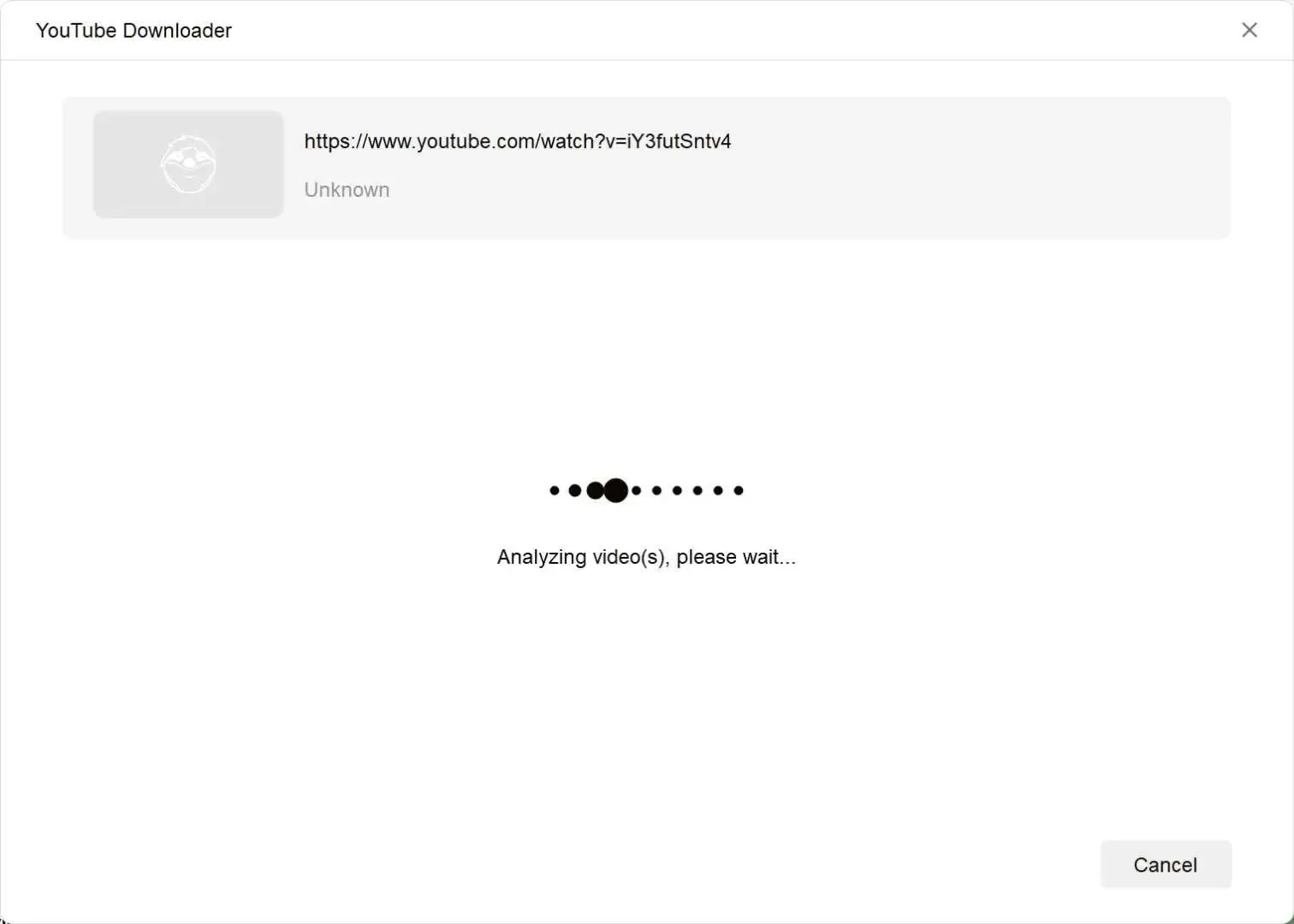
In unserem Test hat das Löschen des Analyse-Caches in Kombination mit einem Update bei Diensten wie Netflix und WOW die Analysefehler in über 80 % der Fälle behoben. Bei Joyn war zusätzlich ein Zurücksetzen der Browser-Cookies erforderlich.
Download-Probleme lösen
Wenn die Analyse erfolgreich abgeschlossen wird, das Video aber nicht heruntergeladen werden kann, liegt die Ursache häufig bei Netzwerkeinstellungen, unzureichendem Speicherplatz oder einem vorübergehenden Serverproblem des Streaming-Dienstes.
-
Netzwerkverbindung testen
Versuchen Sie den Download über einen mobilen Hotspot statt über Ihr WLAN. Einige Router oder Firewalls blockieren die für StreamFab benötigten Verbindungen. Falls der Download über den Hotspot funktioniert, liegt das Problem bei Ihrer Netzwerkkonfiguration.
-
Firewall- und Antivirus-Ausnahme hinzufügen
Fügen Sie StreamFab zu den Ausnahmen Ihrer Firewall und Antivirus-Software hinzu. Unter Windows: „Windows-Sicherheit → Firewall → Eine App durch die Firewall zulassen → StreamFab hinzufügen".
-
Ausgabeformat ändern
Wechseln Sie unter „Einstellungen → Allgemein → Videoformat" von MKV auf MP4 (oder umgekehrt). Bei bestimmten Titeln kann ein bestimmtes Container-Format Fehler verursachen.
-
Speicherplatz prüfen
Stellen Sie sicher, dass auf dem Ziellaufwerk mindestens 10 GB freier Speicherplatz verfügbar sind. StreamFab benötigt temporären Speicher während des Muxing-Vorgangs.
-
Einen einzelnen Titel testen
Laden Sie zunächst nur ein einzelnes Video herunter, anstatt eine ganze Staffel. Dies hilft festzustellen, ob das Problem titelspezifisch oder generell ist.
Wenn nur ein bestimmter Titel nicht heruntergeladen werden kann, alle anderen aber funktionieren, liegt die Ursache meist beim Inhaltsschutz dieses konkreten Videos. Prüfen Sie, ob eine neuere StreamFab-Version das Problem behebt. Für eine detaillierte Schritt-für-Schritt-Anleitung zu Download-Problemen, einschließlich dienstspezifischer Lösungen, empfehlen wir unseren ausführlichen Leitfaden zur Behebung von Download-Fehlern.
StreamFab stürzt ab oder friert ein
Wenn StreamFab sich während der Nutzung unerwartet schließt, nicht mehr reagiert oder einfriert, liegt die Ursache häufig bei Softwarekonflikten, veralteten Grafiktreibern oder unzureichenden Systemressourcen. Prüfen Sie zunächst, ob Ihre Version aktuell ist – eine Übersicht der neuesten Versionen finden Sie unter StreamFab-Updates.
-
StreamFab als Administrator starten
Klicken Sie mit der rechten Maustaste auf das StreamFab-Symbol und wählen Sie „Als Administrator ausführen". Fehlende Berechtigungen können Abstürze beim Zugriff auf geschützte Systemressourcen verursachen.
-
Antivirus-Echtzeitschutz vorübergehend deaktivieren
Einige Sicherheitssuiten (Kaspersky, ESET, Avast) blockieren StreamFab-Prozesse im Hintergrund. Deaktivieren Sie den Echtzeitschutz testweise und prüfen Sie, ob das Problem weiterhin auftritt.
-
Grafiktreiber aktualisieren
Veraltete GPU-Treiber können bei der Hardware-beschleunigten Videoverarbeitung Abstürze verursachen. Aktualisieren Sie Ihren NVIDIA-, AMD- oder Intel-Grafiktreiber über die offizielle Herstellerseite.
-
Saubere Neuinstallation durchführen
Deinstallieren Sie StreamFab über die Windows-Einstellungen. Löschen Sie anschließend die Ordner
%AppData%\DVDFab\StreamFabundDokumente\DVDFab\StreamFab. Laden Sie danach die neueste Version von der offiziellen Website herunter.

- Auf Macs mit Apple-Silicon-Chips (M1 bis M4) kann StreamFab abstürzen, wenn es nicht nativ im ARM-Modus läuft. Prüfen Sie im Activity Monitor, dass „StreamFab" unter „Art" als „Apple" angezeigt wird — nicht als „Intel". Falls „Intel" erscheint: Deinstallieren Sie StreamFab und installieren Sie die aktuelle Version neu.
Wir haben getestet, ob Abstürze durch Antivirus-Konflikte verursacht werden: Nach dem Hinzufügen von StreamFab zur Ausnahmeliste in Kaspersky Internet Security liefen alle Downloads über 48 Stunden stabil, ohne einen einzigen Absturz.
Beschädigte Ausgabe oder reduzierte Auflösung
Wenn heruntergeladene Dateien nicht abspielbar sind, Audio und Video nicht synchron laufen oder die Auflösung deutlich niedriger als erwartet ist, liegt das Problem meist bei der Ausgabekonfiguration oder einer vorübergehenden Einschränkung durch den Streaming-Dienst.
-
Ausgabeformat überprüfen
Wechseln Sie unter „Einstellungen → Allgemein“ das Videoformat von MKV auf MP4. Bei einigen Titeln kann das MKV-Container-Format beim Remuxing Probleme verursachen.
-
Untertitel-Einstellung anpassen
Wechseln Sie die Untertitel-Option von „Remux“ auf „Als SRT extrahieren“. Eingebettete Bitmap-Untertitel können den Remuxing-Vorgang stören und zu einer beschädigten Ausgabedatei führen.
-
OneDrive-Synchronisation prüfen
Wenn Ihr Ausgabeordner in einem OneDrive-synchronisierten Verzeichnis liegt (z. B. unter „Dokumente“), kann die Echtzeitsynchronisation die Datei während des Schreibvorgangs beschädigen. Verschieben Sie den Ausgabeordner auf ein lokales, nicht synchronisiertes Laufwerk.
- Bei reduzierter Auflösung (z. B. 720p statt 1080p)
Einige Streaming-Dienste ändern regelmäßig ihre Schutzprotokolle. In vielen Fällen wird die volle Auflösung durch ein StreamFab-Update wiederhergestellt. Stand: Juni 2026.
Fehlercodes: Übersicht
StreamFab verwendet numerische Fehlercodes, um die Art des Problems zu identifizieren. Die erste Ziffer gibt an, in welcher Verarbeitungsstufe der Fehler aufgetreten ist. Die folgende Tabelle zeigt die vier häufigsten Codes mit dem jeweiligen ersten Lösungsansatz.
| Fehlercode | Betroffene Stufe | Erster Lösungsansatz |
|---|---|---|
| 210 | Videoanalyse / Metadaten | StreamFab aktualisieren + Analyse-Cache leeren |
| 310 | Autorisierung / Sitzung | Browserdaten in StreamFab zurücksetzen, erneut anmelden |
| 702 | Ausgabe / Remuxing | Ausgabeformat auf MP4 wechseln, Untertitel auf SRT stellen |
| 909 | Allgemeiner Serverfehler | Einige Minuten warten und erneut versuchen; ggf. VPN-Server wechseln |
Unabhängig vom konkreten Fehlercode empfehlen wir drei Sofortmaßnahmen: (1) StreamFab auf die neueste Version aktualisieren, (2) den lokalen Cache unter Dokumente\DVDFab\StreamFab leeren und (3) das betroffene Video einzeln erneut herunterladen.
Eine vollständige Liste aller Fehlercodes mit detaillierten Lösungsanleitungen finden Sie in unserem StreamFab-Fehlercode-Verzeichnis. Falls der Fehler nach diesen Schritten weiterhin auftritt, senden Sie Ihre Log-Dateien über die integrierte Feedback-Funktion an den offiziellen Support (Hilfe → Feedback senden).
Häufig gestellte Fragen
Warum funktioniert nur ein bestimmter Film nicht, während andere problemlos heruntergeladen werden?
Einzelne Titel können einen aktualisierten Inhaltsschutz verwenden, der von der aktuellen StreamFab-Version noch nicht unterstützt wird. Prüfen Sie, ob ein Update verfügbar ist. Falls das Problem nach dem Update weiterhin besteht, melden Sie den Titel über die Feedback-Funktion. Das Entwicklerteam behebt titelspezifische Kompatibilitätsprobleme häufig innerhalb weniger Tage.
Warum hat der Download früher funktioniert, jetzt aber nicht mehr?
Streaming-Dienste aktualisieren regelmäßig ihre Sicherheitsprotokolle. Was gestern funktioniert hat, kann heute einen Fehler auslösen. Aktualisieren Sie StreamFab auf die neueste Version. Diese Updates enthalten Anpassungen an die aktuellen Protokolländerungen der Dienste.
Warum funktioniert es über den mobilen Hotspot, aber nicht über mein WLAN?
Ihr Router oder Ihre Firewall blockiert möglicherweise die Verbindungen, die StreamFab benötigt. Fügen Sie StreamFab zur Ausnahmeliste Ihrer Firewall hinzu oder prüfen Sie, ob Ihr Router eine „Deep Packet Inspection" aktiviert hat, die den Datenverkehr stört. Auch DNS-basierte Werbefilter (z. B. Pi-hole) können StreamFab-Verbindungen blockieren.
Was bedeutet Fehlercode 314 bei StreamFab?
Fehlercode 314 zeigt an, dass StreamFab die Installation als nicht autorisiert erkannt hat. Dieser Fehler tritt auf, wenn die Software nicht über die offizielle Website bezogen wurde. Laden Sie StreamFab direkt von der offiziellen DVDFab-Website herunter und verwenden Sie einen gültigen Lizenzschlüssel, um das Problem dauerhaft zu beheben.
Wie kontaktiere ich den offiziellen StreamFab-Support?
Öffnen Sie StreamFab und klicken Sie auf „Hilfe → Feedback senden". Die Feedback-Funktion sendet automatisch Ihre Log-Dateien mit, wodurch das Support-Team das Problem schneller diagnostizieren kann. Alternativ können Sie eine Supportanfrage über Ihr DVDFab-Konto auf der offiziellen Website stellen.
Fazit
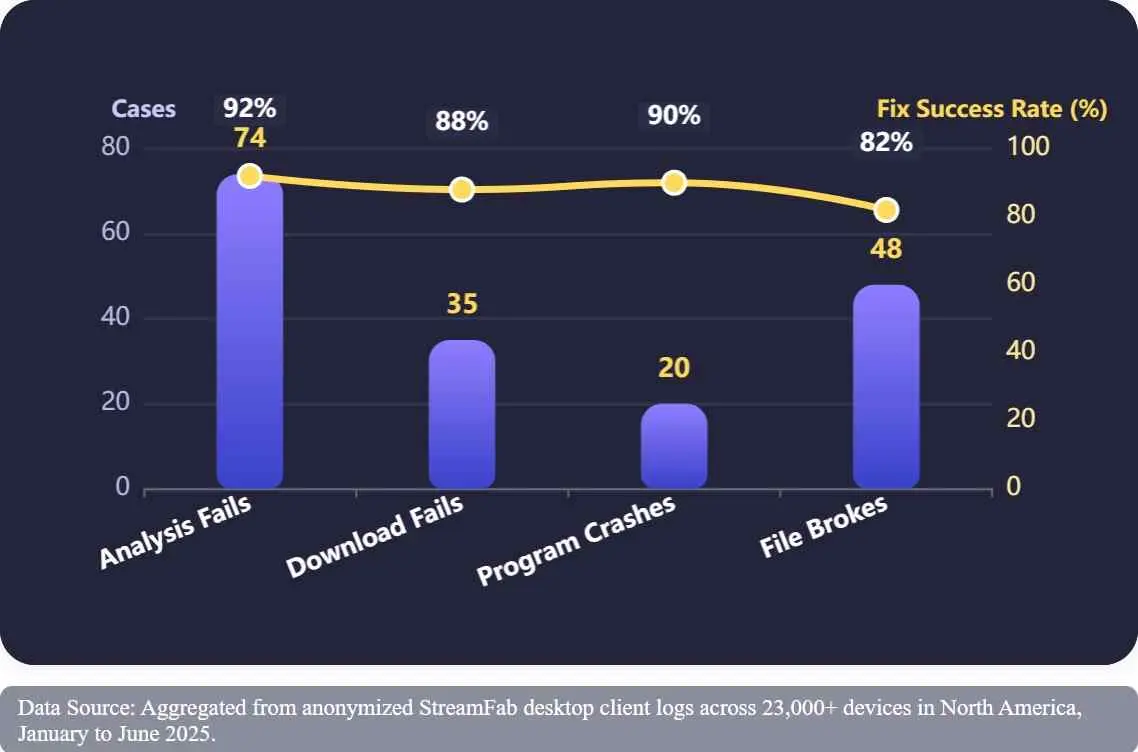
Kurz zusammengefasst: StreamFab-Probleme lassen sich in den meisten Fällen durch drei Maßnahmen beheben, Aktualisierung auf die neueste Version, Löschen des lokalen Caches und Anpassung der Netzwerk- oder Firewall-Einstellungen. Für Analysefehler und Download-Abbrüche reicht diese Kombination erfahrungsgemäß bei über 80 % der Fälle aus.
Falls Sie das Problem nicht selbst lösen können, nutzen Sie die integrierte Feedback-Funktion (Hilfe → Feedback senden), um Ihre Log-Dateien direkt an das Entwicklerteam zu übermitteln. Titelspezifische Kompatibilitätsprobleme werden in der Regel innerhalb weniger Tage durch ein Update behoben.
Wenn Sie StreamFab noch nicht installiert haben, können Sie mit der kostenlosen Testversion prüfen, ob die Software mit Ihren bevorzugten Streaming-Diensten kompatibel ist, ohne Kreditkarte und ohne Verpflichtung.