
Wir empfehlen bei StreamFab Fehlercode 310 oder 314 zuerst die Diagnose: 310 führt zur Autorisierungs- und Sitzungsprüfung, 314 zur Installations- und Lizenzprüfung. Halten Sie Nummer und Dienst fest. Prüfen Sie einen Einzeltitel und die Version, bevor Sie Kontoeinstellungen oder Lizenzumfang ändern.
StreamFab Fehlercode 310 und 314 richtig einordnen
Bei StreamFab Fehlercode 310 steht die Autorisierung oder Sitzung im Mittelpunkt. Fehlercode 314 zeigt an, dass StreamFab die Installation als nicht autorisiert erkannt hat. Prüfen Sie dann Installationsquelle und Lizenzzuordnung; bleibt die Meldung bestehen, senden Sie eine Fehlerbeschreibung mit Protokollen über die integrierte Feedback-Funktion.
| Code | Einordnung | Erster Prüfschritt |
|---|---|---|
| 310 | Autorisierung / Sitzung | Im integrierten Browser abmelden, Cache leeren und erneut anmelden |
| 314 | Als nicht autorisiert erkannte Installation | Offizielle StreamFab-Version installieren und vorhandene Lizenz zuordnen |
Stand: November 2026. Der konkrete Meldungstext und der betroffene Dienst lenken die weitere Diagnose.
Ein ausgeschöpftes Download-Kontingent ist von der Diagnose eines Installations- oder Anmeldefehlers zu unterscheiden. Die Testphase von StreamFab umfasst pro Dienst 3 Videos innerhalb von 30 Tagen. Eine ausdrückliche Kontingentmeldung betrifft diesen Nutzungsumfang; die Fehlernummer allein ersetzt diese Unterscheidung nicht.
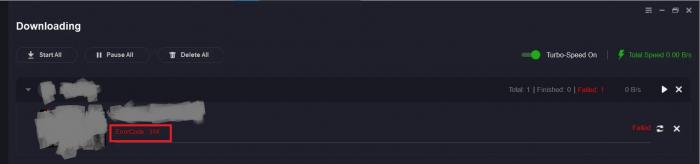
StreamFab-Fehler eingrenzen und gezielt beheben
Grenzen Sie den Fehler zuerst mit einem einzelnen Download ein. Wir empfehlen diese Reihenfolge, weil Sie nach jeder Änderung erkennen, ob derselbe Auftrag wieder funktioniert. Für Windows und Mac gilt dieselbe Prüffolge. Verwenden Sie Ihr bestehendes Streaming-Konto und halten Sie den vollständigen Meldungstext bereit.
Ein Titel, ein Dienst oder mehrere Dienste betroffen?
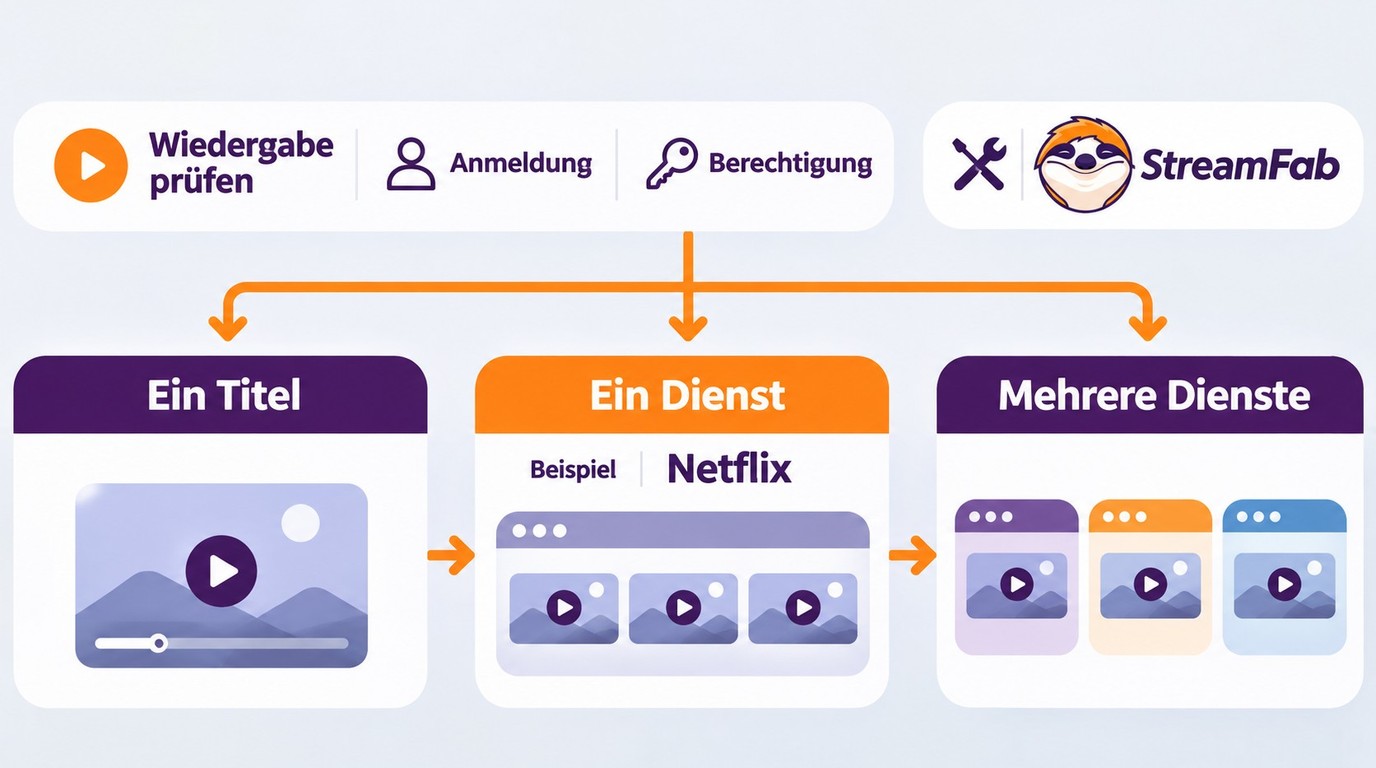
Der Fehlerumfang bestimmt den nächsten Schritt. Prüfen Sie einen berechtigt zugänglichen Einzeltitel und halten Sie den betroffenen Dienst fest. Beginnen Sie ohne parallele Download-Aufgaben. So lässt sich derselbe Vorgang nach einer Änderung gezielt wiederholen.
Ein ausschließlich betroffener Dienst braucht eine gezielte Prüfung. Tritt ein Netflix-Fehler im Netflix Downloader auf, halten Sie den Dienst fest, statt zugleich die Einstellungen anderer Module zu ändern. Mehrere betroffene Dienste bilden einen eigenen Diagnosezweig: Neben lokalen Einstellungen kommt eine dienstübergreifende Störung infrage. Prüfen Sie dazu die Update-Hinweise und übermitteln Sie das Ergebnis mit den Protokollen.
Version prüfen und verfügbares Update installieren
Prüfen Sie die installierte Version vor weiteren Änderungen. Vergleichen Sie die Versionsangabe im Programm mit dem angebotenen offiziellen Update für Windows oder macOS. Installieren Sie ein verfügbares Update für Ihr Betriebssystem und starten Sie StreamFab danach neu.
- Notieren Sie Ihre bisherige Versionsnummer und lesen Sie die Update-Hinweise zum betroffenen Dienst. So bleibt nachvollziehbar, mit welcher Version die Meldung auftrat.
- Installieren Sie das verfügbare offizielle Update. Verwenden Sie den Installer für das Betriebssystem, auf dem Sie den fehlgeschlagenen Auftrag ausführen.
- Öffnen Sie denselben Titel erneut und starten Sie nur diesen Einzelauftrag. Halten Sie fest, ob die Meldung verschwindet, unverändert bleibt oder an einem anderen Verarbeitungsschritt erscheint.
Eine fortbestehende Kompatibilitätsstörung gehört mit Versionsangabe in die Feedback-Meldung. Nutzen Sie dafür die Checkliste nach der Konto- und Netzwerkprüfung. Die Update-Hinweise zeigen Ihnen, welche Änderungen für den betroffenen Dienst vorgesehen sind.
Bestehendes Konto, Sitzung und Netzwerk prüfen
Das Streaming-Konto regelt den Dienstzugang; die StreamFab-Lizenz regelt den freigeschalteten Produktumfang. Prüfen Sie beides getrennt. Die Anmeldung beim Streaming-Dienst ersetzt die Lizenzzuordnung nicht, und eine Produktlizenz ersetzt keine Wiedergabeberechtigung.
- Bestehendes Konto prüfen: Kontrollieren Sie, ob Sie im integrierten Browser mit dem vorgesehenen Streaming-Konto angemeldet sind und den ausgewählten Titel dort abspielen können. Prüfen Sie getrennt davon, ob Ihre vorhandene StreamFab-Lizenz dem verwendeten Produktkonto zugeordnet ist.
- Sitzung erneuern: Melden Sie sich beim betroffenen Streaming-Dienst im integrierten Browser ab. Leeren Sie dessen Cache und Browserdaten über die vorgesehenen Einstellungen. Melden Sie sich danach mit demselben Konto erneut an. Lassen Sie fertig gespeicherte Dateien und den Ausgabeordner unangetastet.
- Verbindung kontrollieren: Prüfen Sie die normale Wiedergabe über Ihre bestehende Internetverbindung. Testen Sie bei aktivem VPN oder Proxy einmal ohne diese Verbindung und kontrollieren Sie, ob Firewall oder Filter den Programmzugriff blockieren. Verwenden Sie den für Ihr Konto zugelassenen Zugang; wechseln Sie nicht in gesperrte Regionen.
- Einzelauftrag wiederholen: Öffnen Sie denselben Titel erneut. Vergleichen Sie Code und Verarbeitungsschritt mit Ihrer ersten Notiz, bevor Sie weitere Einstellungen verändern.
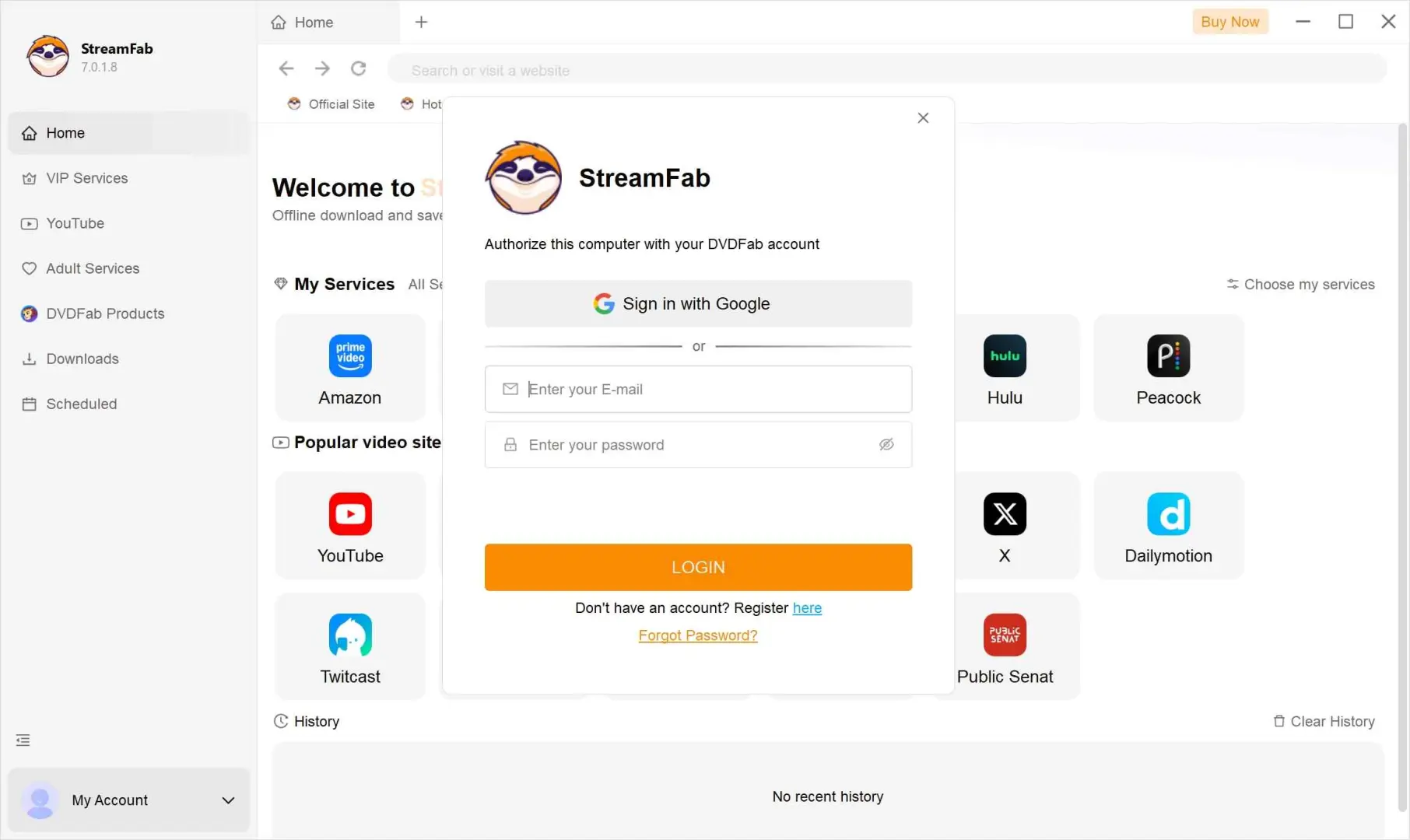
Inoffizielle oder gecrackte Versionen sind ein Sicherheits- und Stabilitätsrisiko; verwenden Sie ausschließlich die offizielle StreamFab-Version.
Eine vollständige Feedback-Meldung erleichtert die gezielte Untersuchung. Reproduzieren Sie den Fehler mit einem einzelnen Titel und senden Sie anschließend die Protokolle über die integrierte Feedback-Funktion. Fassen Sie die Angaben an einer Stelle zusammen:
- Betriebssystem und dessen Version
- Installierte StreamFab-Version
- Betroffener Dienst
- Titel oder Titeladresse des Einzelauftrags
- Vollständiger Fehlertext einschließlich Fehlernummer
- Zeitpunkt des Fehlers mit Zeitzone
- Bereits ausgeführte Schritte und das Ergebnis jedes erneuten Versuchs
Senden Sie keine Passwörter. Bei mehreren betroffenen Diensten nennen Sie die geprüften Dienste zusammen mit den Ergebnissen. So erhält der Support einen konkreten Ausgangspunkt für die Untersuchung einer lokalen oder dienstübergreifenden Störung.
Verwenden Sie StreamFab für persönliche Offline-Kopien autorisierter Inhalte, auf die Sie berechtigt zugreifen dürfen, ohne Weitergabe und im Rahmen der Plattformbedingungen sowie des geltenden Rechts. Welche Nutzung zulässig ist, richtet sich nach dem konkreten Anwendungsfall.
Download-Kontingent erhöhen: Premium statt Testlimit
Mit StreamFab All-In-One sind für den freigeschalteten Dienst 100 Videos pro Tag vorgesehen. Ein höheres Kontingent erweitert den Nutzungsumfang; technische Fehler bearbeiten Sie über die Prüfschritte oben.
Optional können Sie eine Windows-Lizenz oder Mac-Lizenz erwerben.
Häufige Fragen zu StreamFab-Fehlercodes
Eine bezahlte Lizenz, ein Rückerstattungsantrag und eine gespeicherte Datei betreffen unterschiedliche Fragen. Trennen Sie diese Fälle, wenn nach der Prüffolge noch Klärungsbedarf besteht. Die folgenden Antworten helfen Ihnen, den nächsten Schritt zu wählen.
Warum tritt Fehler 310 auch mit einer bezahlten Lizenz auf?
Eine bezahlte Lizenz ersetzt die Sitzung beim Streaming-Dienst nicht. Sie schaltet den Produktumfang frei; die Anmeldung und Wiedergabeberechtigung beim Dienst bleiben getrennte Voraussetzungen. Deshalb führen Sie auch als Lizenzinhaber die Sitzungsprüfung oben durch.
Wir empfehlen, einen wiederholt auftretenden Fehler nach der Versionsprüfung mit dem Ergebnis des Einzelauftrags über Feedback zu melden. Dafür ist die gebündelte Checkliste im Prüfabschnitt gedacht. Geben Sie an, ob der Fehler schon vor der Analyse oder erst beim Download auftritt. Eine weitere Kaufentscheidung liefert dem Support diese technische Information nicht.
Kann ich bei einem ungelösten Fehler eine Rückerstattung beantragen?
Ja, Sie können einen Antrag innerhalb der für Ihren Kauf vorgesehenen Frist stellen. Für Abonnements von StreamFab All-In-One sind 7 Tage vorgesehen, für die Lifetime-Lizenz 14 Tage. Die Rückerstattungsbedingungen legen die Voraussetzungen und Ausschlüsse fest.
Bei technischen Problemen gehört die Zusammenarbeit mit dem Support dazu. Beschreiben Sie den Fehler und stellen Sie die für die Fehlersuche erforderlichen Protokolle bereit; reichen Sie Ihren Antrag fristgerecht ein. Ein ungelöster Fehler allein ist keine pauschale Erstattungszusage. Die Richtlinie enthält auch Ausschlüsse für vorübergehende Inkompatibilität nach Plattformänderungen und für fehlende Mitwirkung. Die Prüfung erfolgt nach diesen Bedingungen.
Wie prüfe ich vorhandene Dateien nach einem fehlgeschlagenen Download?
Prüfen Sie eine vollständig gespeicherte Datei unabhängig vom neuen Auftrag. Ein fehlgeschlagener Download ist für sich genommen kein Nachweis eines Schadens an vorhandenen Dateien. Öffnen Sie eine bestehende Datei im vorgesehenen Abspielgerät.
- Kontrollieren Sie das Bild an mehreren Stellen der Wiedergabe.
- Wählen Sie die gewünschte Tonspur und prüfen Sie Sprache sowie Tonwiedergabe.
- Aktivieren Sie die gespeicherten Untertitel und kontrollieren Sie deren Anzeige.
MP4 und MKV sind Container, also Dateihüllen für Bild und Ton. Für die Wiedergabe zählt auch der Videocodec: Unsere dienstübergreifenden StreamFab-Nutzungsdaten für Oktober 2026 umfassen Ausgaben mit AVC, HEVC und AV1. Wählen Sie einen vom Abspielgerät unterstützten Codec und prüfen Sie die Wiedergabe erneut.
Bei einer fehlerhaften Datei aus dem YouTube Downloader notieren Sie ebenfalls das Ausgabeformat und die betroffene Ton- oder Untertitelspur für die Rückmeldung.
Fazit
Halten Sie Fehlernummer und Dienst fest, prüfen Sie einen Einzelauftrag und kontrollieren Sie anschließend Version, offizielle Installation und Anmeldung. Wir empfehlen die Feedback-Meldung mit Protokollen, wenn derselbe Fehler nach diesen Schritten bleibt. Das liefert einen konkreten Ansatz für die weitere Unterstützung.
Über ein höheres Kontingent entscheiden Sie erst, wenn tatsächlich die verfügbare Download-Menge Ihr Anliegen ist. Eine technische Fehlermeldung bearbeiten Sie mit der Prüffolge, eine vorhandene Videodatei mit der getrennten Wiedergabekontrolle.
Update-Log
November 2026: Fehlercode 310 führt zur Prüfung von Autorisierung und Sitzung; 314 verweist auf eine als nicht autorisiert erkannte Installation. Zur Diagnose gehören Fehlerumfang, Version, Konto und Netzwerk sowie vollständige Supportangaben. Ein höheres Download-Kontingent betrifft den Nutzungsumfang und ist keine technische Fehlerbehebung.