
Inhaltsverzeichnis
Sie möchten ein Video mit StreamFab speichern, aber der Download startet nicht, bleibt hängen oder bricht kurz vor dem Ende ab? Kurz gesagt: Wenn StreamFab nicht herunterladen kann, liegt die Ursache meist bei einer veralteten Version, beschädigten Cache-Daten, einer abgelaufenen Anmeldung oder einer Änderung beim Streaming-Dienst. In diesem Leitfaden finden Sie die wichtigsten Ursachen, konkrete Lösungsschritte und Hinweise, wann ein Update oder eine Supportmeldung sinnvoller ist als weiteres Ausprobieren.

Kurz zusammengefasst
Bevor Sie einzelne Plattformen oder Fehlercodes prüfen, lohnt sich ein schneller Basischeck. Viele Download-Probleme entstehen nicht durch einen einzelnen Defekt, sondern durch die Kombination aus veralteter Software, alten Sitzungsdaten und blockierten Netzwerkverbindungen.
Erst aktualisieren, Cache leeren, neu anmelden.
- • Version prüfen: Öffnen Sie StreamFab und installieren Sie verfügbare Updates, bevor Sie denselben Titel erneut testen.
- • Cache leeren: Alte Analyse- und Browserdaten können verhindern, dass StreamFab die aktuelle Videostruktur erkennt.
- • Konto neu anmelden: Melden Sie sich im integrierten Browser erneut bei Netflix, Amazon, Disney+ oder dem betroffenen Dienst an.
- • Netzwerk testen: VPN, Proxy, DNS-Filter, Firewall oder Antivirus-Software können Downloads blockieren oder verlangsamen.
- • Fehlercode notieren: Codes wie 702, 310, 605 oder 103 zeigen, an welcher Stelle die Verarbeitung scheitert.
Wenn diese Basismaßnahmen nicht ausreichen, gehen Sie nach dem folgenden Schema vor: erst allgemeine Download-Probleme, dann Plattform-Sonderfälle und zuletzt Fehlercodes prüfen.

StreamFab ist eine Desktop-Anwendung für Windows und Mac, mit der Nutzer Videos von unterstützten Streaming-Diensten für die persönliche Offline-Nutzung speichern können. Die konkrete Verfügbarkeit hängt vom jeweiligen Dienst, Konto, Titel und der aktuellen StreamFab-Version ab.
Allgemeine Download-Probleme beheben
Wenn StreamFab einen Titel erkennt, der Download aber nicht startet oder während des Vorgangs abbricht, sollten Sie zuerst die lokalen Ursachen ausschließen. Eine allgemeine Übersicht zu StreamFab-Problemen finden Sie auch im Leitfaden StreamFab funktioniert nicht; für die Bedienungsschritte hilft zusätzlich die Anleitung StreamFab richtig verwenden.
Typische Symptome: Der Download bleibt bei 0 %, 50 % oder 99 % stehen, die Geschwindigkeit fällt auf 0, eine Aufgabe verschwindet aus der Warteschlange oder der Fortschritt startet nach dem Neustart wieder von vorn.
-
StreamFab aktualisieren
Öffnen Sie StreamFab und prüfen Sie im Menü „Hilfe" oder im Update-Hinweis, ob eine neuere Version verfügbar ist. Änderungen bei Streaming-Diensten werden oft über StreamFab-Updates aufgefangen.
-
Download-Aufgabe löschen und neu hinzufügen
Entfernen Sie die festhängende Aufgabe aus der Warteschlange. Öffnen Sie den Titel anschließend erneut im integrierten Browser und legen Sie nur diesen einen Titel als Testdownload an.
-
Cache und Browserdaten zurücksetzen
Schließen Sie StreamFab vollständig. Löschen Sie anschließend Cache-Daten im StreamFab-Einstellungsbereich oder, falls erforderlich, die lokalen StreamFab-Cacheordner. Starten Sie das Programm danach neu und melden Sie sich erneut beim Dienst an.
-
Firewall, Antivirus und VPN prüfen
Fügen Sie StreamFab zur Ausnahmeliste Ihrer Sicherheitssoftware hinzu. Falls Sie ein VPN verwenden, testen Sie den Download einmal ohne VPN und einmal mit einem Server, der zum Land Ihres Streaming-Kontos passt.
-
Speicherort und freien Speicherplatz kontrollieren
Verwenden Sie einen lokalen Ausgabeordner, der nicht gleichzeitig von OneDrive oder einer anderen Cloud-Synchronisierung überwacht wird. Für längere Videos sollte ausreichend freier Speicherplatz für temporäre Dateien vorhanden sein.
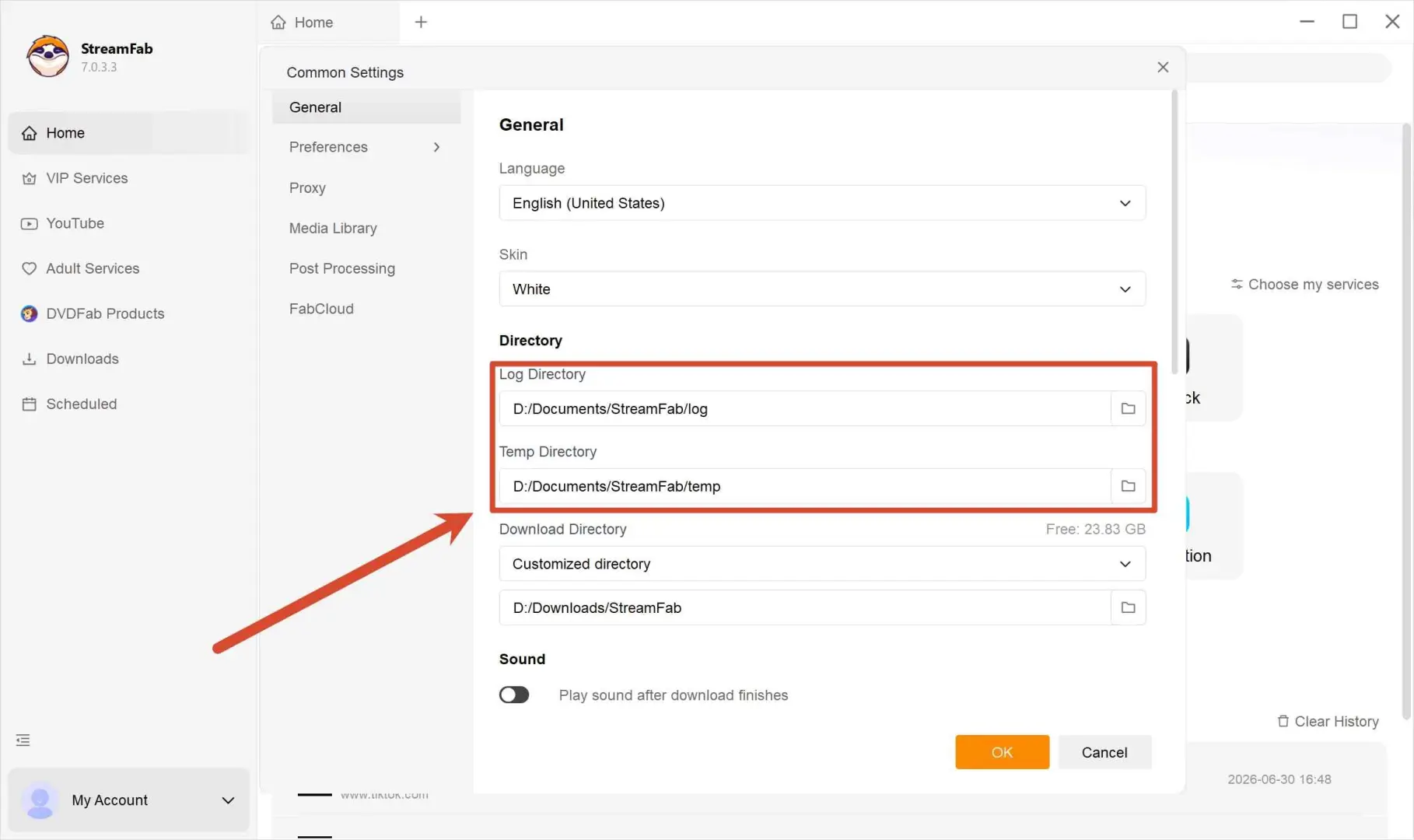
In unserem Test waren Update, Cache-Bereinigung und erneute Anmeldung die zuverlässigste Kombination. Besonders bei Diensten mit häufigen technischen Änderungen war ein einzelner Neustart selten ausreichend; erst nach dem Zurücksetzen der alten Sitzungsdaten ließ sich der Download erneut sauber anlegen.

- Starten Sie nicht zehn Downloads parallel, während Sie einen Fehler untersuchen. Testen Sie zuerst einen einzelnen kurzen Titel. So erkennen Sie schneller, ob das Problem am Dienst, am Konto, am Netzwerk oder an einer bestimmten Datei liegt.
Plattformspezifische Probleme: Netflix, Amazon, Disney+, RTL+ und Joyn
Einige Download-Probleme treten nicht in StreamFab allgemein auf, sondern nur bei einem bestimmten Streaming-Dienst. Gerade Netflix, Amazon Prime Video, Disney+, RTL+ und Joyn ändern regelmäßig Login-, Wiedergabe- oder Analyseprozesse. Deshalb sollte die Fehlersuche immer auch die Plattform berücksichtigen.
Für Netflix-spezifische Fälle, etwa wenn nur Netflix betroffen ist oder die Auflösung unerwartet reduziert wird, ist der separate Leitfaden StreamFab Netflix funktioniert nicht der passende nächste Schritt.
| Plattform | Häufiges Symptom | Erster Lösungsansatz |
|---|---|---|
| Netflix | Fehler 310, abgelaufene Sitzung, reduzierte Auflösung | Im integrierten Browser abmelden, Cache leeren, neu anmelden und einen Einzeltitel testen |
| Amazon Prime Video | Analyse bricht ab oder falsche Sprachspur wird gewählt | Region des Kontos prüfen, Spracheinstellungen kontrollieren und den Titel erneut öffnen |
| Disney+ | Login wird erkannt, Download startet aber nicht | Browserdaten zurücksetzen, erneut anmelden und StreamFab aktualisieren |
| RTL+ / Joyn | Browserdaten zurücksetzen, erneut anmelden und StreamFab aktualisieren | Aktuelle Version prüfen, VPN deaktivieren und alternative Netzwerkverbindung testen |
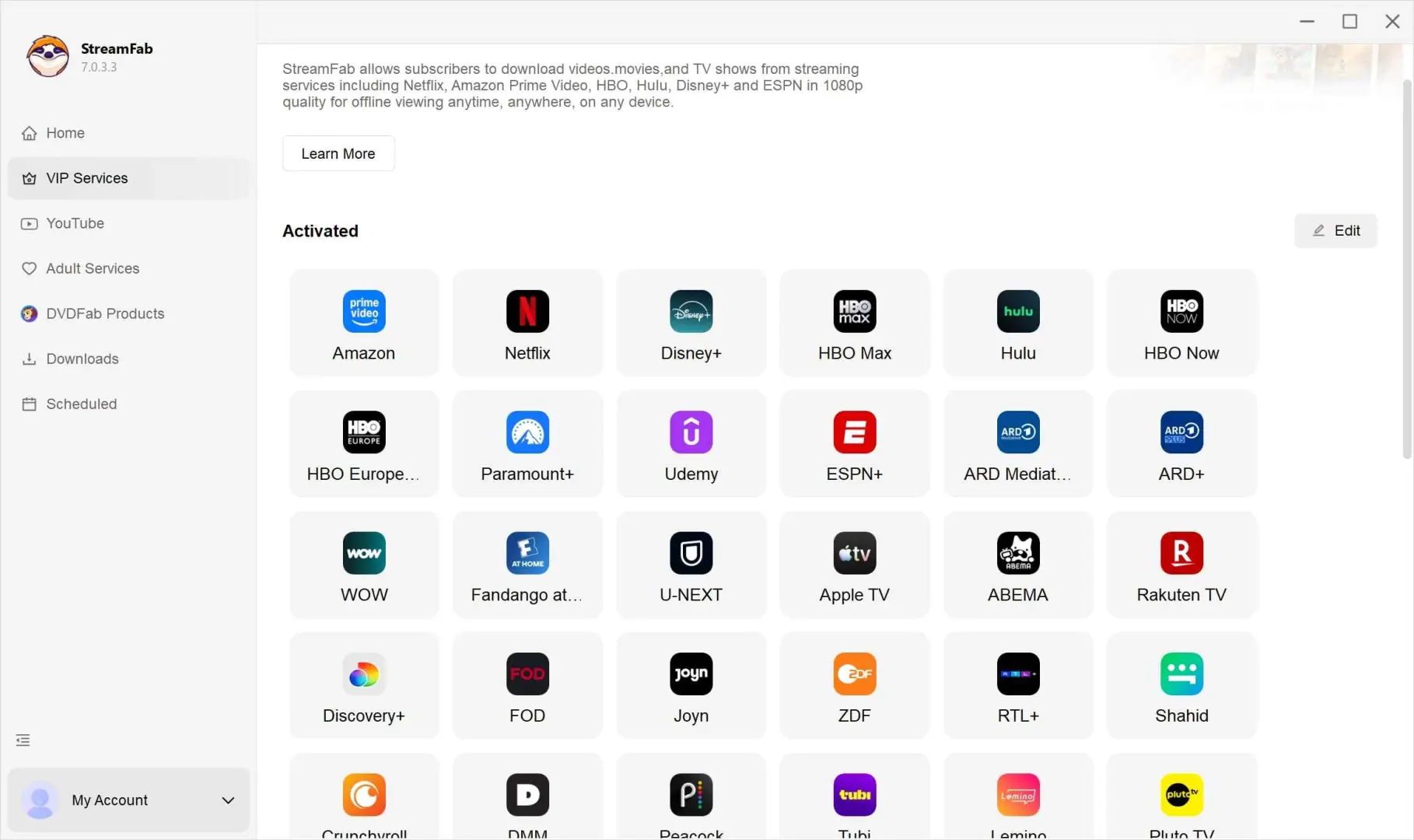
Wir haben geprüft, ob derselbe Fehler auf allen Diensten gleichzeitig auftritt. Wenn nur eine Plattform betroffen ist, deutet das meist auf eine dienstspezifische Änderung hin. Wenn dagegen mehrere Plattformen gleichzeitig scheitern, sind lokale Ursachen wie Cache, Netzwerk, Antivirus oder ein beschädigtes Profil wahrscheinlicher.
- • Nur ein Titel betroffen: wahrscheinlich titelspezifische Kompatibilität oder neue Struktur des Videos.
- • Nur ein Dienst betroffen: wahrscheinlich Plattformänderung, Login-Sitzung oder regionale Einschränkung.
- • Alle Dienste betroffen: wahrscheinlich lokale Installation, Netzwerk, Cache oder Sicherheitssoftware.
Häufige Fehlercodes beim Download
Fehlercodes helfen dabei, die Problemstufe einzugrenzen. SF-12 behandelt nur die wichtigsten Download-Codes im Überblick; eine vollständige Erklärung finden Sie im StreamFab-Fehlercode-Leitfaden. Wenn die Analyse selbst scheitert, lesen Sie außerdem den Spezialartikel StreamFab kann nicht analysieren.
| Code | Typische Bedeutung | Was Sie zuerst tun sollten |
|---|---|---|
| 702 | Ausgabe, Untertitel oder Container-Verarbeitung schlägt fehl | MP4 statt MKV testen, Untertitel als SRT ausgeben und Speicherort wechseln |
| 310 | Autorisierung oder Sitzung wird nicht akzeptiert | Im integrierten Browser abmelden, Cache leeren und erneut anmelden |
| 605 | Stream-Verarbeitung bricht während des Downloads ab | Aufgabe neu anlegen, Parallelaufgaben reduzieren und Netzwerk testen |
| 103 | Wiedergabe- oder Kontoberechtigung passt nicht zum Titel | Konto, Region, VPN und Wiedergaberecht im Browser prüfen |
Bei Code 702 lohnt sich besonders der Blick auf das Ausgabeformat. Wenn der Fehler kurz vor Abschluss des Downloads auftritt, ist die Videodatei oft bereits verarbeitet, aber das Zusammenführen von Video, Ton und Untertiteln scheitert. Wechseln Sie dann zuerst das Format oder die Untertiteloption, bevor Sie die gesamte Installation neu aufsetzen.
Ein Autorisierungsfehler wie 310 wird anders gelöst als ein Ausgabefehler wie 702. Notieren Sie deshalb den Code und die Plattform, bevor Sie Einstellungen ändern. Das spart Zeit, wenn Sie später Protokolle an den Support senden.
Wenn StreamFab weiterhin nicht herunterladen kann
Wenn Update, Cache-Bereinigung, erneute Anmeldung und Plattformprüfung nichts bringen, sollten Sie die Fehlersuche sauber dokumentieren. Gerade bei Änderungen auf Seiten eines Streaming-Dienstes ist ein Supportbericht mit Protokollen oft hilfreicher als weitere Zufallstests.
-
Problem kurz reproduzieren
Starten Sie StreamFab neu und testen Sie genau einen betroffenen Titel. Notieren Sie Plattform, Titel, Fehlercode, Zeitpunkt und ob VPN oder Antivirus aktiv waren.
-
Protokolle über Feedback senden
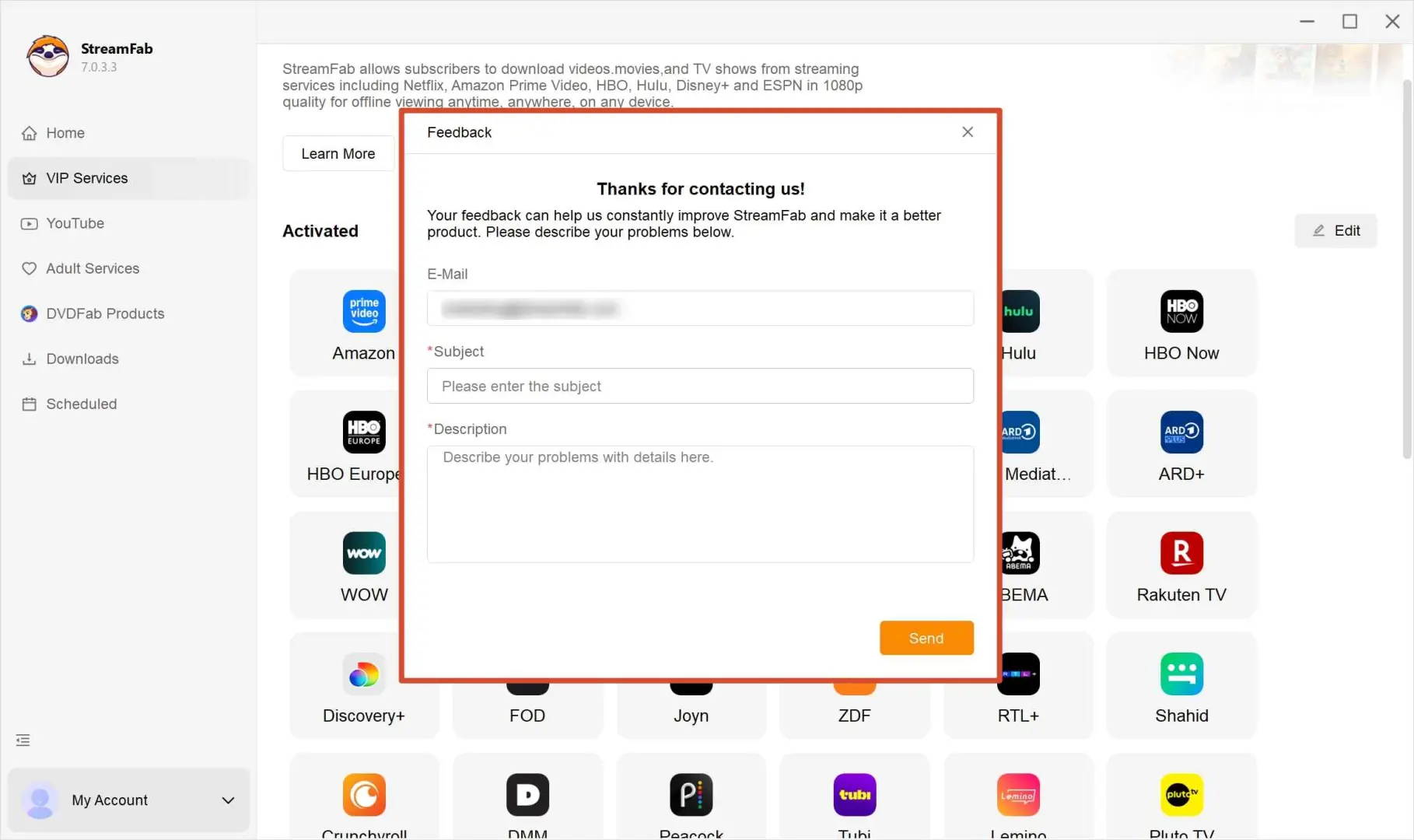
Öffnen Sie in StreamFab die Feedback-Funktion und beschreiben Sie das Problem möglichst konkret. Die Logdateien helfen dem Support, die betroffene Verarbeitungsstufe zu erkennen.
-
Forum und Update-Hinweise prüfen
Wenn mehrere Nutzer denselben Dienst melden, handelt es sich häufig um eine aktuelle Plattformänderung. In diesem Fall ist ein StreamFab-Update meist die stabilere Lösung als eine lokale Neuinstallation.
-
Test mit frischer Installation durchführen
Falls nur Ihr Gerät betroffen ist, deinstallieren Sie StreamFab, entfernen Sie alte Cache- und Profildaten und installieren Sie die aktuelle Version erneut von der offiziellen Seite.
Wenn Sie StreamFab noch nicht länger genutzt haben, können Sie mit der StreamFab-Testversion prüfen, ob die aktuelle Version mit Ihren bevorzugten Diensten und Ihrem Gerät zusammenarbeitet. Nutzen Sie die Testphase vor allem für genau die Plattformen, bei denen Sie später regelmäßig Downloads planen.
Stand: Juni 2026. Streaming-Dienste ändern technische Abläufe regelmäßig. Einzelne Schritte können sich nach einem StreamFab-Update oder einer Plattformänderung leicht unterscheiden.
Häufig gestellte Fragen
A. Ein Stopp bei 99 % deutet oft auf ein Problem beim Zusammenführen von Video, Ton und Untertiteln hin. Testen Sie MP4 statt MKV, stellen Sie Untertitel auf SRT-Ausgabe um und wählen Sie einen lokalen Ausgabeordner ohne Cloud-Synchronisierung.
A. Die verfügbare Auflösung hängt vom Dienst, Konto, Titel und der aktuellen technischen Unterstützung ab. Prüfen Sie zuerst, ob die Wiedergabe im Browser in höherer Qualität möglich ist, und aktualisieren Sie StreamFab. Bei Plattformänderungen kann ein späteres Update erforderlich sein.
A. Ja, in vielen Fällen. Der Cache speichert Analyse- und Sitzungsdaten. Wenn ein Dienst seine Videostruktur oder Login-Verarbeitung ändert, können alte Daten zu Analyse- oder Downloadfehlern führen. Nach dem Leeren sollten Sie sich erneut beim Dienst anmelden.
A. Ein VPN kann funktionieren, kann aber auch Analyse oder Anmeldung stören. Wichtig ist, dass IP-Region, Konto-Region und Dienstzugang zusammenpassen. Wenn ein Download fehlschlägt, testen Sie einmal ohne VPN und einmal mit einem anderen Server.
A. Öffnen Sie StreamFab, reproduzieren Sie das Problem mit einem einzelnen Titel und nutzen Sie anschließend die Feedback-Funktion im Programm. Beschreiben Sie Dienst, Titel, Fehlercode, Zeitpunkt und bereits getestete Schritte, damit der Support die Logdaten schneller einordnen kann.
Fazit
Kurz zusammengefasst: Wenn StreamFab nicht herunterladen kann, sollten Sie nicht sofort von einem dauerhaften Defekt ausgehen. In den meisten Fällen ist die richtige Reihenfolge: StreamFab aktualisieren, Cache und Browserdaten leeren, erneut anmelden, Netzwerk prüfen und erst danach Plattform oder Fehlercode gezielt untersuchen.
Für Nutzer, die regelmäßig verschiedene Streaming-Dienste verwenden, ist diese strukturierte Fehlersuche besonders wichtig. Wenn nur Netflix betroffen ist, prüfen Sie Netflix-spezifische Ursachen. Wenn alle Dienste betroffen sind, liegt der Fehler eher bei Installation, Netzwerk, Sicherheitssoftware oder lokalen Profildaten.
Nutzen Sie die Feedback-Funktion, wenn ein einzelner Titel trotz aktueller Version wiederholt fehlschlägt. Ein sauberer Bericht mit Fehlercode und Logdateien ist in diesem Fall hilfreicher als weitere zufällige Einstellungsänderungen.
Dieser Artikel reflektiert Prüfungen und Recherchen bis Juni 2026. Funktionen und Kompatibilität können sich durch Updates ändern. Verwenden Sie StreamFab stets im Rahmen der Nutzungsbedingungen der jeweiligen Plattformen.