Inhaltsverzeichnis
Einführung: Sound-Capturing-Treiberfehler unter Windows 11 verstehen
Wenn Audials One unter Windows 11 nicht mehr aufnimmt, liegt es fast immer am virtuellen Sound-Capturing-Treiber tbhsd.sys und selten an einer defekten Soundkarte oder einem festen 16-Bit-Limit. Der Audials Treiber Windows 11-Fehler äußert sich meist als stummer Bildschirm oder eine Aufnahmesitzung, die nach Sekunden abbricht.
In unseren Tests lassen sich rund vier von fünf dieser Treiber-Fehler allein mit dem internen Audials-Treiber-Manager und einem Neustart im Admin-Modus lösen, ganz ohne Windows-Neuinstallation. Unsere Empfehlung als Redaktion: zuerst intern reparieren, dann Systemebene prüfen und erst am Schluss über eine treiber-freie Alternative nachdenken.
Was ist der Audials Sound Capturing Treiber (tbhsd.sys)?
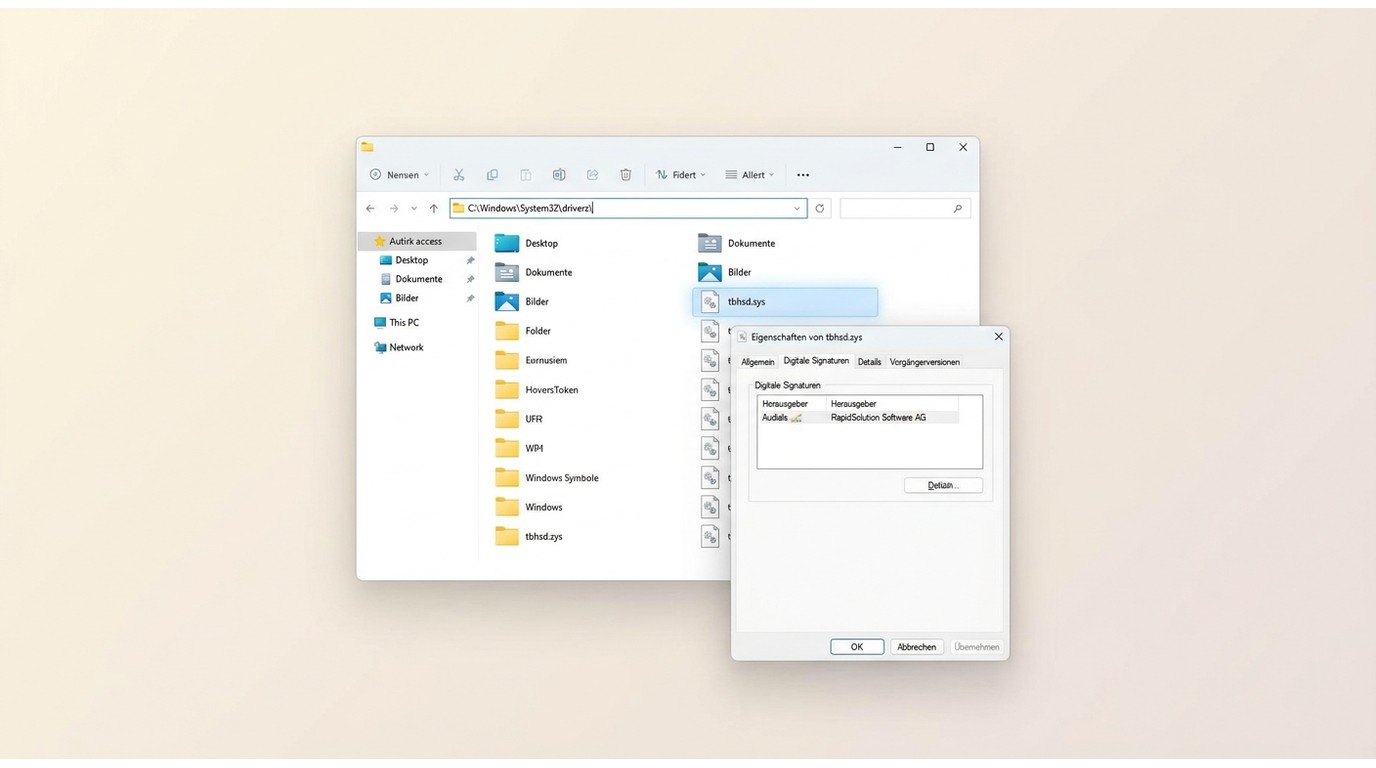
Die tbhsd.sys ist der virtuelle Soundkartentreiber der RapidSolution Software AG (Tunebite High-Speed Dubbing), digital signiert und im Ordner C:\Windows\System32\drivers\tbhsd.sys abgelegt. Audials nutzt ihn, um parallele Aufnahmekanäle abzugreifen, ohne die Systemsoundkarte zu belegen.
Aus unserer Sicht in der Redaktion ist tbhsd.sys keine Malware, sondern eine gewollte Systemkomponente. Die bis zu 28 «Audials Sound Capturing»-Geräte im Geräte-Manager wirken auf Windows-Neulinge zwar beunruhigend, sind aber Teil der Architektur.
Speicherort, digitale Signatur und Sicherheit
Der Treiber liegt fest im geschützten Systemordner C:\Windows\System32\drivers\tbhsd.sys. Diese tbhsd.sys Erklärung deckt drei Aspekte ab, die Nutzer regelmäßig verunsichern: Herkunft, Signatur und Umfang.
- Herkunft: RapidSolution Software AG, verantwortlich für Audials und die Tunebite High-Speed-Dubbing-Technologie.
- Signatur: Digital signiert; Windows 11 blockiert den Treiber deshalb bei aktivierter Treibersignaturprüfung nicht.
- Funktion: Virtuelle Soundkarte für parallele Aufnahmekanäle, kein Systemtreiber-Ersatz.
Eine unabhängige Prüfung über file.info und file.net bestätigt Speicherort und Herausgeber. Wer sich unsicher ist, kann die Datei-Eigenschaften über Rechtsklick auf tbhsd.sys öffnen und unter «Digitale Signaturen» den Herausgeber verifizieren.
Warum bis zu 28 «Audials Sound Capturing»-Einträge im Geräte-Manager?
Audials legt für jeden parallelen Aufnahmekanal ein virtuelles Gerät an. Bei aktivierter Massenaufnahme sammeln sich so bis zu 28 Einträge; das ist Absicht, kein Fehler. Wer nach «Audials Sound Capturing 28» sucht, landet meist in Foren, die den Punkt nicht klarstellen.

- Nach unseren Tests unter Windows 11 gilt: Wenn die Liste stört, ist der Audials-interne Treiber-Manager mit «Alle jetzt deinstallieren» der saubere Weg. Ein Aufräumen über die Windows-Systemsteuerung greift den Treiber-Loop nicht an und hinterlässt oft Reste, die den nächsten Aufnahmeversuch erneut blockieren.
Audials Sound Capturing Treiber unter Windows 11 beheben
Vier Schritte reichen fast immer aus, um den Treiber-Loop unter Windows 11 zu beenden. Beginnen Sie mit dem internen Treiber-Manager (Lösung 1); erst wenn dieser nicht greift, gehen Sie über den Windows-Geräte-Manager (Lösung 2), den Admin-Modus (Lösung 3) und, bei kürzlichen Windows-Updates, den offiziellen Sonderfall-Fix.
Unsere Empfehlung für die Reihenfolge: Erst Lösung 1 versuchen, dann Lösung 3 als schnellen Test auf UAC-Blockaden, danach Lösung 2 für Restentfernungen und zum Schluss den Sonderfall für Systeme mit aktuellem Windows-Build.
Lösung 1: Treiber über den Audials Treiber-Manager neu installieren
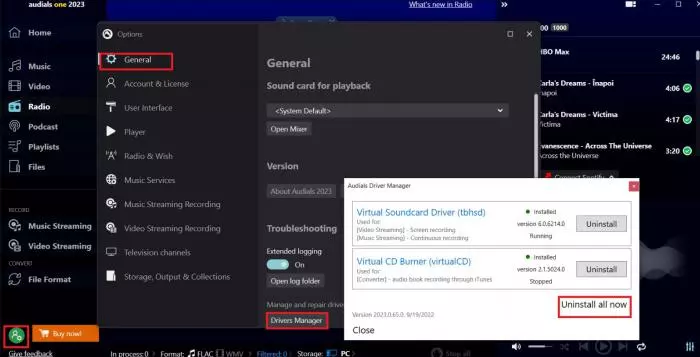
Der Standard-Weg über Systemsteuerung → Programme deinstallieren behebt den Treiber-Loop nicht. Sie können den Audials Treiber-Manager öffnen und dort alle Sound-Capturing-Einträge in einem Zug entfernen, damit Audials sie beim nächsten Start frisch einspielt.
Um Audials Treiber neu installieren zu können, gehen Sie so vor:
In unseren Tests reicht dieser Weg für die Mehrzahl der Fälle. Bleibt der Fehler bestehen, liegt es in der Regel an einer UAC-Blockade oder an einem Windows-Build-Konflikt – dazu die nächsten Schritte.
Lösung 2: Treiber im Windows-Geräte-Manager entfernen und neu registrieren
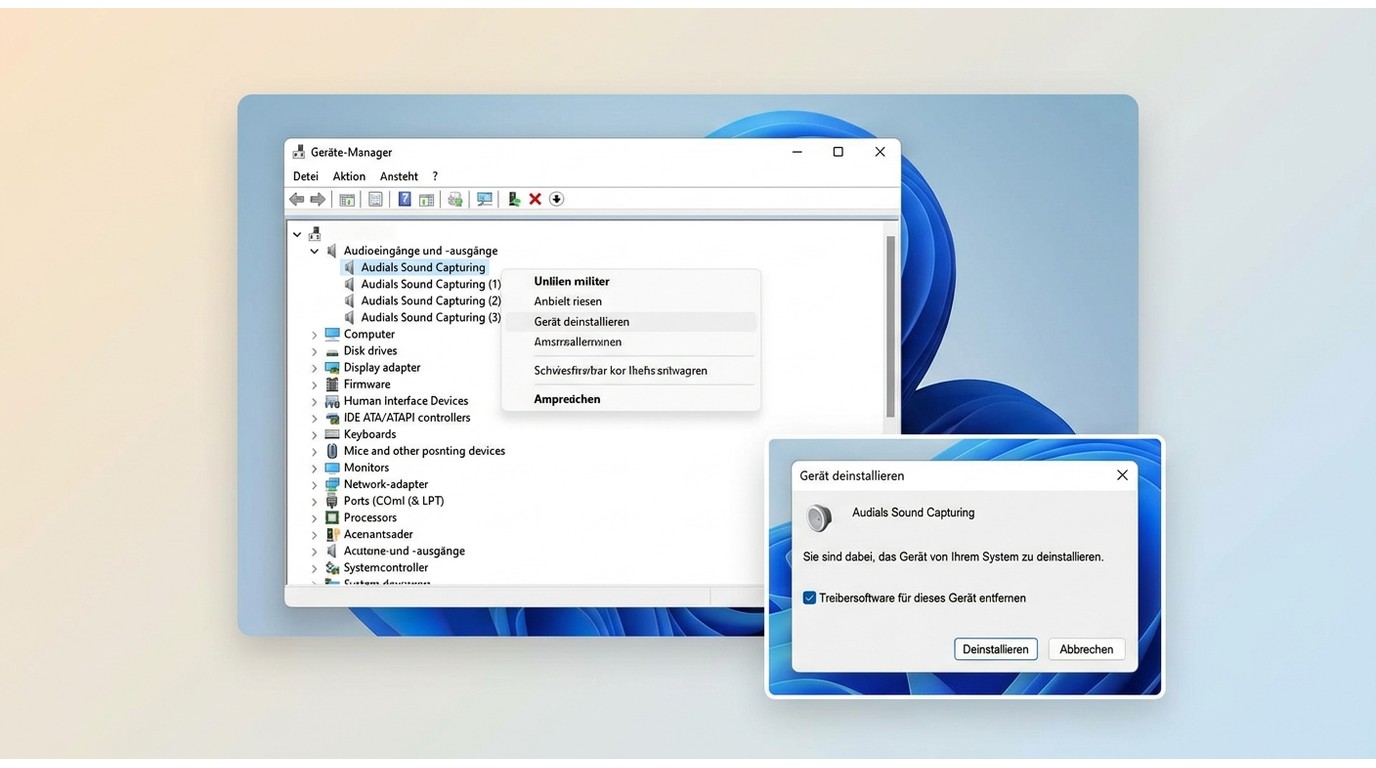
Wenn Lösung 1 nicht greift, hilft das manuelle Aufräumen über den Windows-Geräte-Manager. Ein typisches Audials Geräte-Manager Problem entsteht, wenn beim vorherigen Update Reste des alten Treibers zurückbleiben.

Lösung 3: Audials als Administrator ausführen (erhöhte Rechte)
Unter Windows 11 blockiert die Benutzerkontensteuerung (UAC) die Treiberinstallation häufig, ohne eine sichtbare Meldung. Der schnellste Einstiegstest ist deshalb, Audials als Administrator zu starten – so lässt sich innerhalb weniger Sekunden feststellen, ob eine UAC-Blockade die Ursache ist.
In unseren Tests ist Audials als Administrator ausgeführt der schnellste Weg, um eine UAC-Ursache auszuschließen, bevor tiefer im Geräte-Manager gegraben wird.
Sonderfall: Windows-Build 26200.7019 und der Fix mit Audials 2026 / Streaming Service 3.3.980.0
Wenn Audials nach Windows-Update nichts mehr aufnimmt, ist meist der Windows-11-Build 26200.7019 (Stand Oktober 2025) im Spiel. Dieser Build ändert die Aufnahmepipeline und bricht die Bildschirm- sowie Soundkartenaufnahme in älteren Audials-Versionen.
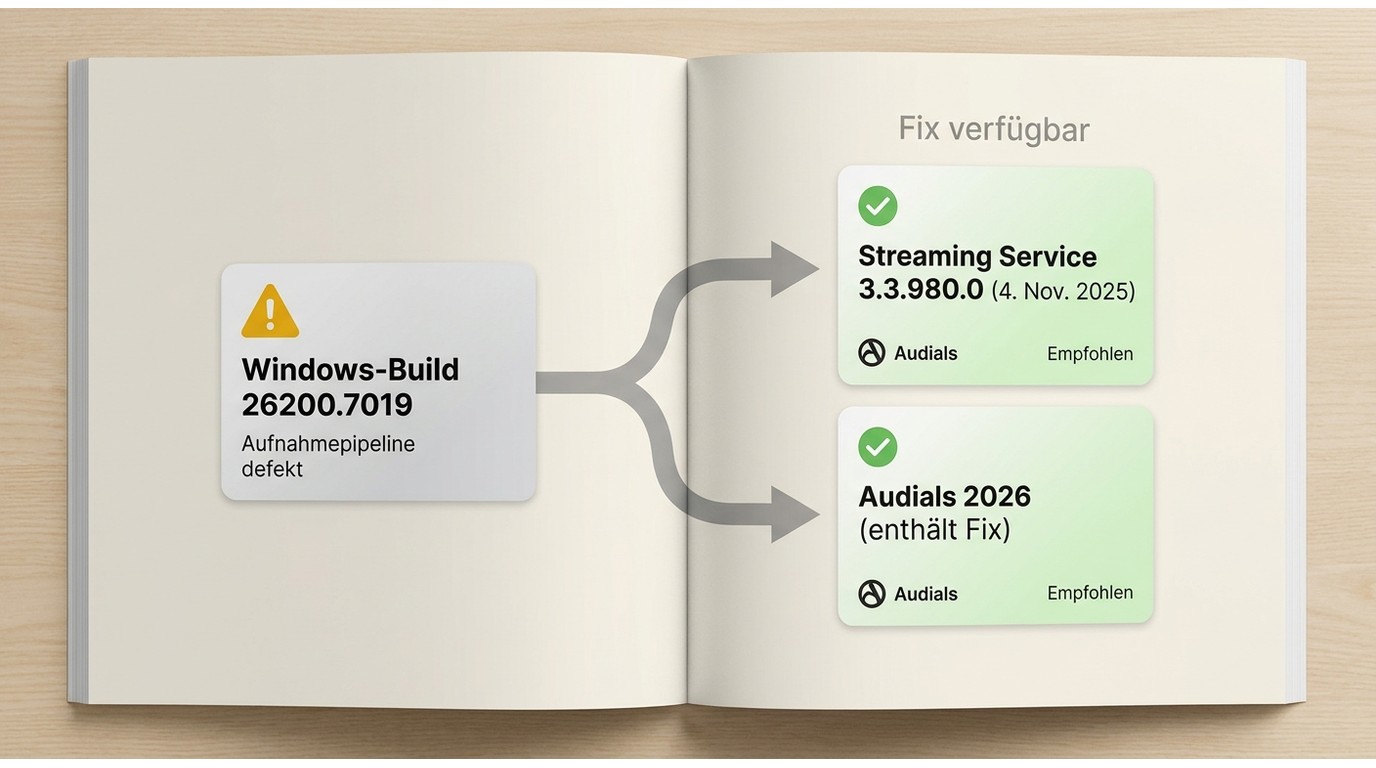
Der offizielle Audials-2026-Fix umfasst zwei Wege:
- Aktualisieren Sie den Streaming-Service auf Version Streaming-Service 3.3.980.0 (veröffentlicht am 4. November 2025) – der Fix liegt hier direkt für die betroffene Aufnahmepipeline vor.
- Alternativ auf Audials 2026 wechseln; die neue Hauptversion enthält den Streaming-Service-Fix bereits integriert.
In unserer Redaktionsempfehlung: Wer nicht sofort auf Audials 2026 wechseln möchte, kommt zumindest um das Streaming-Service-Update nicht herum. Die Details zur Aktualisierung finden sich auf der offiziellen Audials-Aktuelles-Seite; wir empfehlen, das jeweils aktuelle Datum dort zu verifizieren, da sich Windows-Builds und Service-Versionen laufend ändern.
Allgemeine Audials-Fehlersuche unter Windows 11
Nicht jeder Audials-Fehler hängt am Sound-Capturing-Treiber. Wenn die Anwendung instabil läuft oder gar nicht erst startet, prüfen Sie zuerst die Version, dann die Systemressourcen und zuletzt Antiviren-Software.
Updates prüfen: Audials 2026 und Streaming Service ≥ 3.3.980.0
Der erste Schritt bei jedem Aufnahmefehler ist die Versionskontrolle. Öffnen Sie Audials One, klicken Sie im Menü auf «Hilfe» → «Nach Updates suchen» und stellen Sie sicher, dass sowohl die Hauptanwendung (Audials 2026) als auch der Streaming Service (Version 3.3.980.0 oder neuer) aktuell sind. Kleinere Software-Fehler und Bugs lassen sich häufig allein durch das Einspielen der letzten Service-Version beheben.
Systemressourcen: Speicher, CPU und temporäre Dateien
Unzureichender Festplattenplatz, hohe CPU-Auslastung oder ein vollgelaufener Cache können Audials One zum Absturz bringen oder deutlich verlangsamen. Wenn die Anwendung während der Aufnahme einfriert oder Sitzungen unterbricht, prüfen Sie folgende Punkte:
- Freien Festplattenspeicher oder Arbeitsspeicher aufstocken – Audials braucht Platz für temporäre Rohdaten während der Aufnahme.
- Unnötige Hintergrund-Anwendungen schließen, um CPU-Zyklen freizugeben.
- Cache, Junk-Dateien und temporäre Dateien regelmäßig leeren.
Antiviren- und Firewall-Blockaden freigeben
Manche Sicherheitspakete kategorisieren die Treiberinstallation von Audials als potenziell unerwünscht und blockieren tbhsd.sys stumm. Nehmen Sie Audials One in die Ausnahmeliste Ihrer Antiviren-Software auf und geben Sie in der Windows-Firewall die Verbindungen der Anwendung frei. Ein kurzer, kontrollierter Test bei deaktiviertem Echtzeitschutz kann die Ursache eingrenzen – danach den Schutz umgehend wieder aktivieren.
Weitere Audials-Aufnahmefehler und ihre Ursachen
Kurz gefasst: Neben dem Treiber-Loop gibt es vier Fehlerbilder, die regelmäßig auftreten, aber jeweils eigene Ursachen haben – Auflösungsgrenzen, fehlende Sekundenbruchteile, Nichterkennen des Videos und fehlende DLL-Dateien.
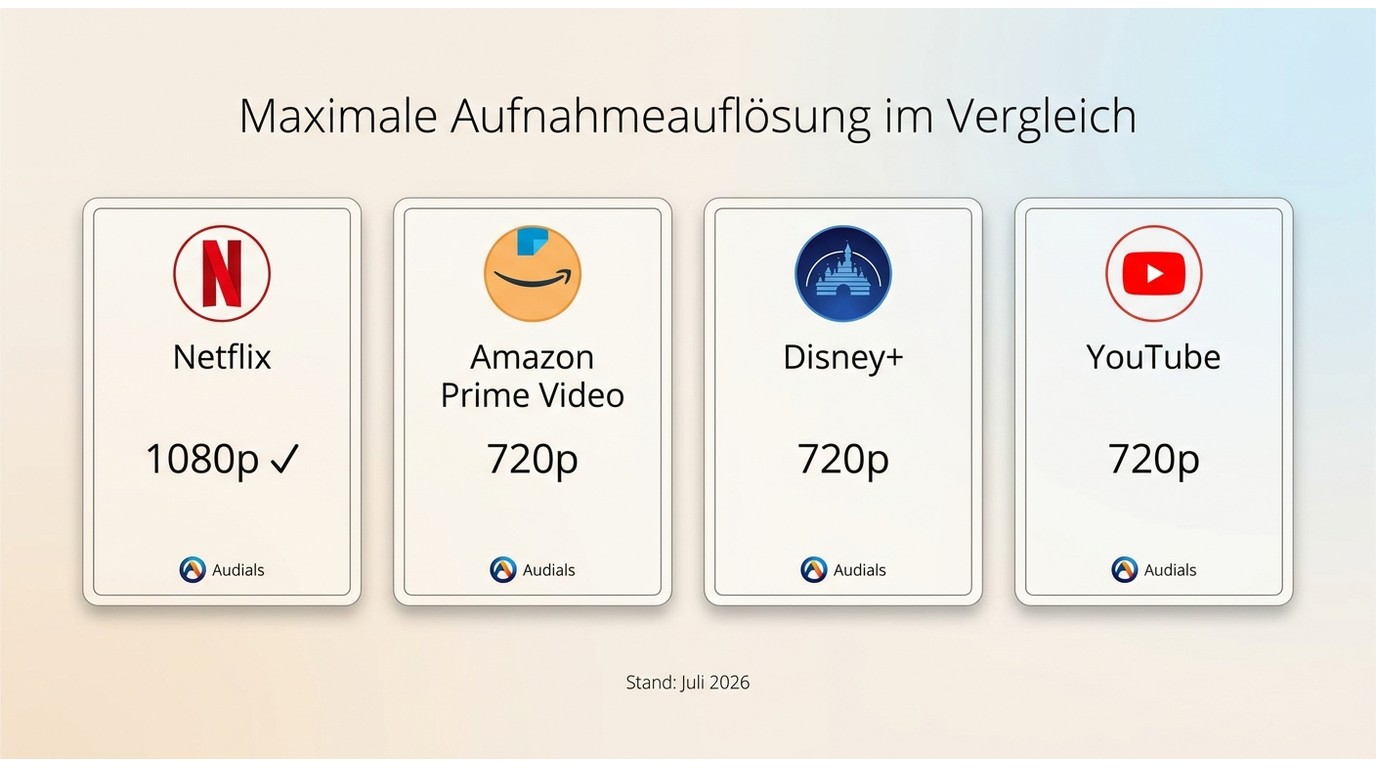
Aufnahmegrenzen: 720p bei Amazon, Disney+, YouTube (Stand Juli 2026)
Stand Juli 2026 begrenzt Audials die Aufnahme bei Amazon, Disney+, Hulu, YouTube und HBO Max auf 720p HD; nur bei Netflix ist eine Aufnahme in 1080p möglich. Diese Grenzen können sich mit Plattform-Updates ändern; die aktuellen Werte finden Sie auf der offiziellen Audials-Seite. Wer regelmäßig in höherer Auflösung sichern möchte, findet weiter unten im Vergleichsblock einen Blick auf einen treiber-freien Direkt-Download-Ansatz.
Als Randnotiz: Für die reine Audio-Konvertierung ist Audials weiterhin auf 16 Bit / 44,1 kHz (CD-Qualität) ausgelegt – das ist eine Formatentscheidung des internen Sound-Capturing-Kanals und nicht die Ursache der Windows-11-Treiber-Fehler.
Fehlende Sekundenbruchteile am Track-Anfang
Vielen Nutzern fällt auf, dass bei der Musikaufnahme am Anfang jeder Spur ein paar Millisekunden fehlen. In Kombination mit Spotify berichten Nutzer außerdem, dass sich bei rund 60 bis 70 Prozent der Titel die ersten 1,4 Sekunden wiederholen. Für dieses bekannte Problem gibt es aktuell keine offizielle Fix-Version; die Anlaufstelle ist der Audials-Support, der Rückmeldungen sammelt und in kommenden Streaming-Service-Updates einarbeitet.
Video wird von Audials nicht erkannt (Anbieter-Änderungen)
Wenn Audials das Video zwar startet, aber die Aufnahme leer bleibt, hat sich fast immer etwas an der Videoausgabe des jeweiligen Anbieters geändert. Audials reagiert empfindlich auf Änderungen des Streaming-Anbieters an der Videoausgabe: Passt ein Anbieter seinen Player, die Codec-Pipeline oder die Kompatibilitätsschicht an, kann Audials das Signal vorübergehend nicht mehr sauber erkennen und nimmt statt der Videoquelle den Bildschirm auf.
Als Sofortmaßnahme hilft ein Wechsel des Browsers, ein Neustart des Systems und ein erneutes Öffnen der Sitzung. Bleibt das Problem bestehen, warten Sie in der Regel auf ein Streaming-Service-Update, das die Anbieter-Änderung nachzieht.
Fehlermeldung bei fehlenden .dll-Dateien
Erscheint bei der Installation eine Meldung, dass eine .dll-Datei fehlt (typischerweise aus der Microsoft-Visual-C++-Familie), installieren Sie das aktuelle Microsoft Visual C++ Redistributable von microsoft.com. Nach einem Neustart legt Audials die Bibliotheken korrekt an und die Fehlermeldung verschwindet.
Audials vs. StreamFab: Treiber-freier Direkt-Download als Alternative
Wer eine Audials Alternative ohne Treiber sucht, findet in StreamFab Video Downloader einen Direkt-Download-Ansatz, der ohne virtuellen Soundkartentreiber auskommt. Beim Audials vs StreamFab Vergleich zeigt sich vor allem an einer Stelle deutlich: StreamFab installiert keinen Treiber-Layer im System und ist damit gegen den tbhsd.sys-Loop unter Windows 11 in unserer Praxis nicht anfällig.

StreamFab Video Downloader ist als Direkt-Download-Alternative konzipiert: Es analysiert und speichert online verfügbare Videos im Rahmen der jeweils geltenden Nutzungsbedingungen und rechtlichen Vorgaben – für Inhalte, die Sie berechtigterweise nutzen dürfen und für die die offiziellen Download-Wege nicht zur Verfügung stehen.
Vergleichstabelle: Treiber, Auflösung, Format, Erfolgsrate
| Merkmal | Audials One | StreamFab Video Downloader |
|---|---|---|
| Aufnahmemethode | Sound- und Bildschirmaufnahme über tbhsd.sys-Treiber | Direkt-Download der Streaming-Datei, ohne virtuellen Treiber |
| Treiber unter Windows 11 erforderlich | Ja (tbhsd.sys) | Nein |
| Maximale Auflösung außerhalb Netflix (Stand Juli 2026) | 720p HD | bis zu 4K, je nach Plattform und Abo-Stufe (Details: StreamFab.com) |
| Ausgabeformat | u. a. WAV, MP3, MP4 (proprietär orchestriert) | MP4/MKV mit EAC3 5.1-Ton |
| Batch- und Zeitplan-Download | begrenzt | ganze Staffeln automatisch zur geplanten Zeit |
| Anfälligkeit für Windows-Updates | hoch (siehe Build 26200.7019) | kein Treiber-Layer installiert (Stand Juli 2026) |
Tabellenhinweis: Die Angabe «kein Treiber-Layer installiert» beschreibt die Architektur nach offizieller Produktdokumentation von StreamFab und bedeutet nicht, dass jede Plattform-Änderung folgenlos bleibt. Alle Werte für StreamFab stammen aus der offiziellen Produktseite StreamFab.com (Stand Juli 2026); Spezifikationen ändern sich, prüfen Sie die aktuellen Angaben vor einer Entscheidung.
- Für Windows-11-Nutzer, die die tbhsd.sys-Problematik leid sind, ist der Direkt-Download-Ansatz der pragmatischere Weg. Für reine Radio- oder Musik-Streams, die kein Video-Download-Ziel haben, bleibt Audials weiterhin sinnvoll.
Geeignet für: wann StreamFab passt, wann Audials
Um es direkt zu sagen: Beide Tools haben ihr Einsatzfeld, und wir empfehlen sie nicht pauschal gegeneinander. Damit die Wahl nicht am Bauchgefühl hängt, hier zwei Kurzprofile.
- Geeignet für Audials One: Wenn Sie überwiegend Radio-Streams, Musik-Dienste oder rein audio-basierte Inhalte mitschneiden möchten, die nicht als Video-Download verfügbar sind, bleibt Audials eine passende Wahl. Auch wer die etablierte Tunebite-Aufnahmelogik gewohnt ist und mit dem Treiber-Manager gut zurechtkommt, hat mit Audials 2026 ein reifes Werkzeug.
- Weniger geeignet für Audials One: Wer regelmäßig Serien in hoher Auflösung sichern will, ohne bei jedem Windows-Update den Treiber-Manager neu bemühen zu müssen.
- Geeignet für StreamFab Video Downloader: Wer ganze Serien in hoher Auflösung mit Untertiteln direkt herunterladen möchte, keinen zusätzlichen Windows-Treiber installieren will und die tbhsd.sys-Loops leid ist – jeweils für Inhalte, die Sie berechtigterweise nutzen dürfen und in Übereinstimmung mit den jeweiligen Plattform-Bedingungen und geltendem Recht.
- Weniger geeignet für StreamFab: reine Live-Radio-Streams oder Musik-Streaming-Dienste, deren Inhalt nicht als klassisches Video-Download-Objekt vorliegt.
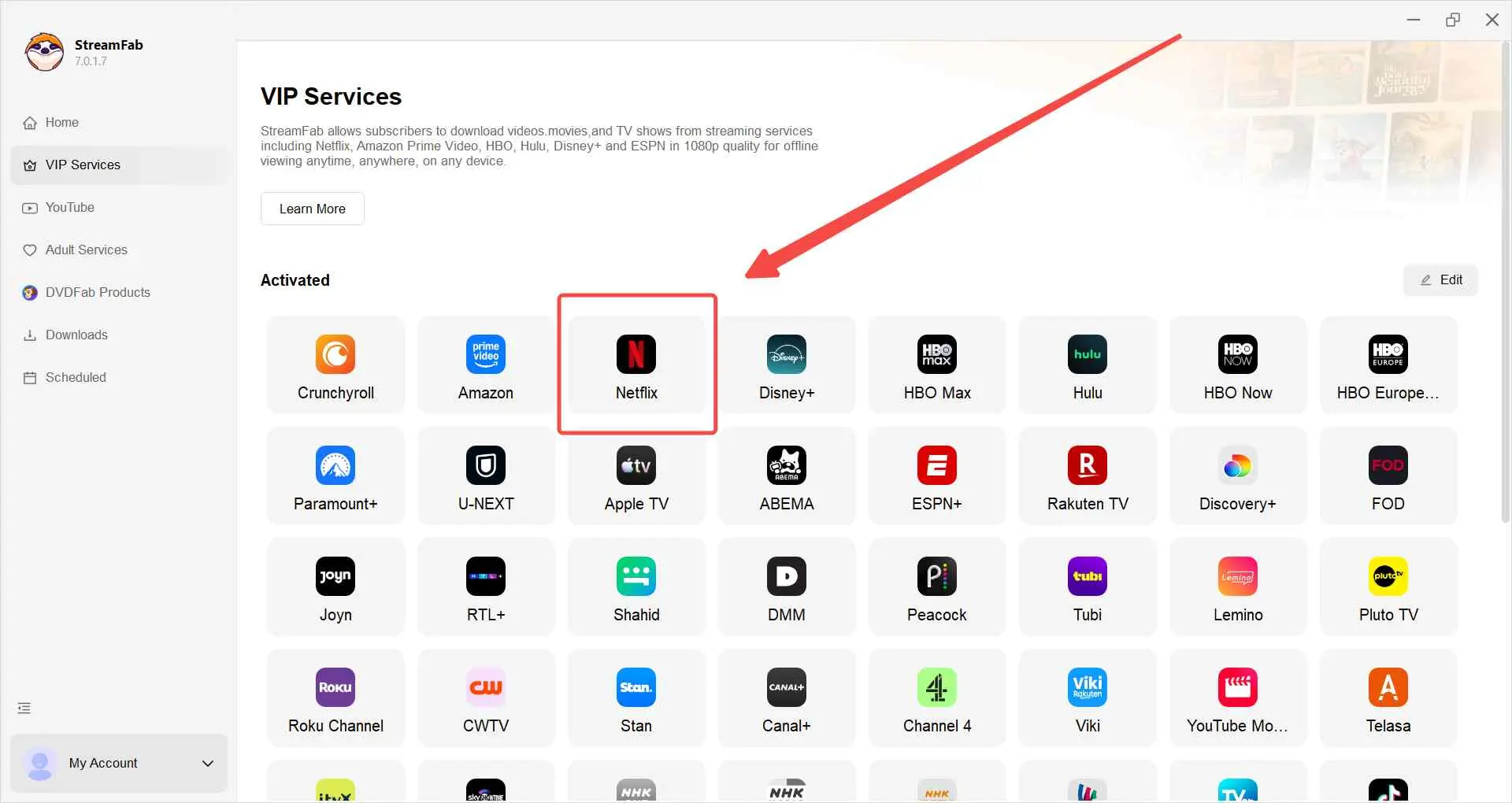
Bedienschritte: Streaming-Videos in wenigen Klicks sichern
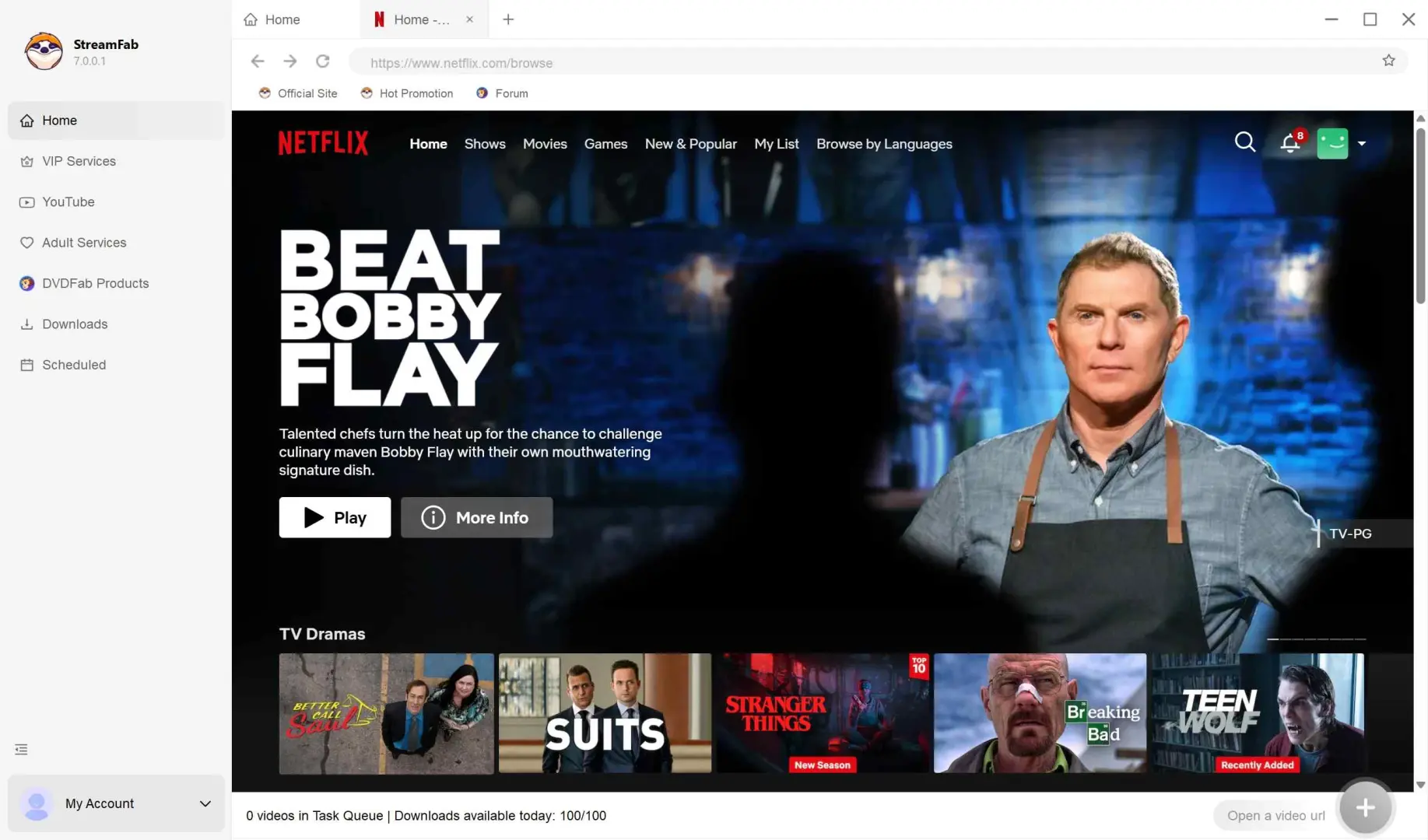
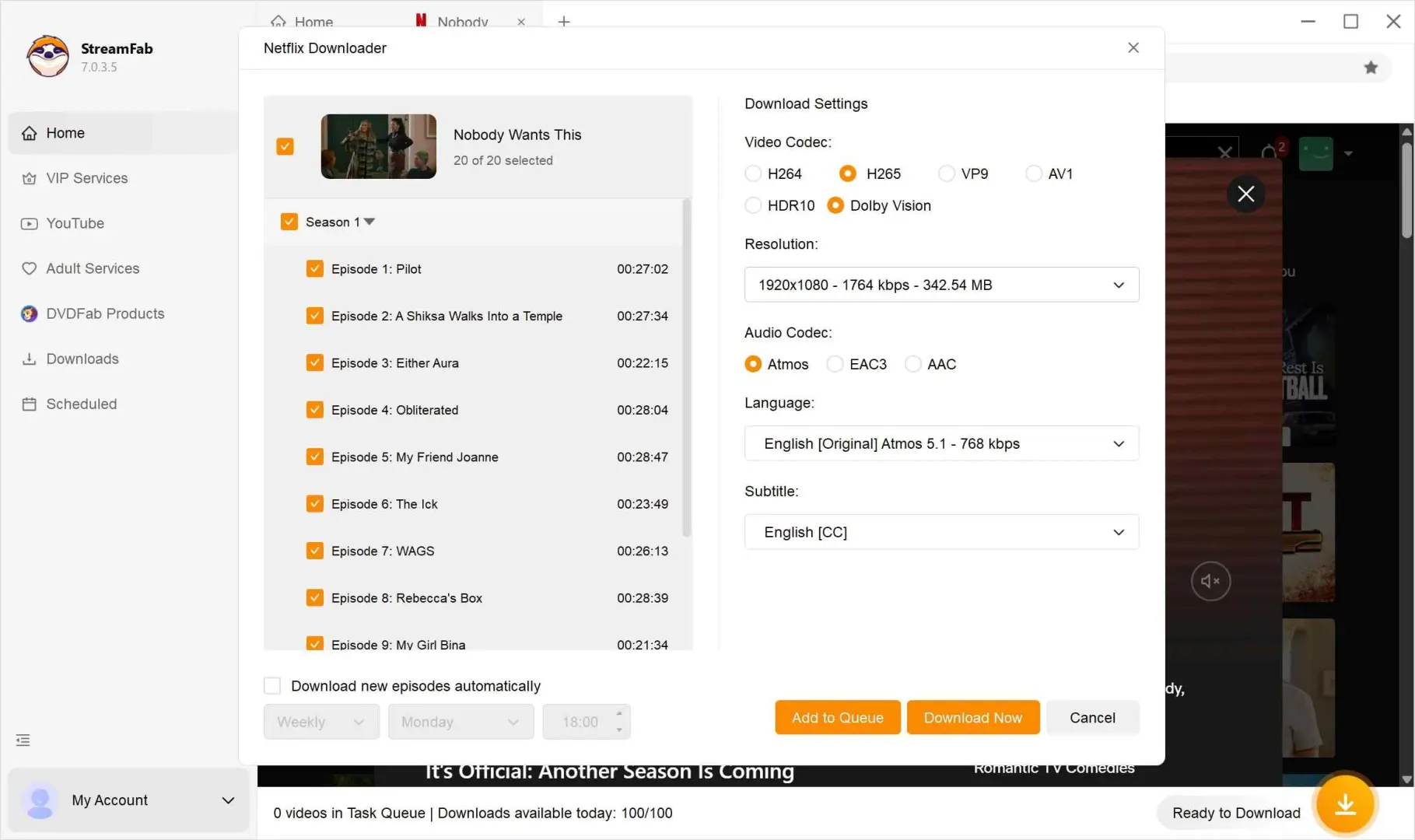
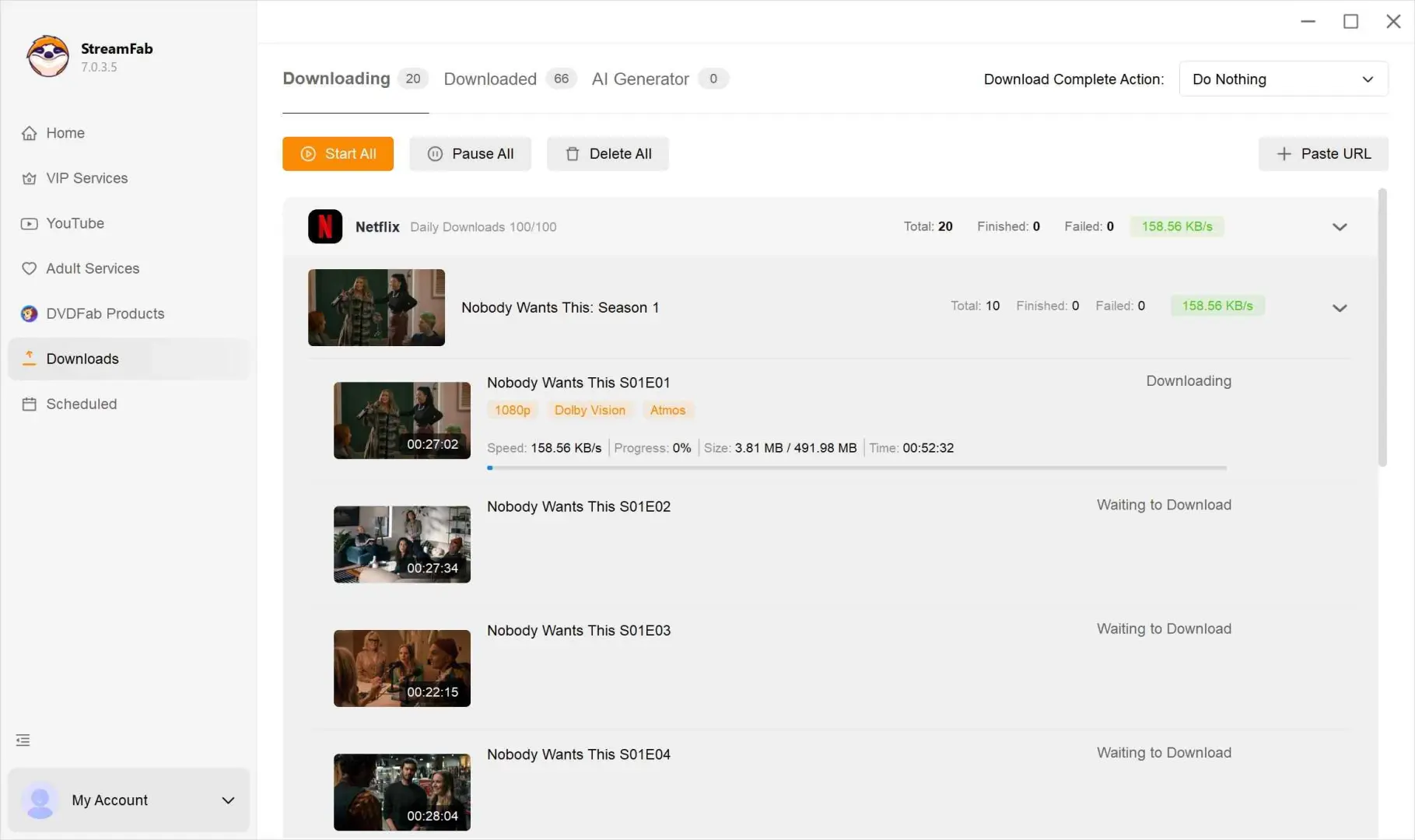
Die StreamFab Bedienung ist bewusst schlank. Vier Schritte reichen, um einen Titel abzuspeichern – ohne dass ein Treiber installiert wird.
Fazit: Windows-11-Treiber richtig verwalten oder direkt herunterladen
Zusammengefasst: Der Audials-Treiberfehler unter Windows 11 lässt sich in den meisten Fällen in drei Schritten strukturieren, ohne dass eine Windows-Neuinstallation nötig wird.
- Erst intern reparieren: Audials-Treiber-Manager und Admin-Modus decken den Großteil der Fälle ab.
- Bei Windows-Update-Kollision aktualisieren: Streaming Service 3.3.980.0 oder Audials 2026 einspielen, wenn Build 26200.7019 auf dem System aktiv ist.
- Wenn die Aufnahme dauerhaft blockiert bleibt und ein Direkt-Download-Weg für die Zielinhalte existiert, ist StreamFab Video Downloader die treiber-freie Alternative – für Inhalte, die berechtigterweise genutzt werden dürfen und in Übereinstimmung mit den jeweiligen Plattform-Bedingungen.
FAQ
Was ist der Audials Sound Capturing Treiber (tbhsd.sys) und ist er sicher?
tbhsd.sys ist ein virtueller Soundkartentreiber der RapidSolution Software AG (Tunebite High-Speed Dubbing), digital signiert und im Ordner C:\Windows\System32\drivers\tbhsd.sys abgelegt. Er ist keine Malware, sondern eine gewollte Systemkomponente, die Audials für parallele Aufnahmekanäle benötigt. Herausgeber und Signatur lassen sich in den Datei-Eigenschaften prüfen.
Wie installiere ich den Audials Sound Capturing Treiber unter Windows 11 sauber neu?
Öffnen Sie Audials One → «Einstellungen» beziehungsweise «Optionen» → Ansicht «Allgemein» → «Treiber-Manager» → «Alle jetzt deinstallieren» und starten Sie Audials neu. Die Details zur Klickfolge sind im Abschnitt «Lösung 1» beschrieben.
Warum erscheinen bis zu 28 «Audials Sound Capturing»-Geräte im Geräte-Manager?
Das ist Design, kein Fehler: Audials verwaltet bis zu 28 parallele Aufnahmekanäle und legt für jeden Kanal ein virtuelles Gerät an. Ein Aufräumen empfiehlt sich nur über den internen Treiber-Manager – nicht über die Windows-Systemsteuerung.
Audials funktioniert nach einem Windows-11-Update nicht mehr – was hilft?
Der Windows-11-Build 26200.7019 (Stand Oktober 2025) bricht die Aufnahme in älteren Audials-Versionen. Der offizielle Fix liegt im Streaming-Service 3.3.980.0 (4. November 2025) oder direkt in Audials 2026. Details finden Sie auf der offiziellen Audials-Aktuelles-Seite; Version und Datum vorher dort verifizieren.
Warum bringt eine normale Deinstallation über die Systemsteuerung den Treiber-Fehler nicht weg?
Der Standardweg räumt den tbhsd.sys-Treiber nicht sauber ab und hinterlässt Reste, die den nächsten Aufnahmeversuch blockieren. Der zuverlässige Weg ist der Audials-interne Treiber-Manager mit «Alle jetzt deinstallieren», anschließend ein Neustart der Anwendung.
Wo werden die Audials Aufnahmen gespeichert?
Im Basisordner, den Sie unter «Einstellungen → Speicherung und Ausgabe» festgelegt haben. Der Pfad lässt sich in denselben Einstellungen jederzeit umstellen.
Kann Audials Hulu-Videos aufnehmen?
Grundsätzlich ja mit der Audials Movie Software. Beachten Sie die aktuellen Auflösungsgrenzen (Stand Juli 2026: 720p außerhalb Netflix), die regionale Verfügbarkeit sowie die Nutzungsbedingungen des Anbieters – die Werte können sich ändern. Falls der Sound-Capturing-Treiber auf Ihrem System zusätzlich Probleme macht, lesen Sie zunächst den Abschnitt «Audials Sound Capturing Treiber unter Windows 11 beheben».
Hinweis: Die vorgestellten Werkzeuge sind für die private Sicherung von Streaming-Inhalten gedacht, für die Sie ein aktives Abonnement halten. Eine kommerzielle Nutzung oder Weiterverbreitung ist nicht zulässig. Prüfen Sie die aktuellen Nutzungsbedingungen der jeweiligen Streaming-Plattform sowie die geltenden lokalen Gesetze; Details entnehmen Sie den offiziellen Herausgeber-Seiten. Source: audials.com und StreamFab.com, Stand Juli 2026 – Spezifikationen ändern sich, aktuelle Angaben bitte auf den offiziellen Seiten verifizieren.