
Wir alle waren schon an dem Punkt, an dem eine Software einfach nicht das tut, was sie soll. Vielleicht hakt der Download bei Ihrem Lieblingsanbieter, oder eine ältere Version macht mehr Probleme als sie löst. Bevor Sie jetzt aber den „Löschen"-Button jagen, lassen Sie uns kurz schauen, ob eine Deinstallation 2026 wirklich die beste Lösung für Ihre persönlichen Backups ist oder ob ein einfacher Klick alles rettet.

1. Warum regelmäßige Updates StreamFab zum stabilsten Backup-Tool machen

-
Ich habe es oft erlebt: Nutzer werfen das Handtuch, sobald eine Fehlermeldung auftaucht. Aber Hand aufs Herz – im dynamischen Streaming-Jahr 2026, in dem Plattformen ständig ihre DRM-Protokolle ändern, ist Geduld eine echte Tugend. StreamFab haut jährlich rund 50 Updates raus. Was heute nicht funktioniert, läuft nach dem nächsten automatischen Patch oft flüssiger als je zuvor.
Bevor Sie also Ihre Offline-Streaming-Optionen aufgeben, prüfen Sie, ob Sie wirklich die aktuellste Version nutzen. Oft löst ein kurzer Neustart oder das Warten auf den wöchentlichen Fix das Problem schneller als eine komplette Neuinstallation.
(💡 Verwandt: StreamFab Updates)
2. Entscheidungshilfe: Beheben Sie Fehler ohne Deinstallation
Nicht jede Unannehmlichkeit erfordert das radikale Löschen der Software. Nutzen Sie diese Checkliste, um zu entscheiden, ob Ihre lokale Archivierung wirklich ein neues Setup braucht oder ob ein Update ausreicht.
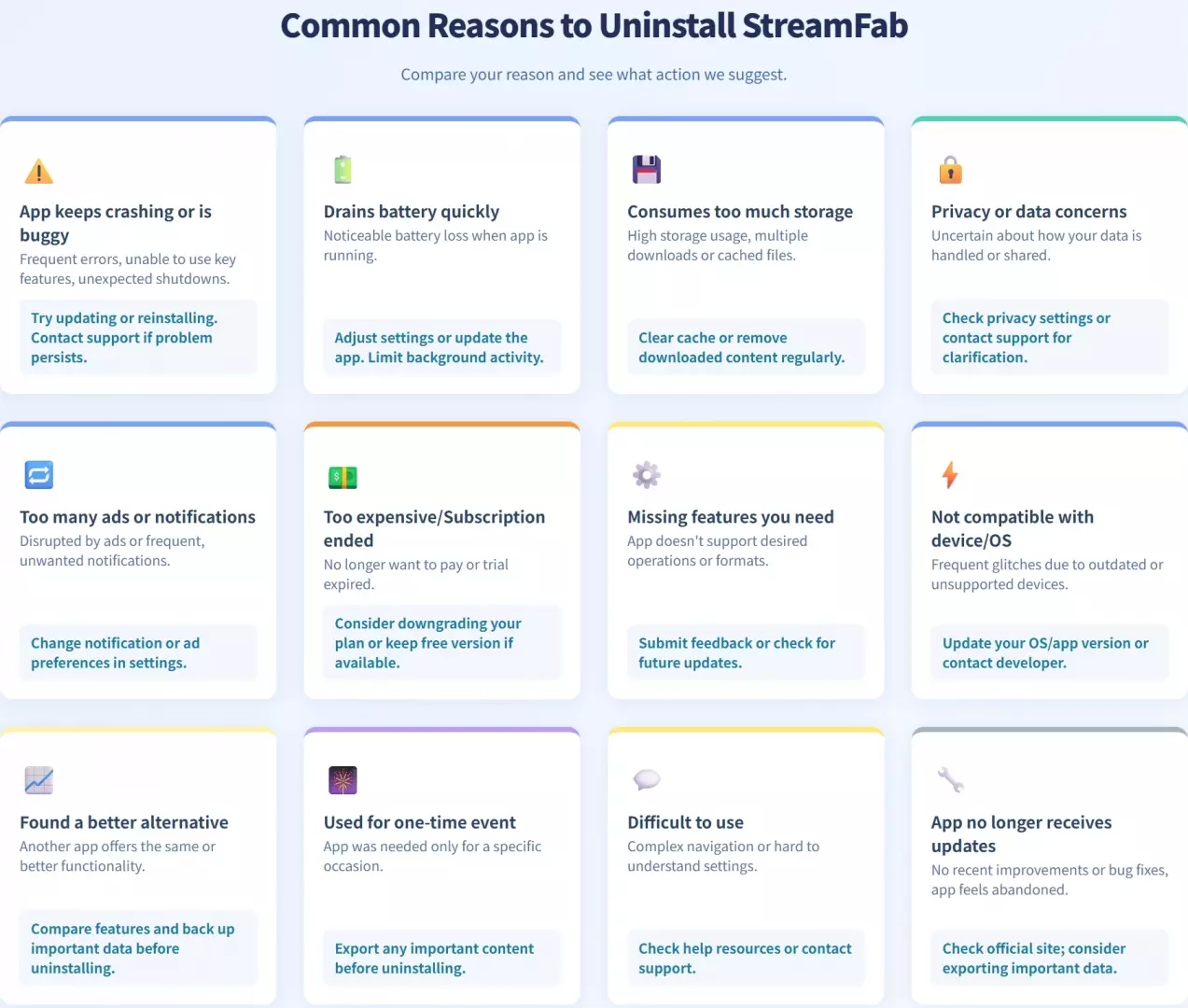
- Download schlägt fehl oder friert ein? → Wahrscheinlich DRM-Update der Plattform. Warten Sie auf den nächsten automatischen StreamFab-Patch oder aktualisieren Sie manuell unter Hilfe → Nach Updates suchen.
- StreamFab öffnet nicht oder stürzt ab? → Reparaturinstallation: Laden Sie den aktuellen Installer herunter und führen Sie ihn über die vorhandene Version aus – ohne vorher zu deinstallieren.
- Speicherplatz knapp? → Cache leeren unter Einstellungen → Allgemein → Cache leeren. Die App bleibt erhalten, Speicher wird freigegeben.
- Lizenz auf neuen PC übertragen? → Erst im Benutzerzentrum auf der DVDFab-Webseite deautorisieren, dann auf dem neuen Gerät neu installieren. Deinstallation allein überträgt die Lizenz nicht.
- Wirklich deinstallieren? → Dann weiter mit Abschnitt 3.
3. StreamFab unter Windows 10/11 sicher entfernen
StreamFab ist für moderne Systeme optimiert. In unserem Test auf Windows 11 und Windows 10 funktioniert die folgende Methode über die Einstellungen am zuverlässigsten. Wichtig: Die Standarddeinstallation hinterlässt in der Regel noch Temp-Dateien und Registrierungseinträge – was das bedeutet und wie Sie diese entfernen, zeigen wir direkt anschließend.
3.1 Standard-Deinstallation (4 Schritte)
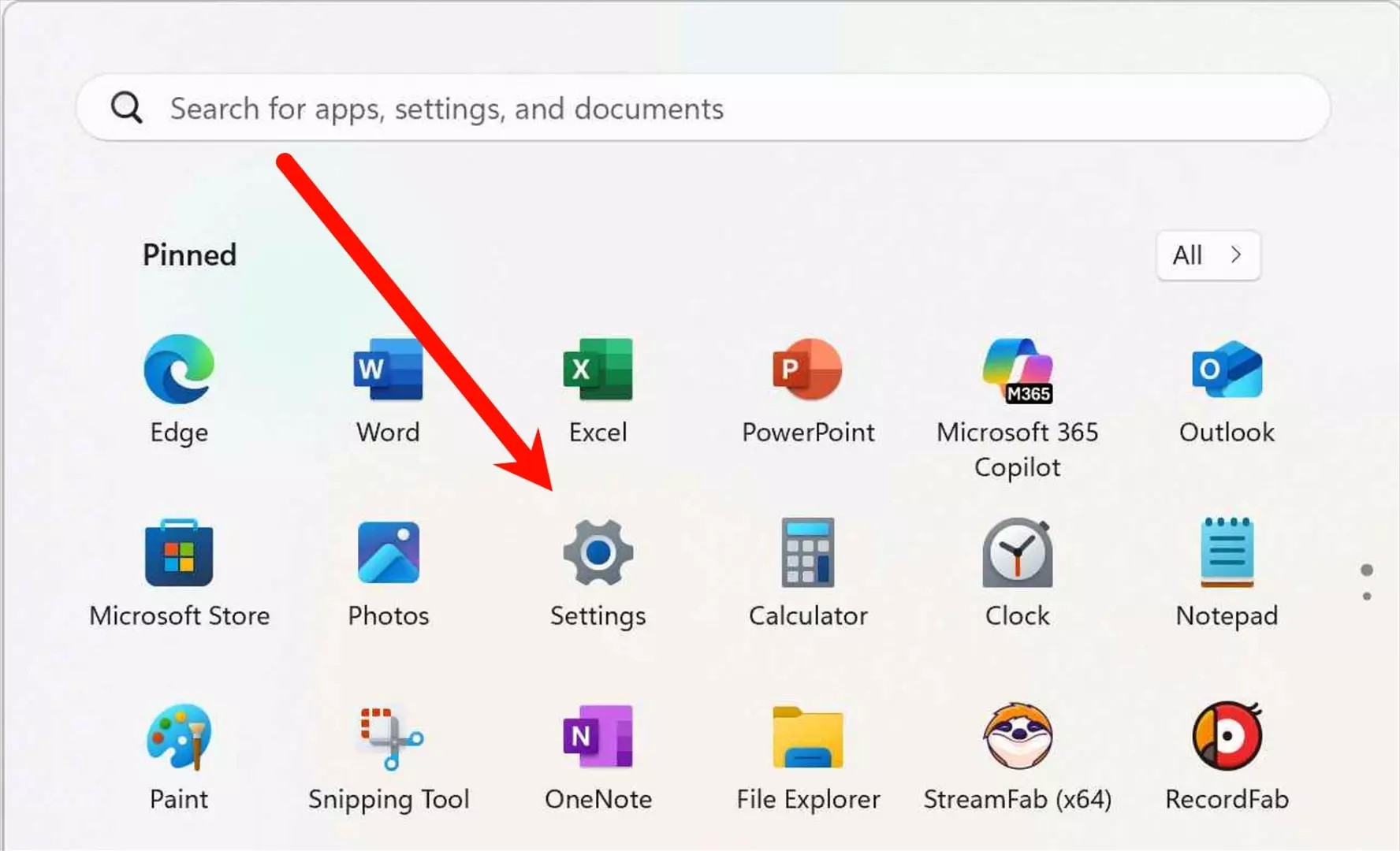
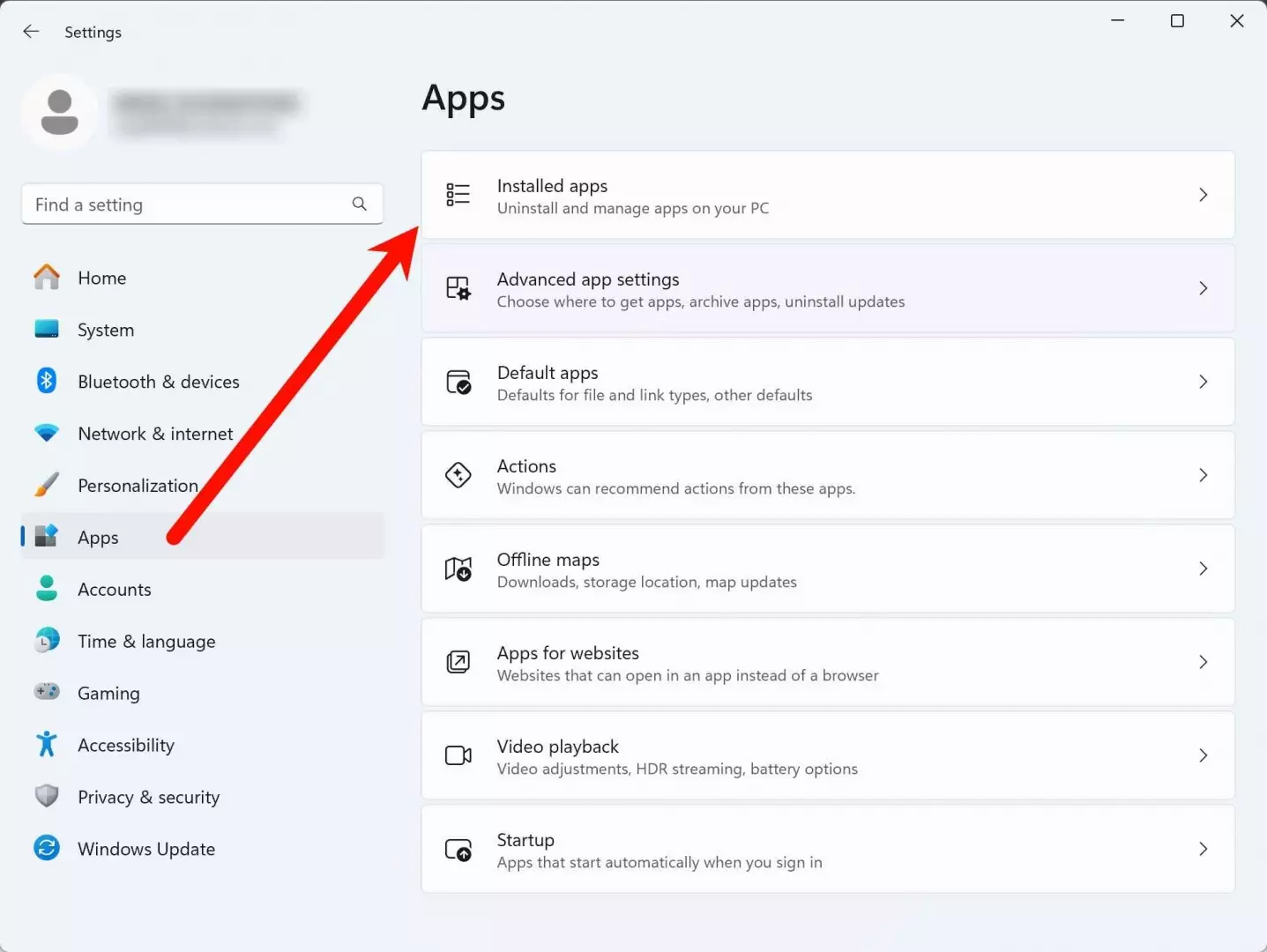
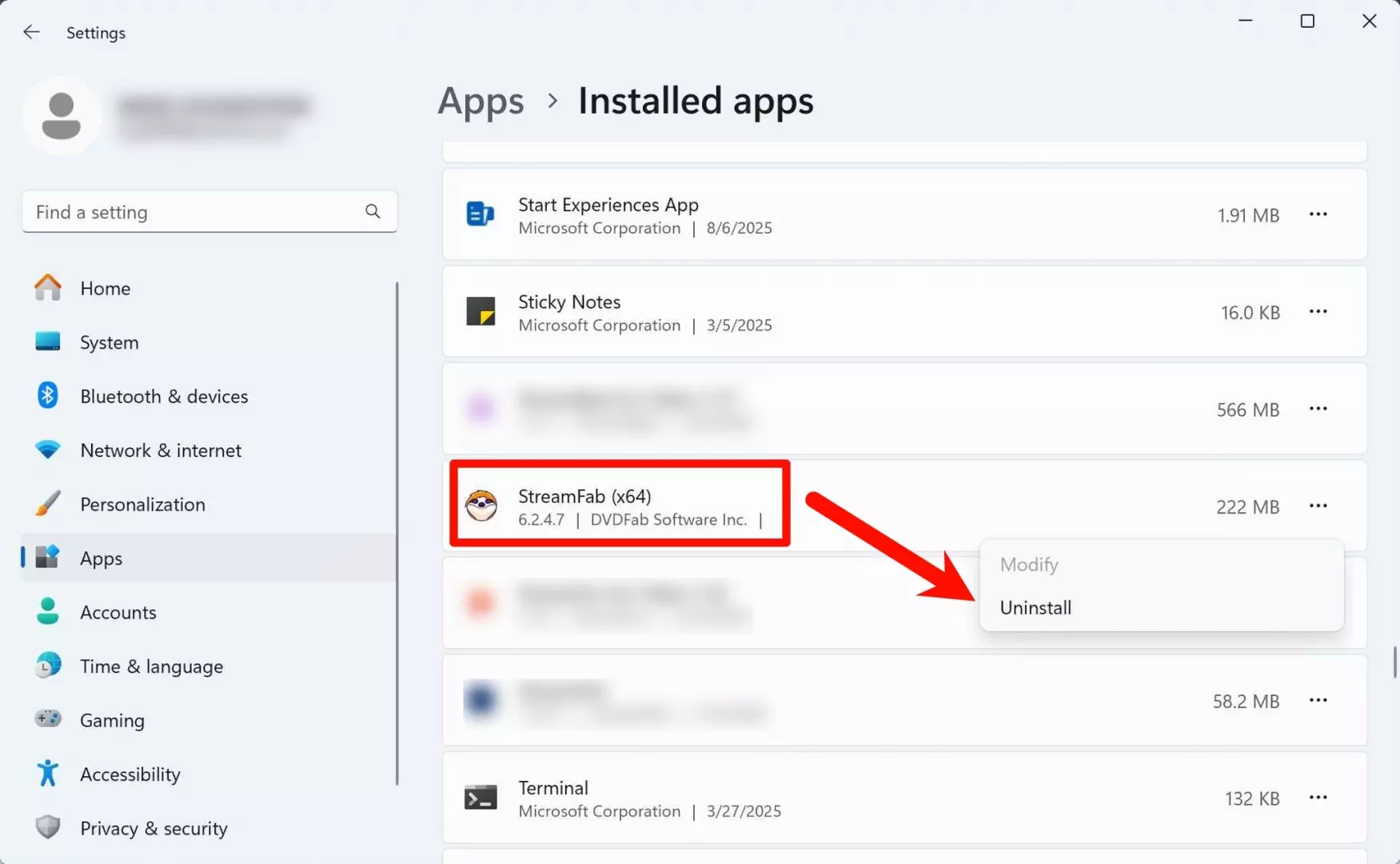
"C:\Program Files\DVDFab\StreamFab\uninstall.exe" ein und bestätigen Sie mit Enter.3.2 Rückstände vollständig entfernen (empfohlen nach Problemen)
Unsere Tests und zahlreiche Nutzererfahrungen im StreamFab-Forum zeigen: Die Standard-Deinstallation entfernt die App, lässt aber oft Temp-Ordner und Registrierungseinträge zurück. Das ist besonders dann ein Problem, wenn Sie StreamFab neu installieren möchten – doppelte Temp-Ordner können zu Abstürzen, Login-Abmeldungen und Warteschlangenfehlern führen.
-
Temp-Ordner leeren: Öffnen Sie den Windows Explorer und navigieren Sie zu
C:\Users\[IhrBenutzername]\Documents\DVDFab\StreamFab\Temp. Löschen Sie den Inhalt dieses Ordners. Hinweis: Den Cache-Ordner im selben Verzeichnis können Sie behalten – er enthält Ihre Login-Daten. -
Anwendungsordner prüfen: Falls der Ordner
C:\Program Files\DVDFab\StreamFab\noch vorhanden ist, kann er manuell gelöscht werden. - Registrierung bereinigen (optional): Tools wie Revo Uninstaller (kostenlose Version verfügbar) analysieren mit der „Logs Database"-Funktion automatisch alle verbleibenden Registrierungseinträge, darunter auch BAM-Dienst-Einträge, die eine normale Deinstallation überlebt haben.
- Neustart nicht vergessen: Starten Sie Windows neu, bevor Sie StreamFab erneut installieren – so werden alle im Arbeitsspeicher verbliebenen Prozesse beendet.
Pro-Tipp: Bei hartnäckigen Installations- oder Update-Problemen ist eine vollständige Neuinstallation oft wirkungsvoller als eine Reparatur. Führen Sie zuerst die manuelle Bereinigung durch und installieren Sie dann die neueste Version neu. Alle Installationsschritte finden Sie in der StreamFab-Installationsanleitung.
4. StreamFab auf macOS und Android schnell löschen
Auf dem Mac oder dem Smartphone ist die Sache noch unkomplizierter erledigt. Wir haben beide Methoden auf macOS Sonoma und aktuellem Android getestet.
macOS-Anwendung entfernen:
- Methode 1: Ziehen Sie das StreamFab-Symbol einfach in den Papierkorb.
- Methode 2: Markieren Sie die App und wählen Sie „Ablage" > „In den Papierkorb legen".
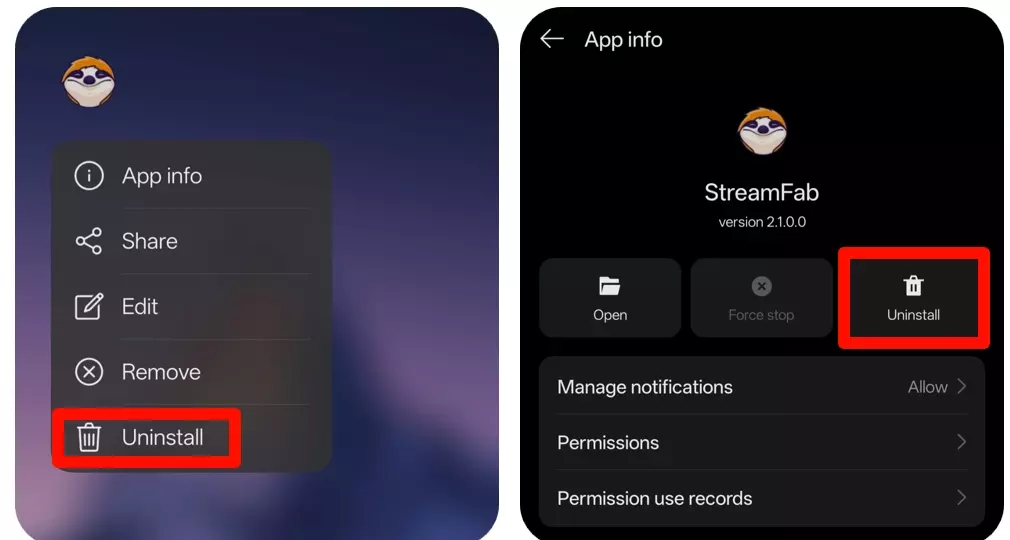
Android-App deinstallieren:
Bei Android-Geräten gibt es ebenfalls zwei Möglichkeiten, die Software zu deinstallieren.
- Shortcut: Halten Sie das Icon auf dem Homescreen gedrückt und wählen Sie „Deinstallieren".
- Klassisch: Gehen Sie in die Systemeinstellungen unter „Apps", suchen Sie StreamFab und löschen Sie die Anwendung dort.
5. FAQs
Meistens liegt es an mangelnder Systemleistung oder einem kurzzeitigen Server-Hänger. Mein erster Reflex: PC neu starten. Hilft das nicht, ist der StreamFab-Support meistens ziemlich fix darin, die Ursache zu finden.
(💡 Verwandt: StreamFab Fehlercode 314)
Klar, das geht. Wer den Service abonniert hat, kann oft direkt auf frühere Versionen zugreifen. Ansonsten finden Sie im StreamFab-Forum oder bei Reddit meistens einen hilfreichen Link zur stabilen Vorgängerversion.
Deinstallieren allein reicht nicht. Sie müssen den alten Computer in Ihrem Benutzerzentrum auf der Webseite deautorisieren. Erst dann wird der Slot für Ihre neue Installation frei.
Standardmäßig bleiben Cache-Ordner oft erhalten. Wenn Sie ein spezielles Temp-Verzeichnis für Ihre Backups festgelegt haben, sollten Sie wichtige Dateien vorher sichern, damit beim „Großreinemachen" nichts verloren geht.
Leider nein. Die Deinstallation ist ein technischer Vorgang, kein vertraglicher. Ihre Zahlungen müssen Sie separat über Ihr Kundenkonto oder den Zahlungsdienstleister verwalten.
Nach der Standard-Deinstallation bleiben oft Registrierungseinträge – darunter BAM-Dienst-Einträge – übrig, die nicht automatisch entfernt werden. Für eine vollständige Bereinigung empfehlen wir Revo Uninstaller (kostenlose Version verfügbar): Das Tool nutzt eine vorbereitete „Logs Database" für StreamFab und erkennt automatisch alle verbleibenden Einträge. Alternativ können Sie mit CCleaner nach der Deinstallation einen Registrierungsscan durchführen.
Das liegt meistens an einem Hintergrunddienst, der die Deinstallation überlebt hat. Öffnen Sie den Task-Manager (Strg+Umschalt+Esc), suchen Sie nach StreamFab- oder DVDFab-Prozessen und beenden Sie diese. Starten Sie Windows neu. Falls das Problem weiterhin besteht, empfiehlt sich die manuelle Bereinigung wie in Abschnitt 3.2 beschrieben – insbesondere das Entfernen von Registrierungseinträgen mit Revo Uninstaller.
Prüfen Sie nach der Deinstallation drei Punkte: (1) Programmordner: Ist C:\Program Files\DVDFab\StreamFab\ noch vorhanden? Falls ja, manuell löschen. (2) Temp-Ordner: Ist C:\Users\[Benutzername]\Documents\DVDFab\StreamFab\Temp noch gefüllt? Falls ja, Inhalt leeren. (3) Task-Manager: Laufen nach einem Neustart noch StreamFab-Prozesse? Falls ja, die Registrierung mit Revo Uninstaller scannen.
6. Fazit
Egal, ob Sie StreamFab behalten oder sich trennen: Es muss für Ihren Workflow passen. Wenn Sie später doch wieder Lust auf hochwertige Offline-Inhalte und persönliche Backups haben, steht die Tür immer offen – die Software wird 2026 fast wöchentlich besser.
7. Aktualisierungsprotokoll
Dieser Leitfaden wird kontinuierlich überprüft, um den Standards von 2026 zu entsprechen.
- System-Check: Anforderungen auf Windows 10/11 und macOS 16 aktualisiert.
- Mobil-Update: Schritte für moderne Android-Oberflächen präzisiert.
- FAQ-Bonus: Neue Insights zu Lizenzübertragung und Abo-Kündigung hinzugefügt.
Verantwortung: Der Autor bürgt für die Aktualität der hier bereitgestellten Informationen basierend auf dem Software-Stand vom 2026.