
Sie möchten StreamFab installieren, sind sich aber unsicher, welchen Installer Sie verwenden sollen oder welche Systemanforderungen Ihr Computer erfüllen muss?

StreamFab ist ein Video-Download-Tool von DVDFab Software, das über 60 Streaming-Dienste unterstützt, darunter Netflix, Amazon Prime Video und Disney+. Es ist als Desktop-Anwendung für Windows und Mac sowie als Browser-Erweiterung für Chrome und Edge verfügbar.
Viele Erstnutzer haben Fragen zum Unterschied zwischen Online- und Offline-Installer oder wissen nicht, was sie bei einer Antivirus-Warnung während der Installation tun sollen. Diese Probleme lassen sich leicht lösen, wenn man weiß, worauf man achten muss.

In diesem Artikel zeigen wir Ihnen Schritt für Schritt, wie Sie StreamFab auf Windows, macOS und als Browser-Erweiterung installieren – inklusive Fehlerbehebung bei den häufigsten Installationsproblemen.
Kurzzusammenfassung: Was Sie für die Installation benötigen
Die Installation von StreamFab dauert auf jeder unterstützten Plattform weniger als fünf Minuten. Laden Sie den Installer von der offiziellen Website herunter, führen Sie den Setup-Assistenten aus und starten Sie die Anwendung. Besondere technische Kenntnisse sind nicht erforderlich.
- Windows: Online-Installer (~8 MB Download, ~700 MB installiert) oder Offline-Installer (~700 MB Komplettpaket)
- macOS: Standard-.dmg-Installer, erfordert macOS 12.0 oder neuer
- Browser-Erweiterung: Verfügbar für Chrome und Edge, derzeit nur unter Windows
- Kostenlose Testversion: 3 vollständige Downloads pro Dienst, keine Kreditkarte erforderlich
Systemanforderungen und unterstützte Plattformen
Bevor Sie StreamFab herunterladen, stellen Sie sicher, dass Ihr System die Mindestanforderungen erfüllt. StreamFab ist nicht besonders ressourcenintensiv, benötigt aber ein 64-Bit-Betriebssystem und ein Administratorkonto für die Installation.
| Anforderung | Windows | macOS |
|---|---|---|
| Betriebssystem | Windows 10/11 (64-Bit) | macOS 12.0 Monterey oder neuer |
| Prozessor | Intel i3 oder gleichwertig | Intel oder Apple Silicon (M1/M2/M3) |
| Arbeitsspeicher | Mindestens 4 GB | Mindestens 4 GB |
| Festplattenspeicher | ~1 GB für die Installation | ~1 GB für die Installation |
| Administrator | Erforderlich | Erforderlich |
| Internet | Erforderlich für Online-Installer und Aktivierung | Erforderlich für Download und Aktivierung |
Die Browser-Erweiterung hat einfachere Anforderungen: Chrome oder Edge unter Windows. Eine Unterstützung für macOS-Browser ist derzeit nicht verfügbar.
StreamFab unter Windows installieren (Online-Installer)
Der Online-Installer ist die empfohlene Methode für die meisten Nutzer. Er lädt zunächst einen kleinen Launcher herunter und ruft dann die vollständige Anwendung im Hintergrund ab. In unserem Test auf einem Windows-11-Rechner mit einer 50-Mbit/s-Verbindung dauerte der gesamte Vorgang etwa 4 Minuten.

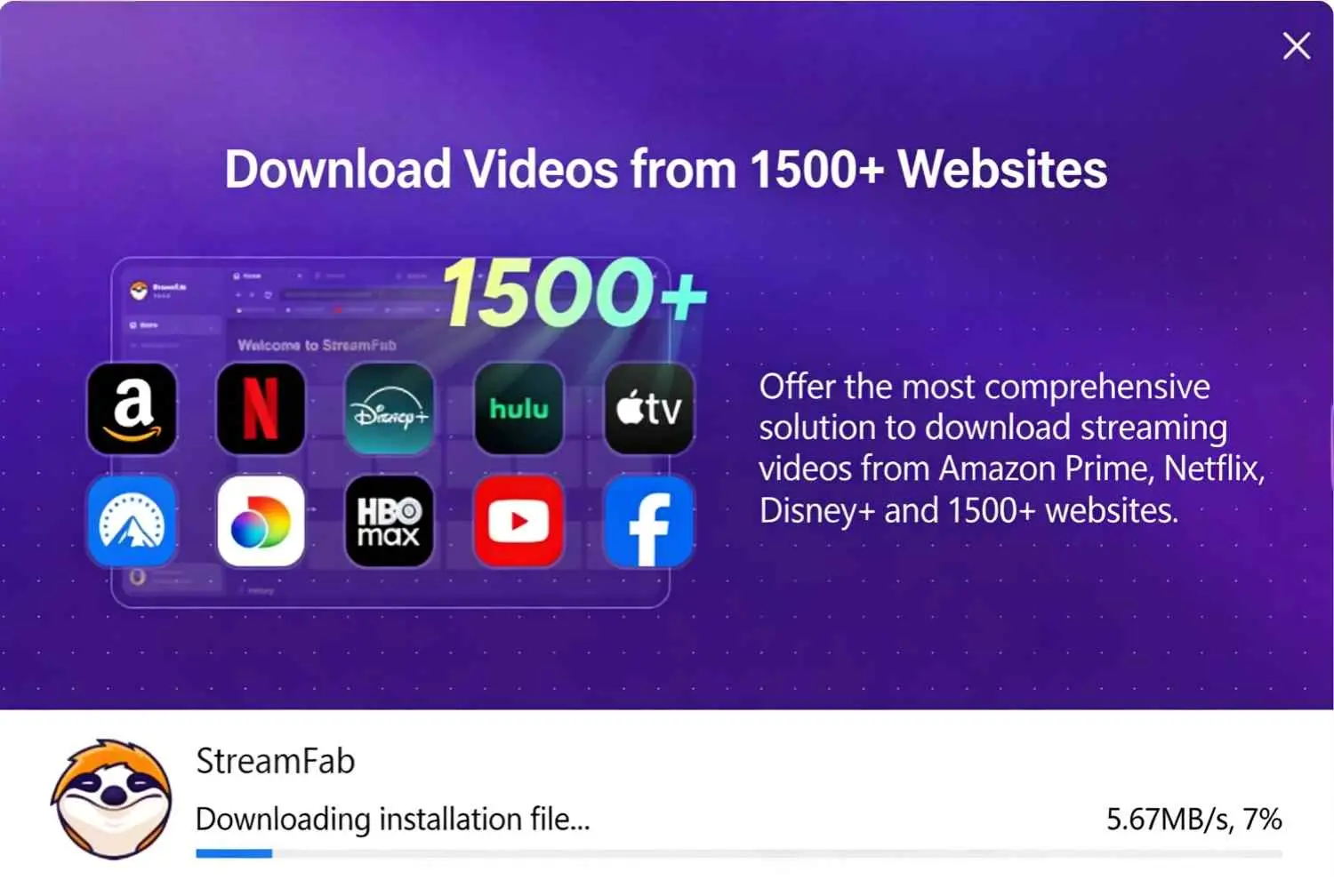
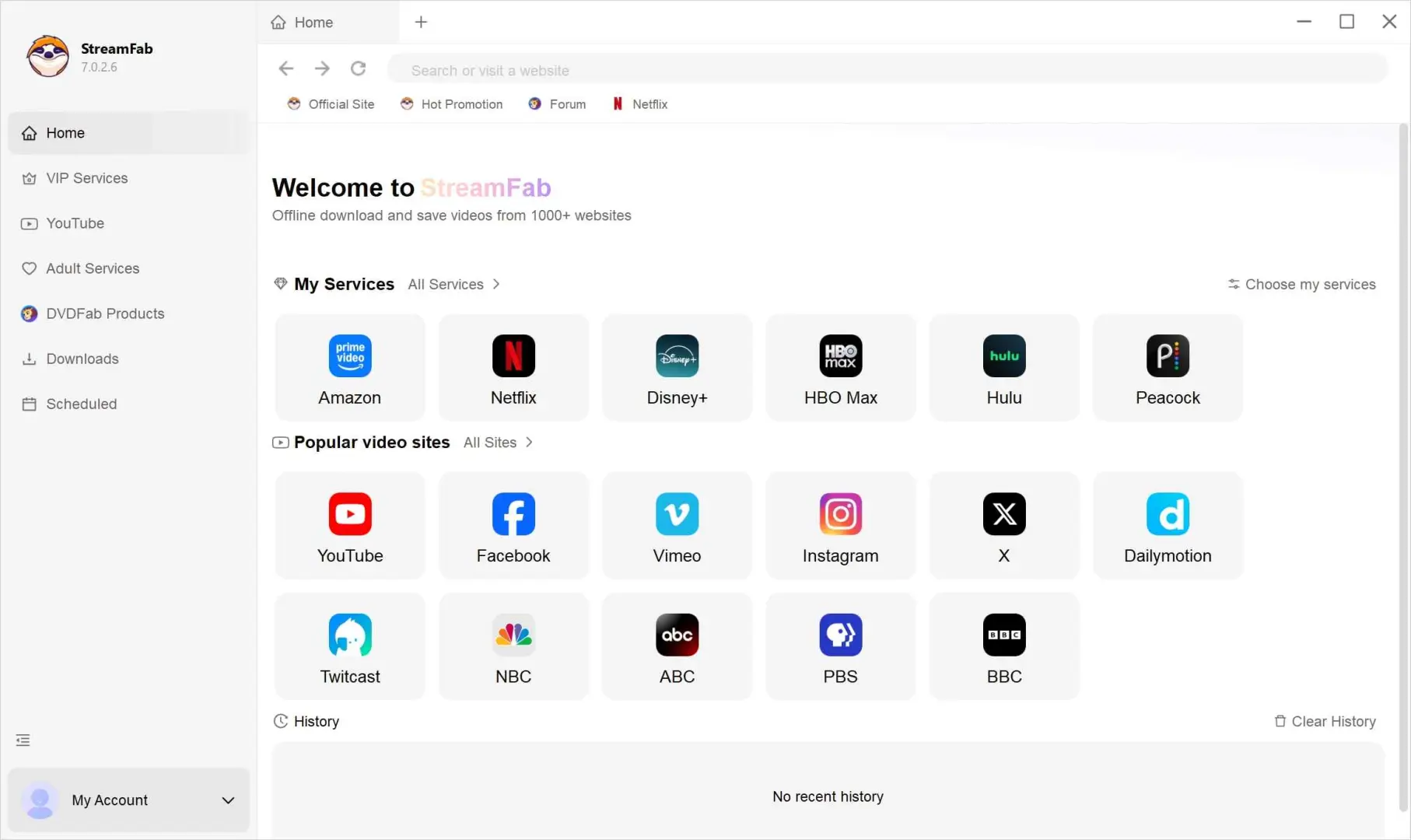
Falls die Installation abgeschlossen wird, StreamFab aber nicht korrekt startet, überprüfen Sie die folgenden Voraussetzungen, bevor Sie weitere Schritte zur Fehlerbehebung unternehmen.
- Deaktivieren Sie vorübergehend Antivirus-Software von Drittanbietern (Avast, Norton, McAfee) während der Installation — diese blockieren den Download-Vorgang manchmal unbemerkt
- Stellen Sie sicher, dass Sie mit einem Administratorkonto bei Windows angemeldet sind
- Sorgen Sie für mindestens 1,5 GB freien Festplattenspeicher auf dem Ziellaufwerk
StreamFab mit dem Offline-Installer installieren
Wenn Ihre Internetverbindung langsam oder instabil ist, ist der Offline-Installer die bessere Wahl. Er enthält die gesamte Anwendung in einem einzigen Download, sodass Sie keine fehlgeschlagene Installation aufgrund einer abgebrochenen Verbindung riskieren.
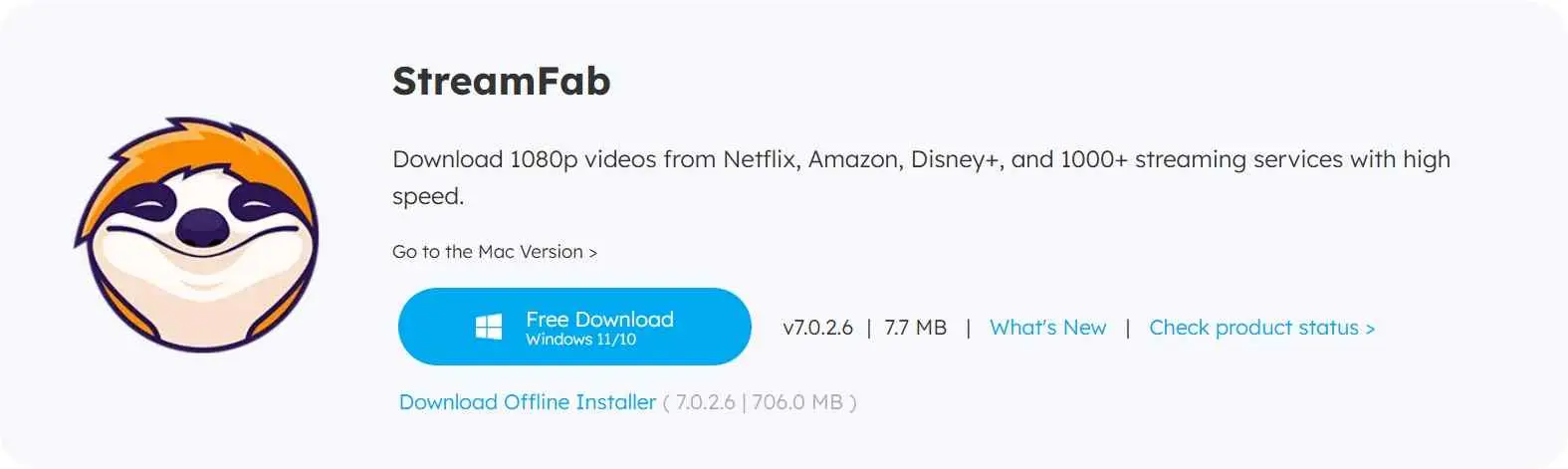
- Langsame oder getaktete Verbindungen: Der Online-Installer benötigt eine stabile Verbindung für 700 MB — bricht diese mittendrin ab, müssen Sie von vorn beginnen
- Firmen- oder Schulnetzwerke: Firewalls blockieren möglicherweise den Hintergrund-Download des Online-Installers
- Installation auf mehreren Rechnern: Einmal herunterladen, den Offline-Installer auf einen USB-Stick kopieren
StreamFab auf macOS installieren
Die macOS-Version von StreamFab unterstützt sowohl Intel- als auch Apple-Silicon-Macs (M1/M2/M3) nativ. Wir haben die Installation auf einem MacBook Air M2 mit macOS Sonoma getestet — der Vorgang dauerte etwa 3 Minuten.
Die Mac-Version erhält Funktions-Updates möglicherweise etwas später als die Windows-Version. Einige Streaming-Dienste haben unter macOS andere Qualitätsgrenzen. Prüfen Sie die StreamFab-Versionshinweise für aktuelle Mac-Kompatibilitätsdetails.
StreamFab Browser-Erweiterung einrichten
Die StreamFab Browser-Erweiterung bietet eine schlanke Alternative für Nutzer, die Videos direkt aus dem Browser herunterladen möchten. Sie unterstützt derzeit Chrome und Edge unter Windows — macOS-Browser werden noch nicht unterstützt (Stand: Juni 2026).
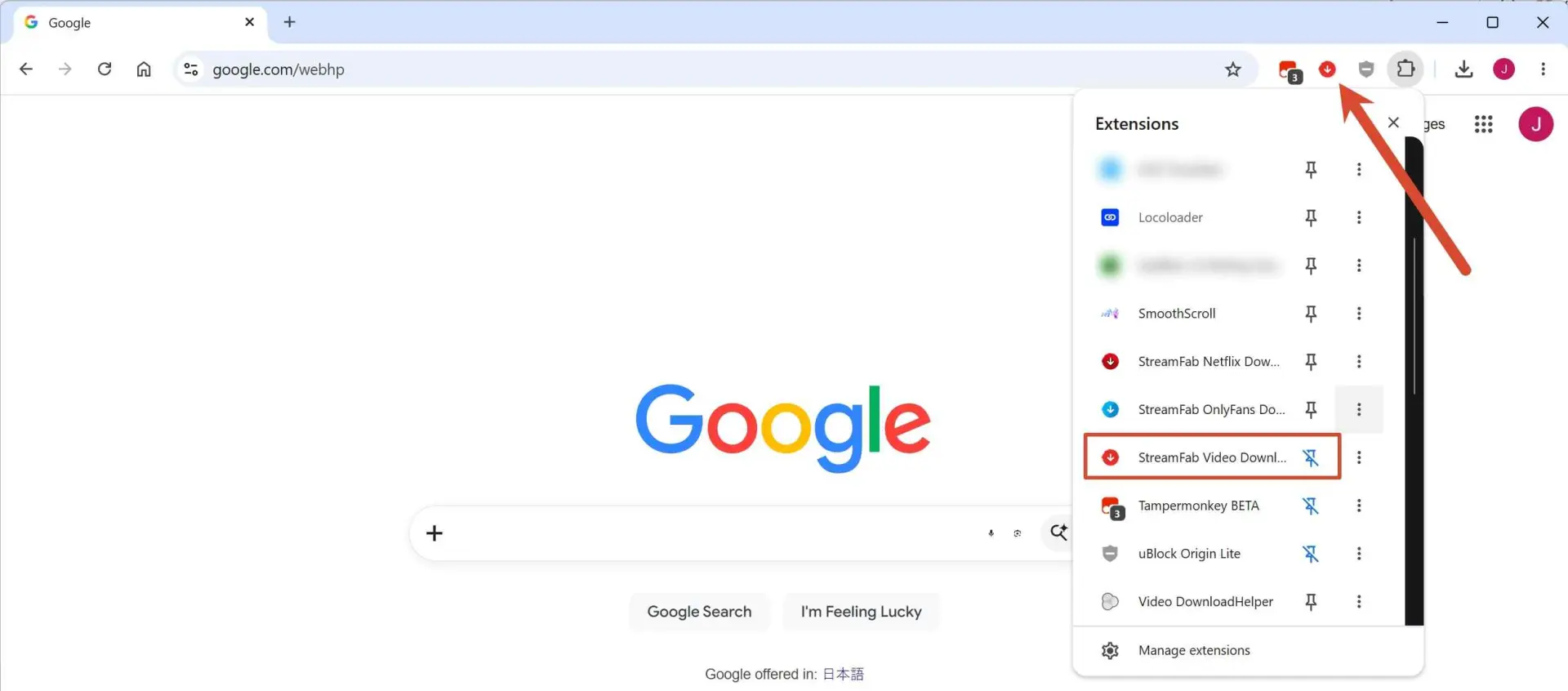
- Nur Windows: macOS-Browser werden derzeit nicht unterstützt
- Maximal 720p bei den meisten Diensten (die Desktop-Version unterstützt bis zu 4K)
- Weniger Dienste: Einige Plattformen sind nur in der Desktop-App verfügbar
Für volle Qualität und Dienstabdeckung empfehlen wir die Desktop-Version als primäres Tool und die Browser-Erweiterung als praktische Ergänzung.
StreamFab nach der Installation aktivieren
Nach der Installation von StreamFab auf einer beliebigen Plattform müssen Sie sich anmelden, um Ihre Lizenz zu aktivieren oder die kostenlose Testversion zu starten. Wir haben diesen Vorgang unter Windows und Mac überprüft — er dauert weniger als eine Minute.
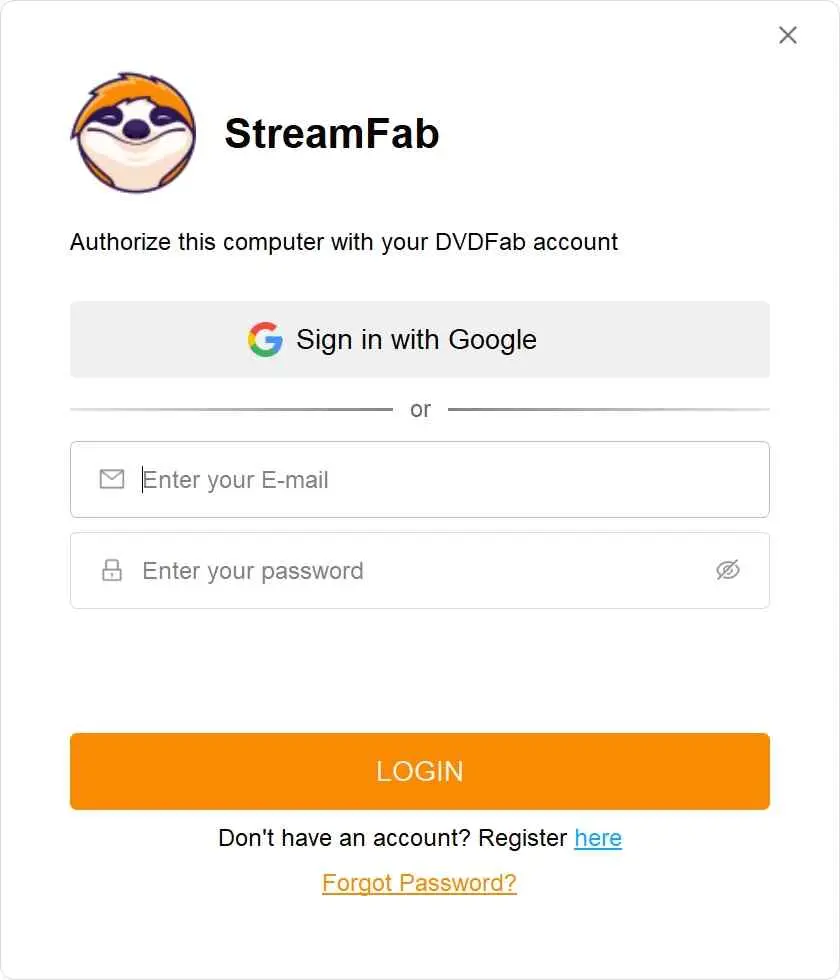
Nach der Aktivierung können Sie sofort mit dem Herunterladen beginnen. Für eine ausführliche Anleitung zu allen Funktionen und Einstellungen von StreamFab lesen Sie unseren Schritt-für-Schritt-Leitfaden zur Nutzung von StreamFab.
Häufige Installationsprobleme und Lösungen
Die meisten StreamFab-Installationen verlaufen problemlos. In unseren Tests auf drei verschiedenen Windows-Rechnern trat das Antivirus-Blockierungsproblem einmal auf — hier erfahren Sie, wie Sie die häufigsten Probleme beheben.
StreamFab öffnet sich nach der Installation nicht
Falls StreamFab auf dem Bildschirm „Serverinformationen werden abgerufen" einfriert oder sich nicht starten lässt:
- Versuchen Sie, StreamFab über die Desktop-Verknüpfung statt über das Startmenü zu starten
- Klicken Sie mit der rechten Maustaste auf die Verknüpfung und wählen Sie „Als Administrator ausführen"
- Prüfen Sie, ob Ihre Firewall StreamFab durchlässt (Windows Defender-Firewall > App durch die Firewall zulassen)
Antivirus blockiert die Installation
Antivirus-Software von Drittanbietern — insbesondere Avast, Norton und Bitdefender — blockiert StreamFab während der Installation manchmal unbemerkt, ohne ein Popup anzuzeigen. Falls der Installer hängt oder fehlschlägt:
- Deaktivieren Sie vorübergehend den Echtzeitschutz in Ihren Antivirus-Einstellungen
- Führen Sie den Installer erneut aus
- Aktivieren Sie Ihren Antivirus nach Abschluss der Installation wieder
- Fügen Sie den StreamFab-Installationsordner zur Ausnahmeliste Ihres Antivirus-Programms hinzu
Online-Installer bricht mitten im Download ab
Falls der Online-Installer den Download stoppt oder einen Netzwerkfehler anzeigt, wechseln Sie zum Offline-Installer. Laden Sie das vollständige Paket von der StreamFab-Downloadseite herunter und installieren Sie ohne aktive Verbindung.
Saubere Neuinstallation erforderlich?
Wenn StreamFab nicht ordnungsgemäß funktioniert und Sie einen Neustart wünschen, müssen Sie es zunächst vollständig entfernen. In unserem Leitfaden zur Deinstallation von StreamFab erfahren Sie den vollständigen Vorgang, einschließlich der Bereinigung verbliebener Konfigurationsdateien aus „%AppData%\DVDFab\StreamFab\" und „Dokumente\DVDFab\StreamFab\".
Häufig gestellte Fragen
Was sind die Systemanforderungen für StreamFab?
StreamFab erfordert Windows 10 oder 11 (64-Bit) oder macOS 12.0 Monterey oder neuer. Sie benötigen mindestens 4 GB Arbeitsspeicher, etwa 1 GB freien Festplattenspeicher und ein Administratorkonto. Eine Internetverbindung ist für die Aktivierung und das Herunterladen von Inhalten erforderlich.
Kann ich StreamFab auf zwei Computern mit einer Lizenz installieren?
Das hängt von Ihrem Plan ab. Die Standard-Einzellizenz gilt für ein Gerät. Multi-Geräte-Pläne (wie die 5-PC-Lifetime-Lizenz) erlauben die Installation auf bis zu fünf Computern. Überprüfen Sie die Lizenzdetails in Ihrem DVDFab-Konto-Dashboard für das genaue Gerätelimit.
Ist StreamFab sicher zu installieren?
Ja, der Download von StreamFab über die offizielle Website ist sicher. Der Installer ist von DVDFab Software digital signiert. Einige Antivirus-Programme können ihn aufgrund seiner Videoverarbeitungsfunktionen markieren, dies ist jedoch ein Fehlalarm. Laden Sie StreamFab immer von der offiziellen Website herunter, um manipulierte Kopien zu vermeiden.
Wie führe ich eine saubere Neuinstallation von StreamFab durch?
Deinstallieren Sie StreamFab zunächst über die Windows-Einstellungen oder die Systemsteuerung. Löschen Sie dann manuell die Ordner unter „%AppData%\DVDFab\StreamFab\" und „Dokumente\DVDFab\StreamFab\", um zwischengespeicherte Daten zu entfernen. Starten Sie Ihren Computer neu und laden Sie anschließend einen neuen Installer von der offiziellen Website herunter.
Kann ich StreamFab kostenlos nutzen?
Ja. StreamFab bietet eine kostenlose Testversion mit 3 vollständigen Downloads pro Streaming-Dienst. Keine Kreditkarte ist erforderlich, um die Testversion zu starten. Nach Erreichen des Download-Limits können Sie die Software weiterhin zum Durchsuchen und Analysieren von Inhalten verwenden, weitere Downloads erfordern jedoch einen kostenpflichtigen Plan.
Fazit
Kurz gesagt: Die Installation von StreamFab ist auf allen Plattformen schnell und unkompliziert. Windows-Nutzer können zwischen dem Standard-Online-Installer und dem vollständigen Offline-Paket wählen; Mac-Nutzer folgen dem gewohnten „In Programme ziehen"-Ablauf, und die Browser-Erweiterung ist in Sekunden aus dem Chrome- oder Edge-Store installiert.
Falls bei der Installation Probleme aufgetreten sind, bietet der Abschnitt zur Fehlerbehebung oben Lösungen für die häufigsten Schwierigkeiten. Bei Antivirus-Konflikten löst das vorübergehende Deaktivieren des Echtzeitschutzes während der Installation das Problem in fast allen Fällen.
Nachdem StreamFab installiert und aktiviert ist, lesen Sie unseren umfassenden Leitfaden zur Nutzung von StreamFab, um zu erfahren, wie Sie Ihr erstes Video herunterladen, Qualitätseinstellungen konfigurieren und die Software optimal nutzen.