Inhaltsverzeichnis
RTL+ bietet Filme, Serien, Reality-Formate und Live-TV – doch am PC gibt es keine offizielle Möglichkeit, Inhalte zu speichern. Der StreamFab RTL Plus Downloader schließt genau diese Lücke: RTL+-Videos als lokale MP4/MKV-Kopie am PC, ohne Werbeunterbrechungen in der gespeicherten Datei und ohne Ablauffrist, wie sie App-Downloads typischerweise haben – für eine flexible Offline-Wiedergabe im privaten Rahmen.
Ob das im Alltag tatsächlich so rund läuft, wie es die Produktseite verspricht, habe ich im Juli 2026 auf einem Windows-11-Rechner mit einem aktiven RTL+-Konto geprüft – mit dem Fokus auf den kompletten Ablauf von der Anmeldung bis zur fertigen Datei, nicht auf Marketingaussagen. Im Folgenden lesen Sie, wo die Grenzen der offiziellen RTL+-Downloads liegen, wie der StreamFab RTL Plus Downloader einzuordnen ist und wie Sie Schritt für Schritt zu einer sauber abspielbaren lokalen Kopie kommen.
※ Dieser Artikel geht davon aus, dass Inhalte ausschließlich im privaten Rahmen und mit gültigem RTL+-Abonnement genutzt werden – unter Beachtung des Urheberrechts und der RTL+-Nutzungsbedingungen.

1. Warum RTL+-Videos lokal speichern?
RTL+ ist die Streaming-Plattform von RTL Deutschland und bündelt Filme, Serien, Reality-Formate, Live-TV und Sport; in den höheren Tarifen kommen zusätzlich Musik und Hörbücher hinzu. Inzwischen fließen durch die Verzahnung mit HBO Max auch internationale Schwergewichte wie Harry Potter oder The Last of Us in das RTL+-Ökosystem ein – ob und in welchem Umfang einzelne Titel verfügbar sind, hängt allerdings vom jeweiligen Tarif und Zeitpunkt ab.
Genau hier beginnt das praktische Problem: Die offizielle Download-Funktion von RTL+ steht nur in den mobilen Apps für iOS und Android bereit – und auch dort nur für zahlende Abonnenten. Im Browser am PC oder Mac existiert schlicht keine Download-Schaltfläche. Hinzu kommt: App-Downloads sind zeitlich befristet und verfallen nach einer Weile, nicht jeder Titel wird überhaupt zum Download angeboten, und der kostenlose Catch-up-Bereich wurde zuletzt spürbar zusammengestrichen, sodass mehr Inhalte hinter der Bezahlschranke liegen. Wer eine Lieblingsstaffel dauerhaft griffbereit haben möchte – etwa für Zugfahrten, Flüge oder den Urlaub ohne stabiles WLAN –, stößt mit Bordmitteln schnell an Grenzen. Das Muster ist bei deutschen Streaming-Diensten kein Einzelfall: Ganz ähnliche Einschränkungen habe ich im Test des StreamFab Joyn Downloaders beschrieben.
- 🎯 Der offizielle RTL+-Download funktioniert nur in den mobilen Apps, ist zeitlich befristet und deckt nicht alle Inhalte ab – am PC gibt es keine Download-Funktion. Details dazu finden Sie in der offiziellen Hilfe von RTL+.
- 💾 Der StreamFab RTL Plus Downloader speichert RTL+-Videos laut Produktseite als lokale MP4/MKV-Kopie am PC; Werbung wird dabei nicht in die Datei übernommen, und die Dateien verfallen nicht.
- 🧪 Prüfstand dieses Tests: Windows 11, StreamFab in der zum Testzeitpunkt aktuellen Version, aktives RTL+-Abo. Konkrete Funktionsumfänge und Limits bitte auf der offiziellen Produktseite gegenprüfen.
2. StreamFab RTL Plus Downloader – Überblick & Einordnung
Der StreamFab RTL Plus Downloader ist ein einzelnes Modul aus der StreamFab-Produktfamilie, die neben RTL+ auch Netflix, Amazon Prime Video, Disney+, Joyn und viele weitere Dienste abdeckt – einen Gesamtüberblick über die Software liefert unser großes StreamFab Review. Die offizielle Positionierung des Moduls lautet: „RTL Plus Video lokal für die flexible Offline-Wiedergabe speichern“. Technisch arbeitet es wie die übrigen StreamFab-Downloader: Sie melden sich im integrierten Browser mit Ihrem eigenen RTL+-Konto an, spielen den gewünschten Titel an, und StreamFab legt eine lokale Kopie als MP4- oder MKV-Datei auf Ihrer Festplatte ab. Es handelt sich also nicht um eine dubiose Quelle, sondern um ein Werkzeug, das DRM-geschützte Inhalte, auf die Sie per Abo regulär Zugriff haben, als lokale Kopie für den Eigengebrauch speichert.
Wer bereits ein anderes Plattform-Modul kennt – etwa aus unserem Test des StreamFab Amazon Downloaders –, findet sich sofort zurecht: Oberfläche, Download-Panel und Warteschlange sind identisch aufgebaut, nur die Quelle ist eine andere.
RTL+ App-Download vs. StreamFab lokale Kopie im Vergleich
| Kriterium | Offizieller RTL+ App-Download | StreamFab lokale Kopie |
|---|---|---|
| Geräte | Nur mobile Apps (iOS/Android); am PC/Browser keine Download-Funktion | Windows-PC und Mac; Datei anschließend auf beliebige eigene Geräte übertragbar |
| Verfügbarkeitsdauer | Zeitlich befristet, Downloads verfallen (Details siehe offizielle Hilfe von RTL+) | Lokale Datei bleibt erhalten, keine Ablauffrist |
| Inhaltsumfang | Nicht alle Inhalte werden zum Download angeboten | Mediathek-Inhalte, die im integrierten Browser abspielbar sind; Details laut Produktseite |
| Werbung | Je nach Tarif mit Werbung | Werbung wird laut Produktseite nicht in die gespeicherte Datei übernommen |
| Format & Weiterverwendung | Nur innerhalb der RTL+-App abspielbar | MP4/MKV, frei wählbarer Player (z. B. VLC), eigene Ordner- und Namensstruktur |
| Voraussetzung | Zahlendes RTL+-Abonnement | Gültiges RTL+-Konto plus StreamFab-Lizenz bzw. Testversion |
Die Tabelle zeigt den Kernunterschied: Beim offiziellen Weg mieten Sie den Download nur – beim StreamFab-Weg entsteht eine Datei, die Ihnen im privaten Rahmen dauerhaft zur Verfügung steht und sich wie jede andere Videodatei verwalten lässt.

3. Public-Spezifikation im Detail
Damit keine falschen Erwartungen entstehen, halte ich mich bei den Leistungsdaten an die öffentliche Spezifikation des Herstellers und markiere sie entsprechend. Laut Produktseite bietet der StreamFab RTL Plus Downloader im Kern:
Lokale MP4/MKV-Kopie am PC: RTL+-Videos werden als Standard-Videodatei gespeichert. MP4 ist die kompatibelste Wahl für TV, Tablet und ältere Player; MKV eignet sich, wenn mehrere Spuren in einer Datei gebündelt werden sollen. Die Bild- und Tonqualität richtet sich nach dem jeweiligen Quellmaterial – konkrete Angaben zur maximalen Auflösung finden Sie auf der offiziellen Produktseite.
Werbefreie Dateien: Laut offiziellen Produktangaben wird Werbung beim Speichern nicht in die Datei übernommen. Gerade bei den werbefinanzierten RTL+-Tarifen ist das ein spürbarer Komfortgewinn für die spätere Offline-Wiedergabe.
Komfortfunktionen der StreamFab-Produktlinie: Wie bei den übrigen Modulen stehen ein integrierter Browser, eine zentrale Download-Warteschlange sowie Batch- und Zeitplan-Funktionen zur Verfügung – mehrere Episoden lassen sich nacheinander einreihen und beispielsweise über Nacht abarbeiten.
Wichtig für eine realistische Einordnung: Live-TV und Sport-Übertragungen sind technisch etwas anderes als Mediathek-Abrufe; ob und wie einzelne Inhaltstypen unterstützt werden, kann sich mit Versionen und Plattform-Änderungen verschieben. In meinem Test habe ich mich auf Serien und Filme aus der Mediathek konzentriert – dafür ist das Modul erkennbar gebaut.
4. Schritt für Schritt: RTL+-Videos mit StreamFab speichern
Der komplette Ablauf dauert beim ersten Mal nur wenige Minuten. Wer StreamFab zum ersten Mal nutzt, findet die Grundlagen zu Installation, Anmeldung und Oberfläche kompakt in unserer Anleitung: Wie benutzt man StreamFab – hier der konkrete Weg für RTL+:
👉 Schritt 1: Laden Sie StreamFab von der offiziellen Seite herunter, installieren Sie die Software und starten Sie sie. Für den ersten Funktionstest genügt die kostenlose Testversion.
👉 Schritt 2: Öffnen Sie in der linken Seitenleiste den Bereich der unterstützten Streaming-Dienste und wählen Sie RTL+ aus.
👉 Schritt 3: Melden Sie sich im integrierten Browser mit Ihrem eigenen RTL+-Konto an und öffnen Sie den gewünschten Film oder die gewünschte Serienfolge. Spielen Sie den Titel kurz an.
👉 Schritt 4: Nach wenigen Sekunden erscheint automatisch das Download-Panel. Wählen Sie hier das Container-Format (MP4 für maximale Kompatibilität, MKV für gebündelte Spuren), die gewünschte Qualitätsstufe und bei Serien die Episoden, die gespeichert werden sollen.
👉 Schritt 5: Starten Sie den Download. Den Fortschritt verfolgen Sie in der Warteschlange unter „Wird Heruntergeladen“; weitere Titel können Sie parallel einreihen.
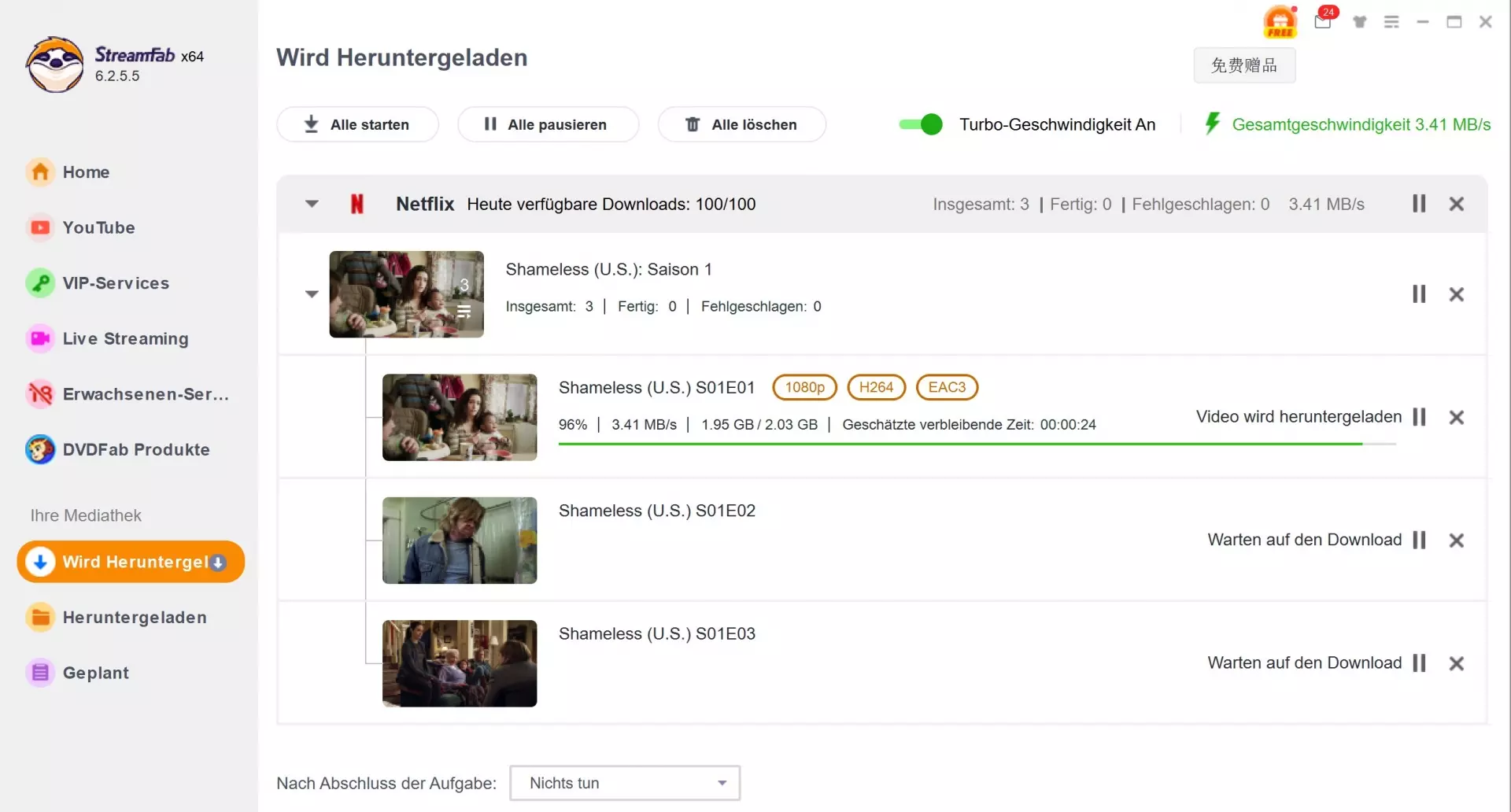
👉 Schritt 6: Öffnen Sie die fertige Datei nach Abschluss lokal in einem Player Ihrer Wahl und prüfen Sie Bild und Ton – erst danach lohnt es sich, ganze Staffeln in einem Rutsch einzureihen.
💡 Bewährte Reihenfolge: Erst eine einzelne Folge komplett durchlaufen lassen und am Zielgerät testen, dann die restliche Staffel in den Batch schicken. Dieser kleine Zwischenschritt erspart im Zweifel stundenlange Fehlersuche.
5. Erweiterte Einstellungen: Format, Qualität, Batch & Zeitplan
Für den schnellen Einzeldownload genügen die Standardwerte – wer regelmäßig speichert, holt mit wenigen Handgriffen mehr Komfort heraus:
MP4 oder MKV? MP4 spielt praktisch jeder Fernseher und jedes Tablet direkt ab – die richtige Wahl, wenn die Datei per USB-Stick ins Wohnzimmer wandern soll. MKV bündelt mehrere Ton- oder Untertitelspuren in einer Datei und ist die bessere Wahl für eine längerfristig gepflegte Mediathek am PC oder auf einem Medienserver.
Qualitätsstufe bewusst wählen: Die höchste verfügbare Stufe liefert das beste Bild, benötigt aber entsprechend mehr Speicherplatz. Für Reality-Formate, die man unterwegs auf dem Tablet schaut, reicht oft eine mittlere Stufe – das vervielfacht die Zahl der Folgen, die auf das Gerät passen.
Batch-Download für Staffeln: Bei Serien blendet das Panel eine Episodenauswahl ein; markieren Sie mehrere Folgen, wandern diese gesammelt in die Warteschlange. In meinem Test hat es sich bewährt, größere Staffeln in zwei bis drei Teilpakete zu splitten, statt alles auf einmal einzureihen.
Zeitplan nutzen: Über die Zeitplan-Funktion lassen sich Downloads in die Nachtstunden verlegen – praktisch, wenn die Internetleitung tagsüber für Homeoffice oder Gaming frei bleiben soll.
Speicherordner und Benennung: Legen Sie vor dem ersten größeren Batch einen festen Zielordner und ein einheitliches Namensschema fest (etwa {Serie}.S{SS}E{EE}.mp4). Das zahlt sich spätestens dann aus, wenn mehrere Staffeln zusammenkommen.
6. Troubleshooting: typische Probleme und Lösungen
Im Test liefen die meisten Downloads unauffällig durch – die folgenden fünf Fälle decken die Stolpersteine ab, die in der Praxis am häufigsten auftreten. Grundprinzip der Diagnose: erst die Anmeldung, dann das Panel, dann die Datei.
1) Die Anmeldung bei RTL+ im integrierten Browser schlägt fehl
Melden Sie sich zunächst vollständig ab und wieder an. Hilft das nicht, starten Sie StreamFab neu und prüfen Sie, ob eine aktuellere Programmversion verfügbar ist – nach Änderungen auf Plattformseite liefern die Updates erfahrungsgemäß die Anpassung. Prüfen Sie außerdem im normalen Browser, ob Ihr RTL+-Konto dort regulär funktioniert.
2) Das Download-Panel erscheint nicht
Das Panel wird erst ausgelöst, wenn ein Titel tatsächlich abgespielt wird – lassen Sie das Video einige Sekunden laufen. Erscheint weiterhin nichts, spielen Sie testweise einen anderen Titel an; reagiert auch der nicht, hilft in der Regel ein Neustart der Software.
3) Der Download bricht ab oder die Datei ist unvollständig
Prüfen Sie zuerst Internetverbindung und freien Speicherplatz. Reihen Sie den betroffenen Titel anschließend einzeln neu ein statt im großen Batch – die Erfolgsquote steigt damit spürbar. Größere Staffeln teilen Sie besser in mehrere Teilpakete auf.
4) Live-TV oder Sport lässt sich nicht speichern
Live-Streams unterscheiden sich technisch von Mediathek-Abrufen und gehören nicht zum Kernszenario des Moduls. Konzentrieren Sie sich auf Filme, Serien und Shows aus der Mediathek; viele Live-Formate stehen dort kurz nach der Ausstrahlung als Abruf bereit. Welche Inhaltstypen konkret unterstützt werden, entnehmen Sie der offiziellen Produktseite.
5) Die fertige Datei spielt nicht ab oder hat keinen Ton
Testen Sie die Datei zuerst in einem vielseitigen Player wie VLC. Läuft sie dort, liegt es am Zielgerät – dann hilft meist der Wechsel auf MP4 als Container. Spielt die Datei auch in VLC nicht sauber, laden Sie den Titel einmal neu herunter, bevor Sie an weiteren Einstellungen drehen.
- 1) Eine einzelne RTL+-Folge mit Standardwerten (MP4) laden und am Zielgerät abspielen;
- 2) Zielordner, Namensschema und gewünschte Qualitätsstufe festlegen;
- 3) Erst dann die Staffel in zwei bis drei Teilpaketen in die Warteschlange geben – bei Bedarf per Zeitplan über Nacht.
7. Sicherheit & rechtliche Hinweise
StreamFab ist eine regulär vertriebene Software eines etablierten Herstellers – entscheidend ist, wie Sie sie einsetzen. Der rechtlich vertretbare Rahmen lässt sich auf drei Punkte verdichten: Erstens setzt die Nutzung ein gültiges RTL+-Abonnement voraus – gespeichert wird nur, worauf Sie ohnehin regulär Zugriff haben. Zweitens bleiben die lokalen Kopien ausschließlich im privaten Rahmen; jede Weitergabe, Veröffentlichung oder kommerzielle Nutzung ist tabu und kann urheberrechtliche Konsequenzen haben. Drittens sollten Sie sich bewusst sein, dass das Speichern DRM-geschützter Inhalte als lokale Kopie in Konflikt mit den Nutzungsbedingungen des Anbieters stehen kann – die Verantwortung für die Einhaltung von Urheberrecht und AGB liegt bei Ihnen als Nutzer.
Zur technischen Sicherheit: Beziehen Sie die Software ausschließlich über die offizielle Seite. Im Netz kursierende „Crack“-Versionen oder inoffizielle Downloads sind ein doppeltes Risiko – dazu mehr in den FAQ weiter unten.
8. Preise & kostenlose Testversion
Den StreamFab RTL Plus Downloader gibt es als einzelnes Modul oder als Bestandteil des All-In-One-Pakets, das sämtliche unterstützten Dienste abdeckt – Letzteres lohnt sich, sobald Sie neben RTL+ noch einen zweiten Dienst regelmäßig nutzen. Die aktuellen Preise, Rabattaktionen und Lizenzmodelle finden Sie auf der offiziellen Seite; sie ändern sich regelmäßig, weshalb ich hier bewusst keine Zahlen festschreibe.
Für den Einstieg wichtiger: Es gibt eine kostenlose Testversion, mit der Sie den kompletten Ablauf – Anmeldung, Panel, Download, Wiedergabe – vorab mit eigenen Inhalten prüfen können, bevor überhaupt Geld fließt. Was die Gratis-Variante im Detail kann und wo ihre Grenzen liegen, haben wir gesondert im Artikel StreamFab kostenlos nutzen aufgeschlüsselt. Meine Empfehlung aus dem Test: erst mit der Testversion eine RTL+-Folge komplett durchspielen, dann entscheiden.

Speichern Sie RTL+-Filme, -Serien und -Reality-Formate als lokale MP4/MKV-Kopie auf Ihrem PC – für die flexible Offline-Wiedergabe im privaten Rahmen. Werbung wird laut Produktseite nicht in die Datei übernommen, und anders als beim offiziellen App-Download verfallen Ihre Dateien nicht. Mit integriertem Browser, Warteschlange, Batch- und Zeitplan-Funktion; als Einzelmodul oder im All-In-One-Paket mit Netflix, Amazon Prime Video, Disney+, Joyn und weiteren Diensten. Aktuelle Funktionsdetails und Preise finden Sie auf der offiziellen Seite.
9. Häufig gestellte Fragen (FAQ)
Genau das ist der Kernzweck des Moduls: Die offizielle Download-Funktion von RTL+ existiert nur in den mobilen Apps für zahlende Abonnenten – im Browser am PC gibt es keine Download-Schaltfläche. Der StreamFab RTL Plus Downloader setzt am Windows-PC oder Mac an: Sie melden sich im integrierten Browser mit Ihrem RTL+-Konto an, spielen den Titel an und speichern ihn als lokale MP4/MKV-Datei.
Von angeblichen Crack-Versionen und inoffiziellen Downloads raten wir dringend ab. Solche Pakete stammen aus unkontrollierten Quellen und sind ein bekanntes Einfallstor für Malware; zudem verletzt ihre Nutzung das Urheberrecht des Herstellers und bringt keine Updates – nach der nächsten Plattform-Änderung funktioniert der Download schlicht nicht mehr. Wer StreamFab unverbindlich ausprobieren möchte, nutzt die offizielle kostenlose Testversion von der Hersteller-Seite.
Durch die Verzahnung von RTL+ und HBO Max sind Titel wie Harry Potter oder The Last of Us Teil des RTL+-Ökosystems geworden – welche davon in Ihrem Tarif tatsächlich abrufbar sind, variiert jedoch. Grundsätzlich gilt: Was in Ihrem RTL+-Abo im integrierten Browser regulär abspielbar ist, ist ein Kandidat für die lokale Kopie. Verbindliche Aussagen zum unterstützten Inhaltsumfang finden Sie auf der offiziellen Produktseite.
Die häufigsten Gründe: Der Titel liegt nicht in Ihrem Tarif, es handelt sich um einen Live-Stream statt eines Mediathek-Abrufs, oder eine Plattform-Änderung erfordert erst ein Software-Update. Prüfen Sie zuerst, ob der Titel im integrierten Browser regulär abspielbar ist, und aktualisieren Sie StreamFab auf die neueste Version. Viele Live-Formate stehen kurz nach der Ausstrahlung als regulärer Abruf in der Mediathek bereit.
Der offizielle App-Download bleibt in der RTL+-App eingeschlossen, ist zeitlich befristet und nur auf Mobilgeräten verfügbar. Die mit StreamFab erstellte lokale Kopie ist eine normale MP4/MKV-Datei: Sie verfällt nicht, lässt sich in jedem Player öffnen, auf eigene Geräte übertragen und nach eigenem Schema benennen und ordnen – stets vorausgesetzt, die Nutzung bleibt im privaten Rahmen.
10. Fazit: Für wen lohnt sich der StreamFab RTL Plus Downloader?
Nach mehreren Wochen im Einsatz fällt mein Fazit klar aus: Der StreamFab RTL Plus Downloader löst genau die drei Schwächen, an denen der offizielle Weg im Alltag scheitert – kein Download am PC, verfallende Dateien und der eingeschränkte Inhaltsumfang der App-Downloads. Wer regelmäßig RTL+-Serien oder Reality-Formate schaut und diese unabhängig von Netzabdeckung und Ablauffristen im privaten Rahmen verfügbar haben möchte, bekommt hier den passenden Werkzeugkasten: integrierter Browser, MP4/MKV-Ausgabe, Batch und Zeitplan. Gelegenheitsnutzer, die nur alle paar Monate eine einzelne Folge unterwegs schauen, fahren mit dem offiziellen App-Download dagegen völlig ausreichend – und prüfen am besten zuerst mit der kostenlosen Testversion, ob sich der Umstieg lohnt.
RTL Plus Video lokal für die flexible Offline-Wiedergabe speichern: Der StreamFab RTL Plus Downloader legt Ihre RTL+-Titel als MP4/MKV-Datei am PC ab – ohne Werbung in der gespeicherten Datei (laut Produktseite) und ohne Ablauffrist. Ganze Staffeln wandern per Batch-Funktion in die Warteschlange, auf Wunsch per Zeitplan über Nacht. Testen Sie den kompletten Ablauf zuerst kostenlos mit eigenen Inhalten; aktuelle Preise und unterstützte Funktionen finden Sie auf der offiziellen Seite. Für Windows und macOS.
※ Stand: Juli 2026. Dieser Artikel basiert auf einem Test unter Windows 11. Durch Versions- und Anbieter-Änderungen können Funktionen und Limits abweichen – die aktuellen Informationen finden Sie auf der offiziellen StreamFab-Seite.
