Inhaltsverzeichnis
Kurz gesagt: Der StreamFab Joyn Downloader sichert Joyn-Videos stabil als lokale Kopie – und dieser Test zeigt, was er dabei wirklich leistet: bis zu 1080p, MP4/MKV, Werbung wird beim Speichern nicht übernommen (laut Produktseite), Batch-Download und Zeitplan-Funktion für eine planbare Offline-Wiedergabe.
Ob sich ein spezialisierter Downloader für eine überwiegend werbefinanzierte Plattform wie Joyn überhaupt lohnt, hängt weniger vom „Ob“ als vom „Wie zuverlässig“ ab. Genau das habe ich im Juli 2026 auf einem Windows-11-Rechner mit einem regulären Joyn-Konto geprüft – mit dem Fokus darauf, was im Alltag nachvollziehbar funktioniert, statt auf Werbeversprechen. Im Folgenden sehen Sie, wofür sich das lokale Speichern von Joyn-Inhalten eignet, wie die Schritte konkret aussehen und wo die Grenzen liegen.
※ Dieser Artikel geht davon aus, dass Inhalte ausschließlich im privaten Rahmen und mit einem gültigen Joyn-Konto genutzt werden – unter Beachtung des Urheberrechts und der Joyn-Nutzungsbedingungen.

1. Warum Joyn-Videos lokal speichern?
Joyn ist die Streaming-Plattform aus dem Umfeld von ProSiebenSat.1 und bündelt in der dauerhaft kostenlosen, werbefinanzierten Basisversion über 100 Live-TV-Sender – darunter ProSieben, Sat.1 und Kabel Eins – sowie umfangreiche Mediatheken. Genau diese Mediatheken sind im Alltag zugleich die größte Schwachstelle: Viele Sendungen sind nach der TV-Ausstrahlung nur zeitlich begrenzt verfügbar. Wer eine Folge verpasst oder erst im Urlaub weiterschauen will, steht dann häufig vor einem Eintrag, der schlicht verschwunden ist.
Dazu kommt die Offline-Frage: Ein nativer Offline-Modus ist – wenn überhaupt – nur eingeschränkt über die mobilen Apps für zahlende Abonnenten verfügbar; am PC oder im Browser gibt es keine Download-Funktion. Details siehe offizielle Joyn-Hilfe. Für Zugfahrten mit Funklöchern, Flüge oder das Ferienhaus mit schwachem WLAN ist reines Streaming daher keine verlässliche Lösung.
Eine lokale Kopie löst beide Probleme auf einmal: Sie schauen unabhängig vom Verfügbarkeitsfenster der Mediathek, unabhängig von der Netzqualität und mit voller Kontrolle über Dateinamen und Ordnerstruktur. Das Muster kennen Leser unserer Tests zu anderen deutschen Plattformen bereits – etwa aus dem Test des StreamFab RTL+ Downloaders: Je stärker eine Mediathek mit Zeitfenstern arbeitet, desto größer ist der praktische Nutzen einer sauber organisierten lokalen Bibliothek.
- 🎯 Darum setzt dieser Artikel auf den StreamFab Joyn Downloader: Er speichert Joyn-Videos laut Produktseite in bis zu 1080p als MP4/MKV, übernimmt dabei keine Werbung in die Datei und bringt Batch-Download sowie eine Zeitplan-Funktion mit – die Bausteine für eine wiederholbare Offline-Routine.
- 📅 Prüfstand dieses Tests: Windows 11, StreamFab in der zum Testzeitpunkt aktuellen Version, reguläres Joyn-Konto. Konkrete Funktionsumfänge und Limits bitte auf der offiziellen Seite gegenprüfen.
2. StreamFab Joyn Downloader – Überblick & Einordnung
Der StreamFab Joyn Downloader ist ein einzelnes Modul aus der StreamFab-Produktfamilie. Die offizielle Positionierung lautet laut Produktseite: „Joyn Videos in 1080p als lokale Kopie archivieren“. Technisch bedeutet das: Sie melden sich in einem integrierten Browser mit Ihrem eigenen Joyn-Konto an, spielen den gewünschten Titel an, und StreamFab speichert DRM-geschützte Inhalte als lokale Kopie in einem gängigen Containerformat auf Ihrem Rechner.
Die Einordnung gegenüber der offiziellen App fällt eindeutig aus. Joyn selbst bietet am PC und im Browser keine Download-Funktion; ein Offline-Modus existiert – wenn überhaupt – nur eingeschränkt in den mobilen Apps für zahlende Abonnenten des Bezahltarifs Joyn PLUS+, der zusätzlich mehr HD-Streams, Pay-TV-Sender und exklusive Inhalte umfasst. Wer also am Notebook oder Desktop eine dauerhaft abspielbare Datei möchte, findet in der offiziellen App schlicht kein Werkzeug dafür – genau in diese Lücke zielt der Joyn Downloader.
Innerhalb der Produktfamilie können Sie das Joyn-Modul einzeln erwerben oder als Teil des All-In-One-Pakets nutzen, das darüber hinaus Netflix, Amazon Prime Video, Disney+ und viele weitere Dienste abdeckt. Einen Gesamtüberblick über Stärken und Schwächen der gesamten Suite liefert unser ausführliches StreamFab Review; wie sich das Prinzip bei einem internationalen Dienst schlägt, zeigt exemplarisch der Test des StreamFab Netflix Downloaders. Die Bedienlogik ist in allen Modulen identisch – wer eines beherrscht, beherrscht alle.

3. Public-Spezifikation im Detail
Alle folgenden Angaben stammen aus der öffentlichen Spezifikation auf der Produktseite; eigene Messwerte zu Geschwindigkeit oder Dateigröße nenne ich bewusst nicht, da diese stark von Titel, Verbindung und Hardware abhängen.
| Merkmal | Offizielle Joyn-App | StreamFab Joyn Downloader (laut Produktseite) |
|---|---|---|
| Download am PC/Browser | Keine Download-Funktion | Lokale Kopie auf Windows/macOS |
| Offline-Modus | Wenn überhaupt, nur eingeschränkt in den mobilen Apps für zahlende Abonnenten (Details siehe offizielle Joyn-Hilfe) | Dauerhafte lokale Datei, Wiedergabe ohne App-Bindung |
| Auflösung | Je nach Tarif und Titel unterschiedlich | Bis zu 1080p |
| Format | Nur In-App-Wiedergabe | MP4 oder MKV, frei wählbar |
| Werbung | Basisversion werbefinanziert | Werbung wird beim Speichern nicht übernommen |
| Mehrere Folgen | Manuelles Streaming pro Folge | Batch-Download und Zeitplan-Funktion |
Drei Punkte aus dieser Spezifikation verdienen eine Einordnung. Erstens die Auflösung: Bis zu 1080p heißt, dass die tatsächlich gespeicherte Qualität vom jeweiligen Titel abhängt – Live-TV-Mitschnitte und ältere Mediathek-Inhalte liegen bei Joyn nicht immer in Full HD vor. Zweitens das Werbethema: Dass die Werbeunterbrechungen der werbefinanzierten Basisversion laut Produktseite nicht in die gespeicherte Datei übernommen werden, ist für den Alltagsnutzen der vielleicht wichtigste Unterschied zum bloßen Mitschauen. Drittens die Formatwahl: MP4 maximiert die Kompatibilität mit TVs und Playern, MKV eignet sich besser, wenn Sie mehrere Spuren in einer Datei bündeln möchten.
4. Schritt-für-Schritt: Joyn-Videos mit StreamFab speichern
Der komplette Ablauf besteht aus sechs Schritten. Ich habe ihn im Test mehrfach von Anfang bis Ende durchgespielt – die Reihenfolge ist bewusst so aufgebaut, dass Sie Fehlerquellen früh erkennen.
👉 Schritt 1: Öffnen Sie StreamFab und wechseln Sie in der linken Seitenleiste zu „VIP Services“. Suchen Sie dort Joyn und klicken Sie den Dienst an.
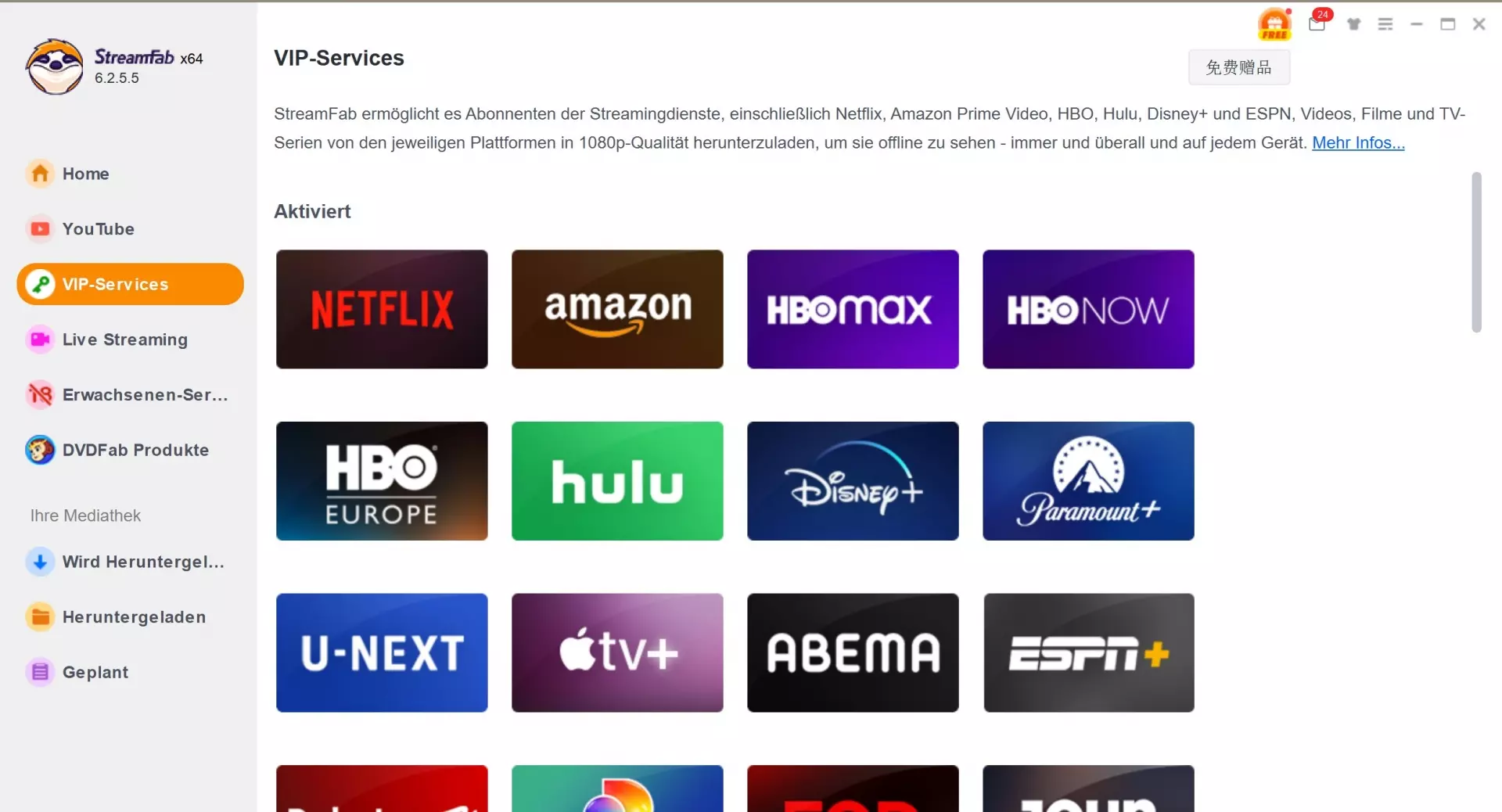
👉 Schritt 2: Melden Sie sich im integrierten Browser mit Ihrem Joyn-Konto an. Ein kostenloses Basiskonto genügt für die werbefinanzierten Inhalte; für PLUS+-Inhalte benötigen Sie das entsprechende Abo.
👉 Schritt 3: Spielen Sie die gewünschte Sendung oder Folge an. Nach wenigen Sekunden erscheint automatisch das Download-Panel über dem laufenden Video.
👉 Schritt 4: Wählen Sie im Panel die Qualität (bis zu 1080p, je nach Titel), das Containerformat (MP4 oder MKV) und – sofern beim jeweiligen Titel vorhanden – die gewünschte Tonspur. Bei Serien können Sie hier zusätzlich weitere Folgen für den Batch-Download markieren.
👉 Schritt 5: Starten Sie den Download. Den Fortschritt verfolgen Sie im Bereich „Wird Heruntergeladen“; dort lassen sich Aufträge auch pausieren oder neu anordnen.
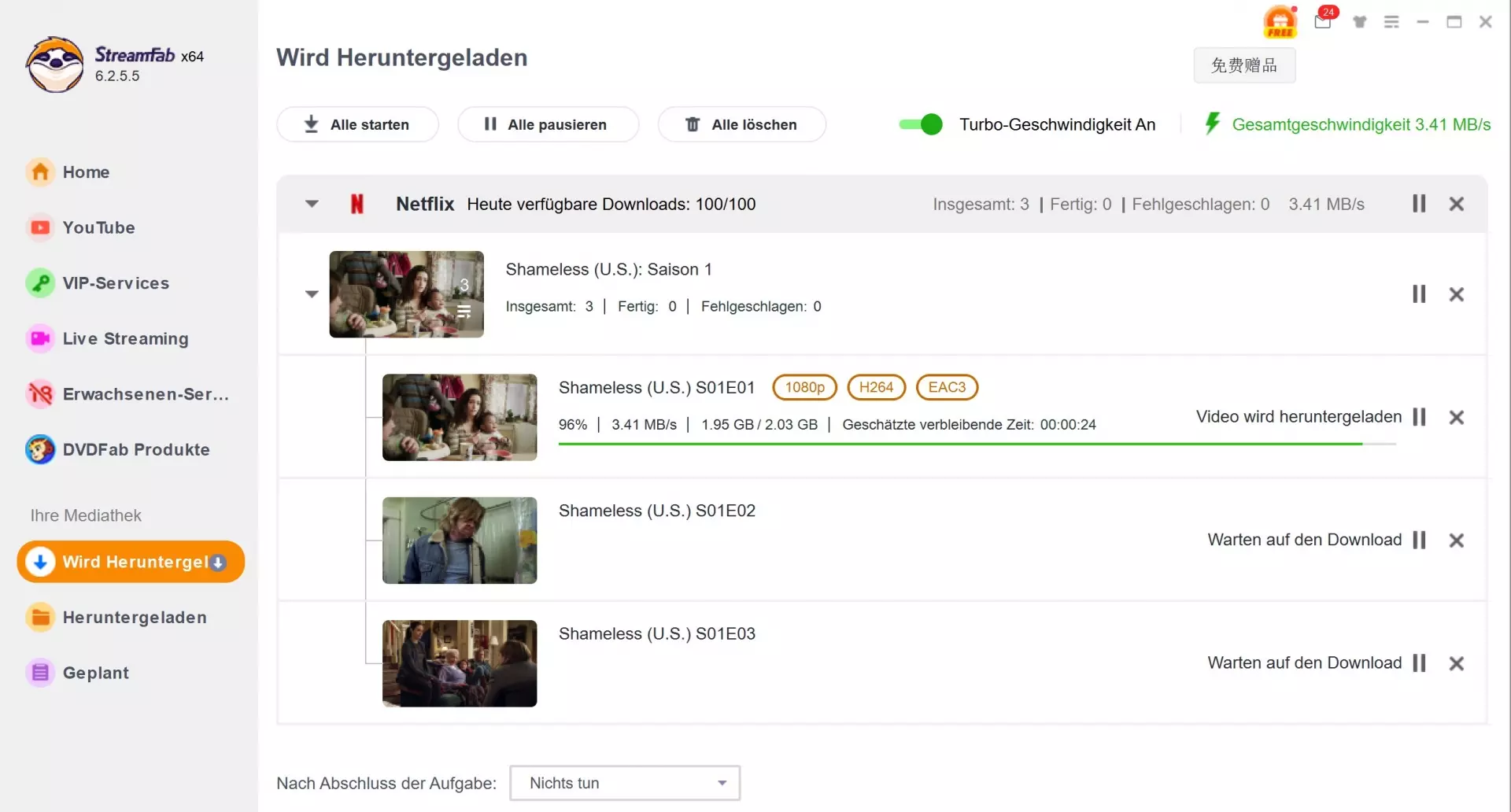
👉 Schritt 6: Öffnen Sie nach Abschluss den Ausgabeordner und spielen Sie die Datei lokal ab – erst Bild, dann Ton, dann Spulverhalten prüfen. Läuft die Testdatei sauber, schicken Sie den Rest der Staffel in die Warteschlange.
Wer StreamFab zum ersten Mal nutzt, findet die Grundlagen zu Installation, Anmeldung und Oberfläche kompakt in unserer Anleitung: Wie benutzt man StreamFab.
5. Erweiterte Einstellungen
Jenseits des Standardablaufs entscheiden vier Einstellungen darüber, wie gut sich die Ergebnisse langfristig nutzen lassen.
Qualität: Wählen Sie standardmäßig die höchste angebotene Stufe bis 1080p. Bei Titeln, die ohnehin nur in niedrigerer Auflösung vorliegen, spart die höchste Stufe keinen Qualitätsverlust ein – sie ist schlicht das Maximum dessen, was die Quelle hergibt.
Format: MP4 ist die richtige Wahl für maximale Kompatibilität mit Fernsehern, USB-Wiedergabe und älteren Playern. MKV lohnt sich, wenn Sie mehrere Ton- oder Untertitelspuren – sofern der jeweilige Titel sie anbietet – in einer Datei bündeln möchten.
Zeitplan-Funktion: Laut Produktseite lassen sich Downloads zeitlich planen, sodass neue Folgen einer laufenden Serie automatisch gesichert werden, sobald sie in der Mediathek erscheinen. Gerade bei Formaten, die wöchentlich ausgestrahlt werden und nur zeitlich begrenzt verfügbar bleiben, nimmt Ihnen das die ständige Erinnerungsarbeit ab.
Batch-Download und Ablage: Markieren Sie zusammengehörige Folgen in einem Durchgang und legen Sie vorab den Ausgabeordner fest. Ein konsistentes Schema aus Serienname, Staffel und Episode zahlt sich spätestens dann aus, wenn Ihre lokale Bibliothek auf mehrere Dutzend Einträge angewachsen ist.
6. Troubleshooting
Die folgenden fünf Fälle decken die typischen Stolpersteine ab. Grundprinzip der Diagnose: erst die Auslösung des Download-Panels sichern, dann die Wiedergabe der fertigen Datei prüfen – und immer nur einen Parameter gleichzeitig ändern.
1) Das Download-Panel erscheint nicht
Melden Sie sich im Bereich VIP Services bei Joyn ab und erneut an. Spielen Sie anschließend einen anderen Titel kurz an, um das Panel zu triggern; reagiert weiterhin nichts, starten Sie StreamFab neu und testen Sie zunächst nur eine einzelne Folge.
2) Die Anmeldung im integrierten Browser schlägt fehl
Prüfen Sie Zugangsdaten und Kontostatus zunächst in einem normalen Browser – funktioniert die Anmeldung dort, liegt das Problem meist an einer veralteten Sitzung im integrierten Browser. Ab- und wieder anmelden löst das in der Regel; hartnäckige Fälle erledigt ein Neustart der Anwendung.
3) Inhalte sind nicht verfügbar (Geoblocking)
Joyn ist primär auf Deutschland und Österreich beschränkt. Außerhalb dieser Region können Anmeldung oder Wiedergabe scheitern – das ist eine Vorgabe der Plattform selbst, kein Fehler von StreamFab. Welche Inhalte wo abrufbar sind, klärt die offizielle Joyn-Hilfe.
4) Downloads brechen ab oder laufen sehr langsam
Teilen Sie große Staffeln in zwei bis drei kleinere Batches auf und lassen Sie diese nachts laufen. Prüfen Sie den freien Speicherplatz, und stellen Sie fehlgeschlagene Titel in eine neue Warteschlange – ein zweiter Anlauf zu einer anderen Tageszeit ist häufig erfolgreich.
5) Die gespeicherte Datei spielt nicht ab
Testen Sie die Datei zuerst in einem anderen Player (etwa VLC). Läuft sie dort, liegt es am ursprünglichen Player oder Gerät – laden Sie die Folge dann testweise als MP4 statt MKV neu, da MP4 auf TVs und älteren Geräten die höhere „Plug & Play“-Quote hat.
-
Drei-Schritte-Review (Joyn-Kontext)
1) Zuerst eine einzelne Folge laden und lokal auf Bild, Ton und Spulverhalten testen;
2) Format nach Zielgerät festlegen (MP4 für TV/USB, MKV für Mehrspur-Archiv);
3) Erst dann Staffeln als Batch strukturieren und ein einheitliches Namensschema vergeben.
7. Sicherheit & rechtliche Hinweise
Rechtlich gilt derselbe Rahmen wie bei allen Tools dieser Kategorie: Das Speichern von Joyn-Inhalten als lokale Kopie sollte ausschließlich im privaten Rahmen und mit einem gültigen eigenen Konto erfolgen. Eine Weiterverbreitung, ein öffentliches Zugänglichmachen oder jede Form kommerzieller Nutzung sind nicht zulässig. Beachten Sie das Urheberrecht Ihres Landes sowie die Nutzungsbedingungen von Joyn – deren Bewertung solcher Werkzeuge kann von der rein technischen Machbarkeit abweichen. Im Zweifel gilt: zurückhaltend nutzen und im Einzelfall rechtlichen Rat einholen.
Zur Sicherheit der Software selbst: Beziehen Sie StreamFab ausschließlich von der offiziellen Quelle. Im Netz kursierende inoffizielle oder „gecrackte“ Versionen sind ein erhebliches Risiko – sie können Schadsoftware enthalten, erhalten keine Updates, wenn Plattformen ihre Technik ändern, und werfen zusätzlich eigene rechtliche Probleme auf. Da der Hersteller ohnehin eine kostenlose Testversion anbietet, gibt es keinen vernünftigen Grund, dieses Risiko einzugehen.
8. Preise & kostenlose Testversion
Den StreamFab Joyn Downloader gibt es als einzelnes Modul oder als Bestandteil des All-In-One-Pakets; beide Varianten werden wahlweise als Zeitlizenz oder als unbefristete Lizenz angeboten. Konkrete Beträge nenne ich hier bewusst nicht, da sich Preise und Aktionen regelmäßig ändern – die aktuellen Konditionen finden Sie jederzeit auf der offiziellen Seite.
Wichtiger für die Kaufentscheidung ist die kostenlose Testversion: Sie können den kompletten Ablauf – Anmeldung, Download-Panel, Speichern, lokale Wiedergabe – vor dem Kauf mit eigenen Inhalten durchspielen und prüfen, ob die Ergebnisse auf Ihren Geräten laufen. Was ohne Lizenz dauerhaft möglich ist und wo die Grenzen der Gratis-Nutzung liegen, haben wir separat in der Übersicht StreamFab kostenlos nutzen zusammengefasst.
Der StreamFab Joyn Downloader speichert Joyn-Videos laut Produktseite in bis zu 1080p als MP4 oder MKV – als lokale Kopie für die private Offline-Wiedergabe. Werbung wird beim Speichern nicht übernommen, ganze Staffeln lassen sich per Batch-Download sichern, und die Zeitplan-Funktion nimmt neue Folgen automatisch auf. Testen Sie den kompletten Ablauf mit der kostenlosen Testversion; aktuelle Preise, unterstützte Inhalte und Limits finden Sie auf der offiziellen Seite. Für Windows und macOS.
9. Häufig gestellte Fragen (FAQ)
Nur sehr eingeschränkt. Ein nativer Offline-Modus ist – wenn überhaupt – nur über die mobilen Apps für zahlende Abonnenten verfügbar; am PC und im Browser bietet Joyn keine Download-Funktion. Details dazu liefert die offizielle Joyn-Hilfe. Wer am Rechner eine dauerhaft abspielbare Datei möchte, braucht daher ein separates Werkzeug wie den StreamFab Joyn Downloader.
Joyn selbst ist primär auf Deutschland und Österreich beschränkt (Geoblocking). Außerhalb dieser Region können Anmeldung und Wiedergabe scheitern – das ist eine Vorgabe der Plattform, die auch der Downloader nicht ändert. Sinnvoll ist daher, Inhalte vor einer Auslandsreise innerhalb der Region als lokale Kopie zu sichern und unterwegs offline anzusehen.
Laut Produktseite speichert der StreamFab Joyn Downloader in bis zu 1080p als MP4 oder MKV. Die tatsächlich verfügbare Stufe hängt vom jeweiligen Titel ab – Live-TV-Mitschnitte und ältere Mediathek-Inhalte liegen bei Joyn nicht immer in Full HD vor. Das Panel zeigt vor dem Start an, welche Optionen der konkrete Titel bietet.
Von inoffiziellen oder gecrackten Versionen ist dringend abzuraten. Sie stammen aus nicht überprüfbaren Quellen und können Schadsoftware enthalten, sie erhalten keine Updates, sobald Joyn seine Technik ändert, und ihre Nutzung wirft zusätzliche rechtliche Probleme auf. Nutzen Sie stattdessen die kostenlose Testversion von der offiziellen Seite – damit lässt sich der komplette Ablauf risikofrei prüfen.
Der Joyn Downloader ist ein einzelnes Modul, das ausschließlich Joyn abdeckt. Das All-In-One-Paket bündelt dagegen die Module für zahlreiche Dienste – darunter Netflix, Amazon Prime Video und Disney+ – in einer Lizenz. Wer nur Joyn-Inhalte sichern möchte, fährt mit dem Einzelmodul schlanker; wer mehrere Dienste nutzt, sollte die Paketvariante gegenrechnen.
10. Fazit
Der StreamFab Joyn Downloader schließt eine Lücke, die die offizielle Plattform am PC offen lässt: Aus zeitlich begrenzt verfügbaren Mediathek-Inhalten und werbefinanzierten Streams werden dauerhafte, sauber benannte lokale Dateien – laut Produktseite in bis zu 1080p, als MP4 oder MKV und ohne übernommene Werbung. Batch-Download und Zeitplan-Funktion machen daraus eine Routine statt eines Einmaltricks.
Am meisten profitieren drei Gruppen: Pendler und Vielreisende, die deutsche TV-Inhalte offline mitnehmen wollen; Sammler, die Lieblingsformate über das Verfügbarkeitsfenster der Mediathek hinaus behalten möchten; und Familien, die im Urlaub verlässliche lokale Dateien statt schwankender Hotel-Verbindungen brauchen. Wer dagegen ohnehin nur gelegentlich zu Hause streamt, kommt mit der kostenlosen Joyn-Basisversion allein aus – auch das ist ein ehrliches Testergebnis. Mein pragmatischer Vorschlag: Prüfen Sie den Ablauf mit der kostenlosen Testversion an einer einzigen Sendung, bevor Sie über eine Lizenz entscheiden.
Joyn-Videos als lokale Kopie für die private Offline-Wiedergabe sichern: laut Produktseite in bis zu 1080p, wahlweise als MP4 für maximale Gerätekompatibilität oder MKV für das Mehrspur-Archiv – Werbung wird beim Speichern nicht übernommen. Ganze Staffeln laufen über den Batch-Download, neue Folgen sichert die Zeitplan-Funktion automatisch. Die kostenlose Testversion deckt den kompletten Ablauf ab; aktuelle Preise und Limits stehen auf der offiziellen Seite. Für Windows und macOS.
※ Dieser Artikel basiert auf einem Test im Juli 2026 (Windows 11). Durch Versions- und Anbieter-Änderungen können Funktionen und Limits abweichen – die aktuellen Informationen finden Sie auf der offiziellen StreamFab-Seite.
