1. Einleitung
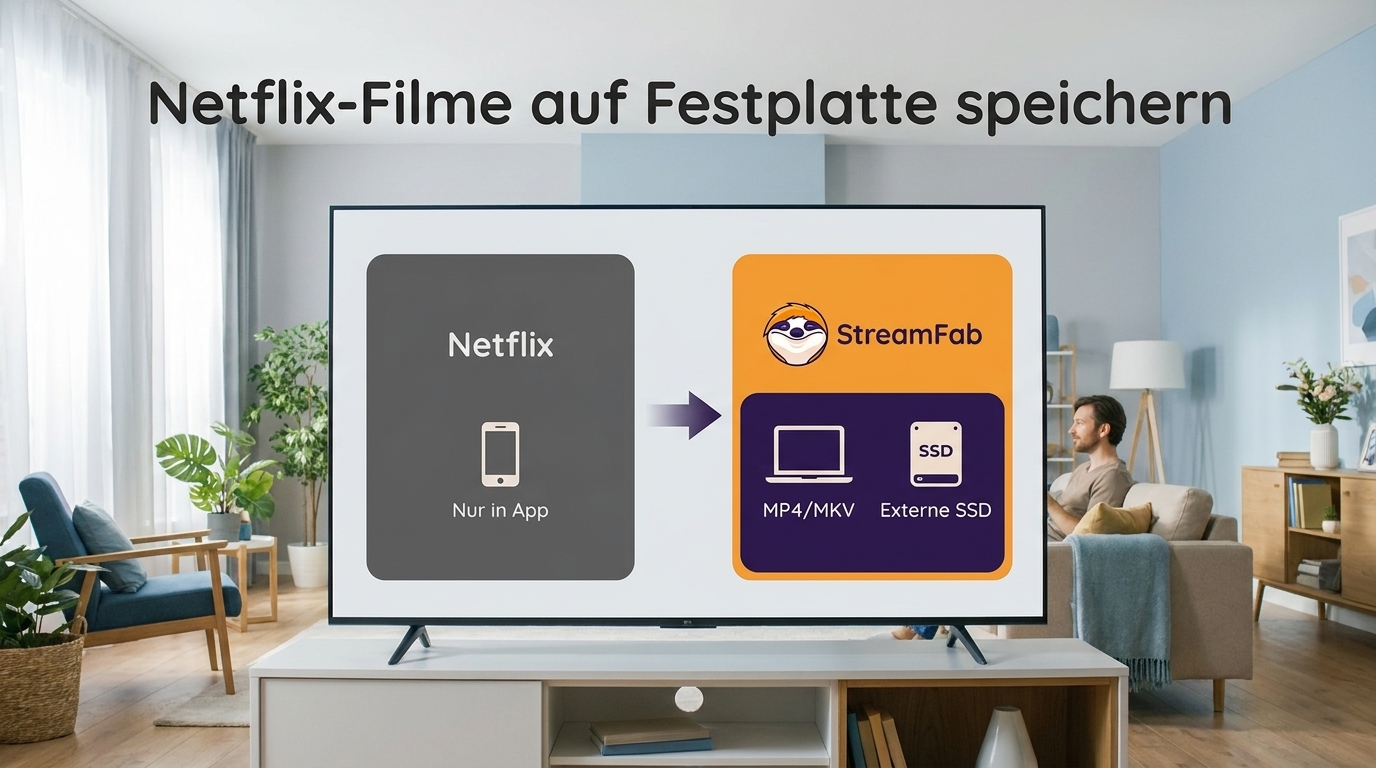
Können Sie Netflix-Filme auf einem PC oder direkt auf einer Festplatte speichern? Die Antwort hängt davon ab, ob Sie den offiziellen App-Download oder einen lokalen Dateiworkflow meinen. Zuerst klärt dieser Artikel Geräte und Grenzen, danach zeigt er, wie Sie Netflix-Filme auf Festplatte speichern und „Netflix rippen“ sachlich einordnen.
Wenn Sie nach „Netflix rippen“ suchen, geht es meist um eine lokale Datei für Festplatte, USB oder NAS. Zuerst klärt dieser Artikel, welche Geräte Netflix offiziell unterstützt und wo deren Downloads liegen. Anschließend folgt ein lokaler Dateiworkflow für Windows und Mac, einschließlich Formatwahl, Speicherziel und Wiedergabetest.

2. Welche Offline-Möglichkeiten Netflix bietet
Offizielle Downloads: Geräte, Speicherort und Grenzen
| Gerät | Offizieller Download möglich | Speicherhinweis |
| Android-Geräte | Ja | Nur in der Netflix-App |
| iPhone und iPad | Ja | Nur in der Netflix-App |
| Amazon Fire-Tablets | Ja | Nur in der Netflix-App |
| Chromebook mit Google Play | Ja | Nur in der Netflix-App |
| Windows-PC | Nein | Keine offizielle Download-Option |
| Mac | Nein | Keine offizielle Download-Option |
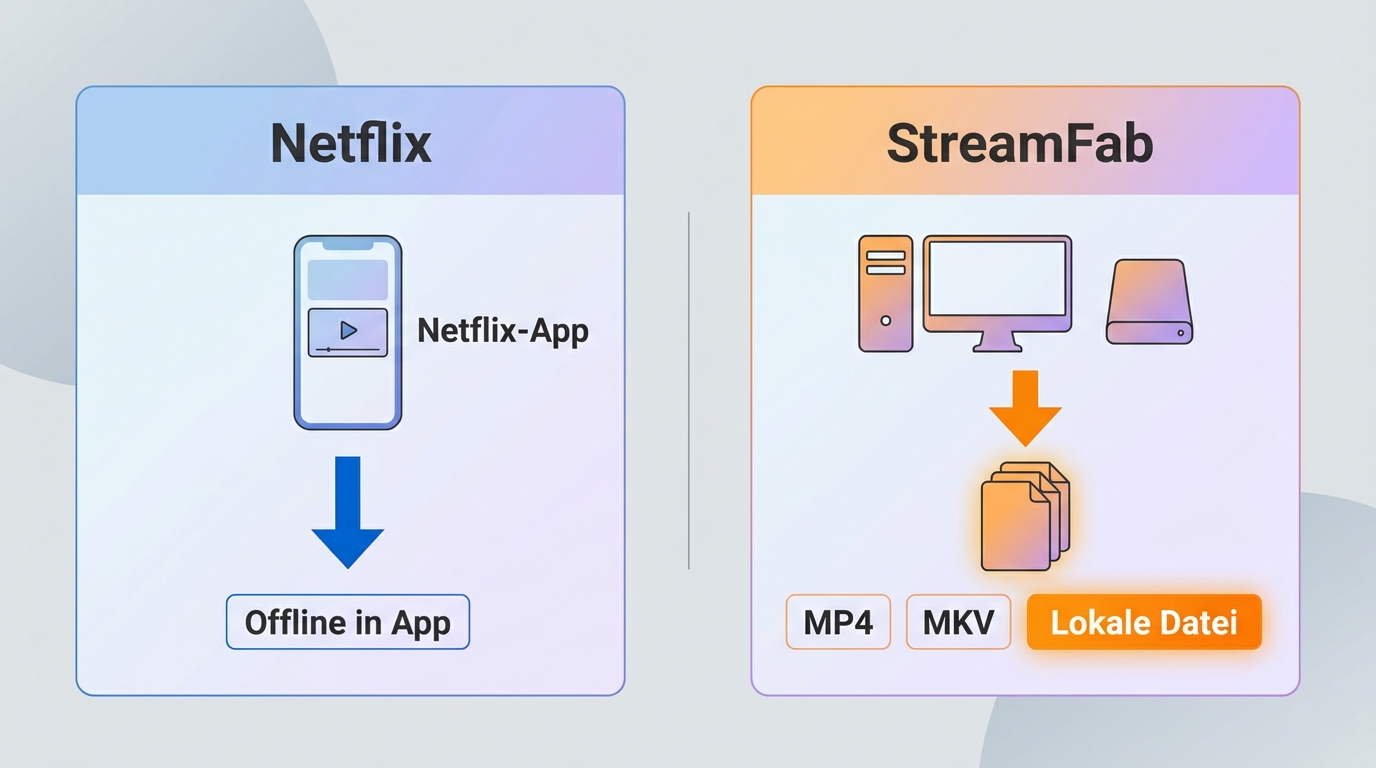
Bei werbefreien Netflix-Abos sind pro Gerät bis zu 100 aktive Downloads gleichzeitig möglich; die Anzahl der Geräte richtet sich nach dem jeweiligen Abo. Werbefinanzierte Abos sind auf 15 Downloads pro Gerät und Kalendermonat begrenzt. Offizielle Downloads bleiben im geschützten App-Speicher und erscheinen nicht als frei verschiebbare Videodateien auf der Festplatte. Wie Sie Netflix herunterladen und offline ansehen, richtet sich daher zunächst nach dem verwendeten Gerät. Die unterstützten Geräte können sich ändern; den aktuellen Stand veröffentlicht Netflix in seiner Hilfe.
Ablauf und Verlängerung von Netflix-Downloads hängen vom jeweiligen Titel, seiner Verfügbarkeit und den Lizenzbedingungen ab. Manche Titel lassen sich nur begrenzt erneuern; nicht mehr verfügbare Titel können nicht erneuert werden.
Wer eine Reise lediglich mit einem unterstützten Mobilgerät überbrücken möchte, ist mit dem offiziellen App-Download meist gut bedient. Eine lokale Datei ist erst dann relevant, wenn das Speicherziel, etwa Festplatte, USB oder NAS, und das Wiedergabegerät bewusst gewählt werden sollen.
Lokale Dateien als Alternative: Nutzen und Rechtsrahmen
Mit „Rippen“ meinen Suchende häufig eine lokale Videodatei, die sich in einem selbst gewählten Ordner ablegen und auf kompatiblen Geräten wiedergeben lässt. Sie unterscheidet sich damit grundlegend vom offiziellen Netflix-Download, der an die App gebunden bleibt.
Die Rechtslage lässt sich nicht mit einem pauschalen Ja oder Nein beantworten. § 53 UrhG erlaubt unter bestimmten Voraussetzungen einzelne Privatkopien für den privaten Gebrauch. Das ist jedoch keine pauschale Erlaubnis, wirksame technische Schutzmaßnahmen zu umgehen: § 95a Abs. 1 UrhG untersagt eine solche Umgehung ohne Zustimmung des Rechteinhabers. Ob ein konkreter Download diese Grenze berührt, hängt vom eingesetzten Verfahren und den Umständen des Einzelfalls ab. Zusätzlich sind die Nutzungsbedingungen von Netflix zu beachten. Ein gültiges Netflix-Abonnement allein begründet daher nicht automatisch ein Recht auf eine zusätzliche lokale Kopie. Nutzen Sie nur Inhalte, auf die Sie mit Ihrem Abonnement zugreifen dürfen, und prüfen Sie die Rechtslage in Ihrem Land.
Eine Bildschirmaufnahme kann als Randoption in Betracht kommen, ist für die gezielte Dateiverwaltung aber ein anderer Ansatz. Was beim Netflix aufnehmen zu beachten ist, wird gesondert erläutert.
3. Rippen und Herunterladen im Vergleich
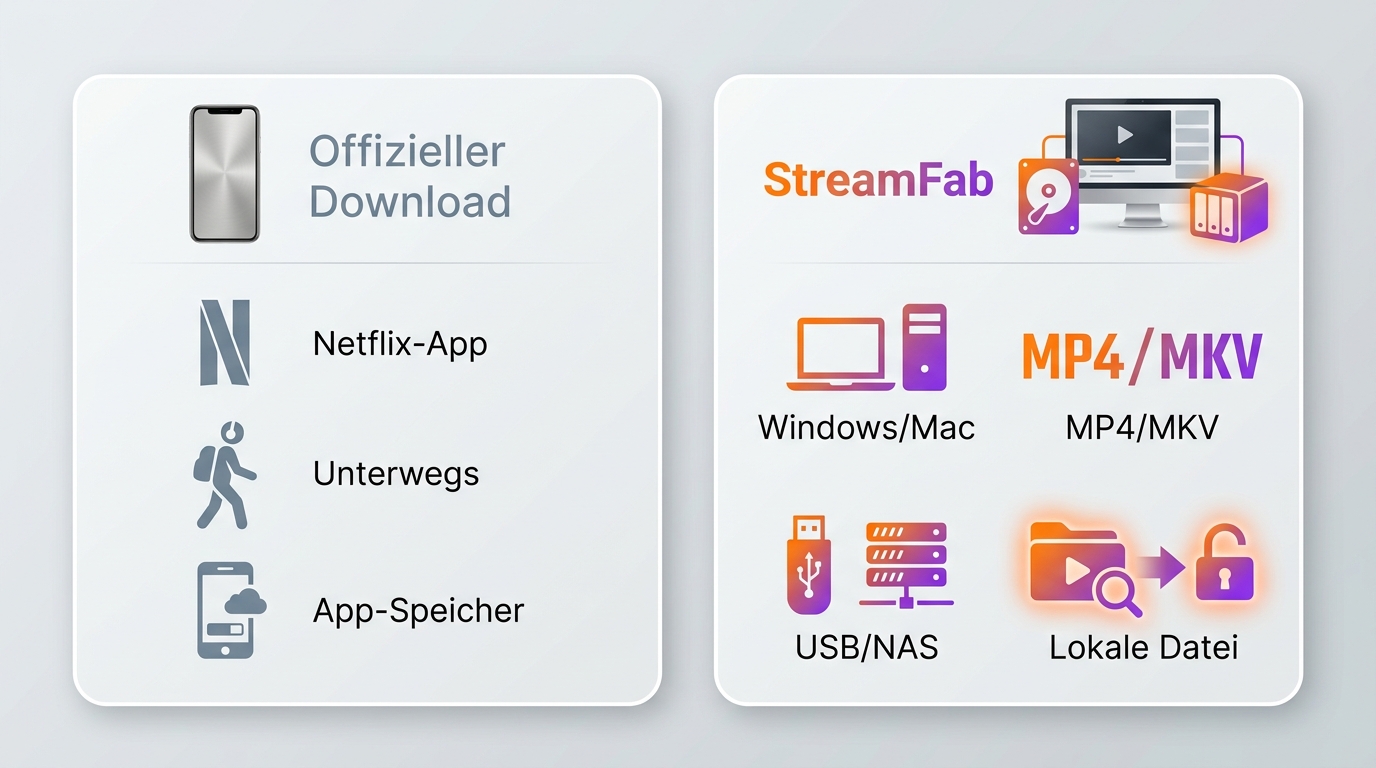
Kriterium | Offizieller Netflix-Download | Lokaler Dateiworkflow mit StreamFab |
| Verfügbarkeit | Unterstützte Mobilgeräte und Chromebooks | Windows und Mac |
| Speicherort | Geschützter App-Speicher | Gewählter lokaler Ordner |
| Ablauf | Titel- und lizenzabhängig | Keine Netflix-App-Ablauffrist nach erfolgreicher lokaler Speicherung |
| Dateiformat | Kein frei wählbarer Videocontainer | MP4 oder MKV |
| Geeignet für | Offline-Wiedergabe in der App | Festplatte, USB oder NAS |
Der offizielle Download eignet sich für die Wiedergabe auf unterstützten Mobilgeräten und Chromebooks direkt in der Netflix-App. Ein lokaler Dateiworkflow passt eher zu berechtigten Windows- und Mac-Nutzern, die eine kompatible Datei auf Festplatte, USB oder NAS benötigen. Meine redaktionelle Einschätzung: Wenn die App bereits ausreicht, bringt eine lokale Datei keinen zusätzlichen Nutzen.
4. Netflix-Filme auf der Festplatte speichern
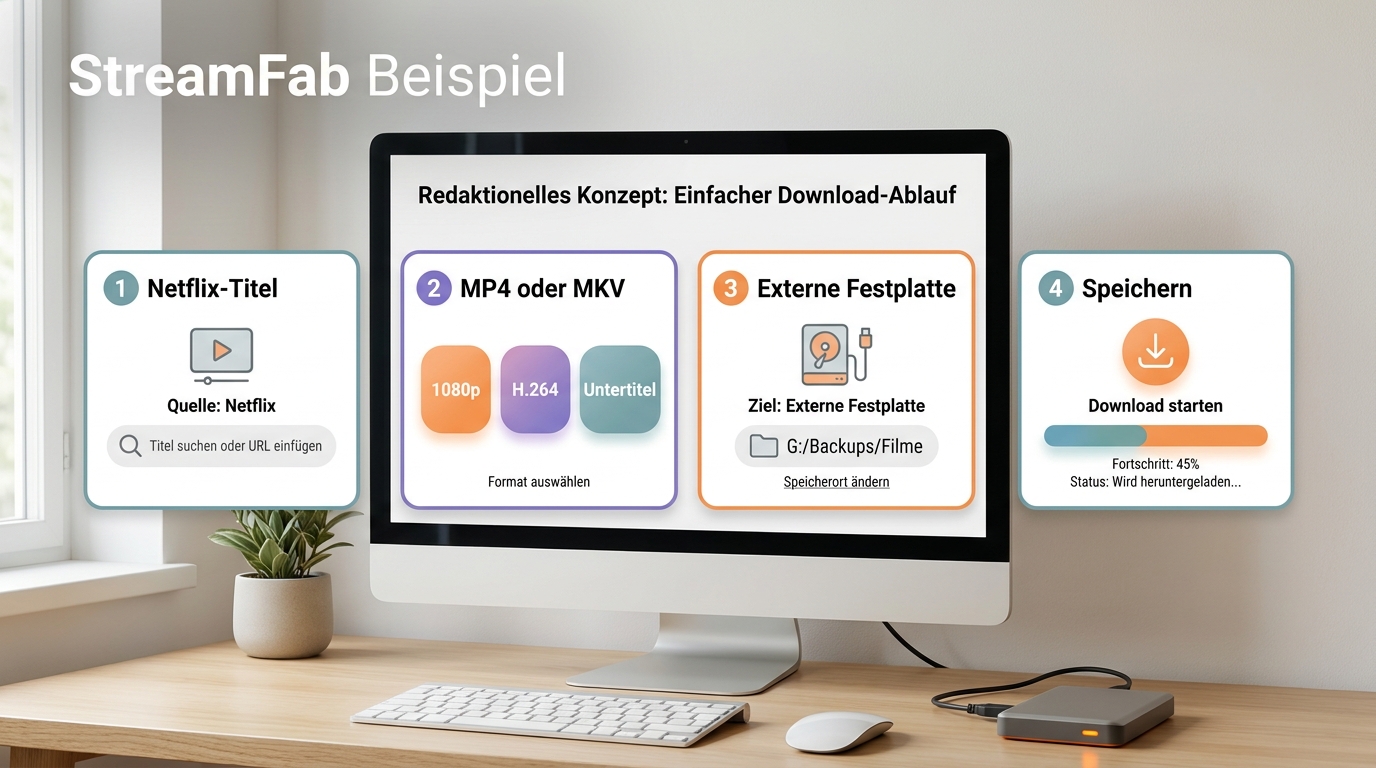
· StreamFab: Schrittfolge und Dateiausgabe
StreamFab Netflix Downloader ist eine Desktop-Software für Windows und Mac, die berechtigt zugängliche Netflix-Inhalte als MP4 oder MKV in einem lokalen Ordner speichert. Je nach Titel, Netflix-Tarif und verfügbarer Produktunterstützung sind bis zu 1080p, H.264 oder H.265, HDR-Optionen, EAC3 5.1 oder Dolby Atmos sowie Untertitel auswählbar. Für Festplatte und USB sind vor allem MP4 oder MKV und die Prüfung am Zielgerät relevant.
- Melden Sie sich mit einem gültigen Netflix-Abonnement an und öffnen Sie den Titel, auf den Sie berechtigt zugreifen.
- Wählen Sie einen Ausgabeordner auf der internen oder externen Festplatte. Planen Sie ausreichend freien Speicherplatz ein.
- Legen Sie MP4 oder MKV sowie die verfügbaren Bild-, Ton- und Untertiteloptionen fest.
- Starten Sie den Download und kontrollieren Sie anschließend, ob die Datei im gewählten Ordner vollständig vorliegt.
- Übertragen Sie die Datei bei Bedarf auf USB oder NAS. Dateisystem, freier Speicher und die Unterstützung des Wiedergabegeräts müssen zusammenpassen.
- Spielen Sie vor einer Reise eine kurze Testdatei auf dem Zielgerät ab, besonders bei Smart-TV und USB-Stick.
Für die Wiedergabe über USB oder Smart-TV entscheidet nicht allein das Dateiformat: Container, Codec und Dateisystem müssen zum jeweiligen Gerät passen. Der Workflow ist sinnvoll, wenn eine lokale Datei benötigt wird; wer ausschließlich innerhalb der Netflix-App auf einem Mobilgerät schaut oder Linux einsetzen muss, ist damit weniger gut bedient.

StreamFab Netflix Downloader hat seinen Nutzern noch viel mehr zu bieten, wie z.B.:
- Netflix-Videos offline mit EAC3 5.1 oder Dolby Atmos ansehen, sofern verfügbar
- Auswahl von H.264/H.265 sowie HDR10/Dolby Vision, sofern verfügbar
- Netflix-Videos im MP4- oder MKV-Dateiformat speichern
5. Häufige Fragen
1. Warum startet ein Netflix-Download nicht oder bleibt hängen?
Wenn ein Netflix-Download nicht startet oder hängen bleibt, sollten zuerst Speicherplatz, Netzwerk, Titelverfügbarkeit sowie Geräte- und Downloadlimits geprüft werden. Starten Sie danach einen einzelnen Titel erneut und bereinigen Sie nicht mehr benötigte Downloads oder Gerätezuordnungen. Bleibt das Problem bestehen, hilft häufig ein Neustart der Netflix-App und des verwendeten Geräts.
2. Welches Dateiformat eignet sich für USB und Smart-TV?
Welches Format für USB und Smart-TV geeignet ist, hängt vom unterstützten Container, Codec und Dateisystem des jeweiligen Fernsehers ab. MP4 ist häufig kompatibel, die Unterstützung von H.264, H.265, MKV, exFAT oder NTFS hängt jedoch vom jeweiligen Fernseher ab. Spielen Sie deshalb vor der Reise eine Testdatei auf dem vorgesehenen Smart-TV ab.
3. Welche Offline-Möglichkeiten gibt es unter Linux?
Linux wird in der aktuellen offiziellen Netflix-Download-Geräteliste nicht aufgeführt; der beschriebene StreamFab-Dateiworkflow unterstützt Windows und Mac. Für die Offline-Wiedergabe bleiben daher die unterstützten Mobilgeräte mit Netflix-App die offizielle Option.
6. Fazit: Welche Methode passt zu wem?
Mobilgerät und App-Komfort sprechen für den offiziellen Download. Wenn Sie dagegen eine kompatible Datei auf Festplatte, USB oder NAS verwalten möchten, kommt der lokale Dateiworkflow für Windows oder Mac infrage. Meine Einschätzung: Entscheiden Sie zuerst über Gerät und Speicherziel, nicht über möglichst viele Funktionen. Bitte nutzen Sie diese Funktionen nur im Rahmen des Urheberrechts sowie der Nutzungsbedingungen der jeweiligen Plattform.
Aktualisierungsstand
Stand November 2026: Geräteunterstützung, Download-Limits, Ablaufregeln und Produktangaben wurden überprüft und aktualisiert.
- Offizielle Download-Geräte und Abo-abhängige Download-Limits ergänzt
- Titel- und lizenzabhängige Ablaufregeln sowie den Unterschied zu lokalen Dateien präzisiert
- Angaben zum lokalen Dateiworkflow und zum deutschen Rechtsrahmen präzisiert
