
Inhaltsverzeichnis
Mit StreamFab lassen sich Videos von 4K-fähigen Streaming-Diensten wie Disney+ oder Apple TV+ in bis zu 4K UHD aufnehmen und als lokale Kopie speichern. Allerdings ist „4K“ nicht gleich 4K: Welche Auflösung tatsächlich ankommt, hängt vom Tarif des jeweiligen Dienstes und von den StreamFab-Einstellungen ab.
In diesem Beitrag gehe ich Schritt für Schritt durch, wie Sie mit StreamFab 4K-Videos aufnehmen und speichern – von der Übersicht der unterstützten Dienste bis zur konkreten Bedienung, jeweils mit Screenshots. Den kompletten Ablauf habe ich im Juli 2026 auf einem Windows-11-Rechner geprüft: Wer den Schritten der Reihe nach folgt, hat die Einrichtung in der Regel in weniger als 30 Minuten abgeschlossen.
※ Dieser Beitrag beschreibt das Speichern von Streaming-Inhalten ausschließlich für den rein privaten Gebrauch mit gültigem Abonnement (vgl. Privatkopie, § 53 UrhG). Bitte beachten Sie das Urheberrecht sowie die AGB der jeweiligen Dienste – dieser Artikel stellt keine Rechtsberatung dar.
1. In 30 Sekunden: Das Wichtigste zur 4K-Funktion von StreamFab
Zuerst das Ergebnis: Für 4K-Downloads mit StreamFab müssen drei Dinge zusammenkommen – erstens ein Abo bei einem 4K-fähigen Dienst im passenden Tarif, zweitens eine aktuelle StreamFab-Version, drittens die Ausgabequalität in StreamFab auf „4K“ stellen. Sind diese drei Punkte erfüllt, ist der eigentliche Download in wenigen Schritten erledigt. StreamFab speichert dabei auch DRM-geschützte Inhalte als lokale Kopie – die Hintergründe dazu erläutert unser Beitrag zum Umgang mit DRM-geschützten Inhalten in StreamFab.
- 4K-fähige Dienste: Disney+, Max, Apple TV+ und Paramount+ (Netflix und Amazon Prime Video maximal 1080p); Hulu und U-NEXT unterstützen ebenfalls 4K, sind in Deutschland jedoch nicht verfügbar
- Ausgabeeinstellung: In StreamFab „4K“ bzw. „Beste Qualität“ wählen (Video-Codec: H.265 empfohlen)
- Tarif prüfen: 4K-Qualität setzt beim jeweiligen Dienst einen 4K-fähigen Tarif voraus (tarifabhängig)
Falls Sie StreamFab noch nicht installiert haben, laden Sie zunächst die kostenlose Testversion herunter und probieren Sie die folgenden Schritte direkt mit.

StreamFab All-In-One bündelt die Downloader für Netflix, Amazon Prime Video, Disney+, Max, Apple TV+, Paramount+, Joyn, RTL+ und viele weitere Dienste in einer Oberfläche. Videos speichern Sie als MP4 oder MKV – bei Netflix und Amazon in bis zu 1080p, bei 4K-fähigen Diensten laut öffentlicher Spezifikation bis zu 4K UHD mit H.265-Codec und EAC3-5.1-Ton. Untertitel lassen sich als .SRT-Datei sichern, ganze Staffeln landen per Batch-Download in der Warteschlange. Die jeweils aktuell unterstützten Dienste, Auflösungen und Limits finden Sie auf der offiziellen Seite.
2. Diese Dienste unterstützen 4K-Aufnahmen
Die folgende Übersicht zeigt, bei welchen von StreamFab unterstützten Diensten 4K-Aufnahmen bestätigt sind – und wo die Grenze bei 1080p liegt. Die maximale Auflösung kann sich durch Änderungen auf Anbieterseite verschieben; die Tabelle gibt den zuletzt redaktionell geprüften Kenntnisstand wieder.
| Dienst | Maximale Auflösung | Video-Codec | Audio | HDR |
|---|---|---|---|---|
| Disney+ | 4K UHD | H.264 / H.265 | Dolby Atmos / EAC3 5.1 | — |
| Hulu (in Deutschland nicht verfügbar) | 4K UHD | H.264 | EAC3 5.1 / AAC 2.0 | — |
| Max (früher HBO Max) | 4K UHD | H.264 / H.265 | Dolby Atmos / EAC3 5.1 | HDR10, Dolby Vision |
| Apple TV+ | 4K UHD | H.264 / H.265 | Dolby Atmos / AC3 5.1 | — |
| U-NEXT (japanischer Dienst, in Deutschland nicht verfügbar) | 4K UHD | H.264 / H.265 | EAC3 5.1 / AAC 2.0 | — |
| Paramount+ | 4K UHD | H.264 / H.265 | Dolby Atmos / EAC3 5.1 | HDR10+, Dolby Vision |
| Netflix | Maximal 1080p | H.264 / H.265 / VP9 | Dolby Atmos / EAC3 5.1 | HDR10, Dolby Vision |
| Amazon Prime Video | Maximal 1080p | H.264 / H.265 | EAC3 5.1 / AAC 2.0 | — |
4K-Aufnahmen sind nur dann möglich, wenn Ihr Abo beim jeweiligen Dienst einen 4K-fähigen Tarif umfasst. In Standard-Tarifen ist häufig bei 1080p Schluss – prüfen Sie daher zuerst Ihren Tarif; Details nennt die offizielle Hilfe des jeweiligen Dienstes.
3. StreamFab installieren und die 4K-Qualität einstellen
Wenn Sie StreamFab zum ersten Mal nutzen, beginnen Sie mit der Installation; ist das Programm bereits eingerichtet, springen Sie direkt zu Schritt 3. Von der Installation bis zur fertigen Grundeinstellung vergehen erfahrungsgemäß rund zehn Minuten.
Laden Sie den Installer über die Download-Buttons in diesem Beitrag herunter und führen Sie ihn aus. Meldet sich während der Installation Ihr Virenschutz mit einem Hinweis, ist das kein Grund zur Sorge – StreamFab ist eine sichere Software (mehr dazu in unserem ausführlichen StreamFab-Review inklusive Sicherheits-Check).
Nach dem Start melden Sie sich mit Ihrer Lizenz an; ohne Lizenz fahren Sie einfach mit der Testphase fort (was die kostenlose Version von StreamFab leistet, lesen Sie hier).
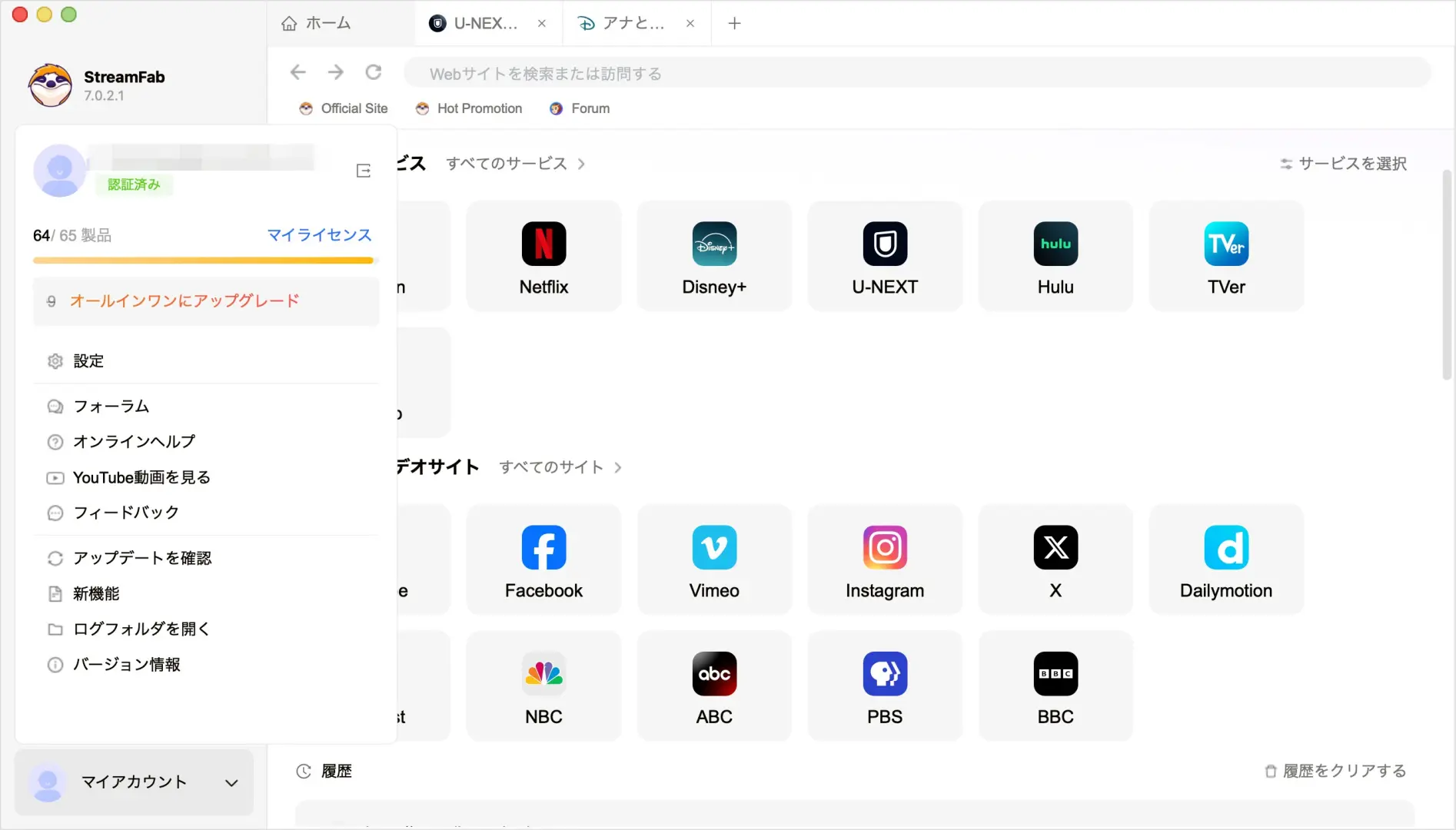
Öffnen Sie das Menü „Einstellungen“ und setzen Sie unter „Videoqualität“ den Wert auf „4K“. Wählen Sie als Video-Codec „H.265 (HEVC)“ und aktivieren Sie – sofern der jeweilige Dienst dies anbietet – HDR10 bzw. Dolby Vision; welche Dienste HDR unterstützen, entnehmen Sie der offiziellen Übersicht.
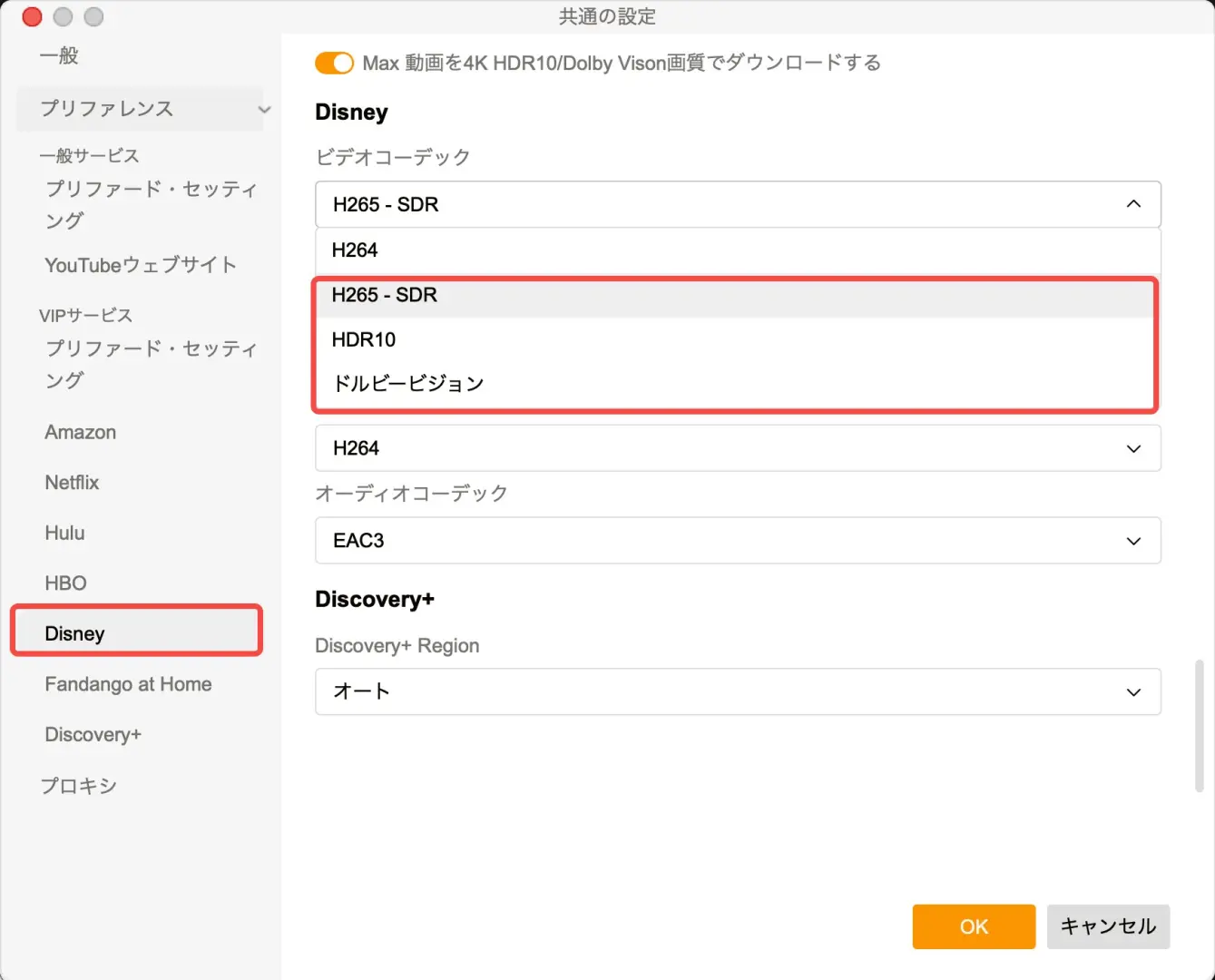
- Videoqualität: „4K“ bzw. „Beste Qualität“ wählen
- Video-Codec: H.265 (HEVC) empfohlen – stärkere Kompression bei vergleichbarer Bildqualität gegenüber H.264
- Speicherformat: MP4 (hohe Kompatibilität bei der Wiedergabe)
- Zielordner: 4K-Dateien sind groß – ein Laufwerk mit ausreichend freiem Speicherplatz wählen

4. Schritt für Schritt: 4K-Videos bei Disney+ aufnehmen und speichern
Am Beispiel von Disney+ – dem Dienst mit dem derzeit besonders umfangreichen 4K-Katalog – zeigt dieser Abschnitt den kompletten Ablauf. Im Redaktionstest ergab eine 60-minütige Episode mit H.265-Codec und 4K-Einstellung eine MP4-Datei von rund 4 GB.
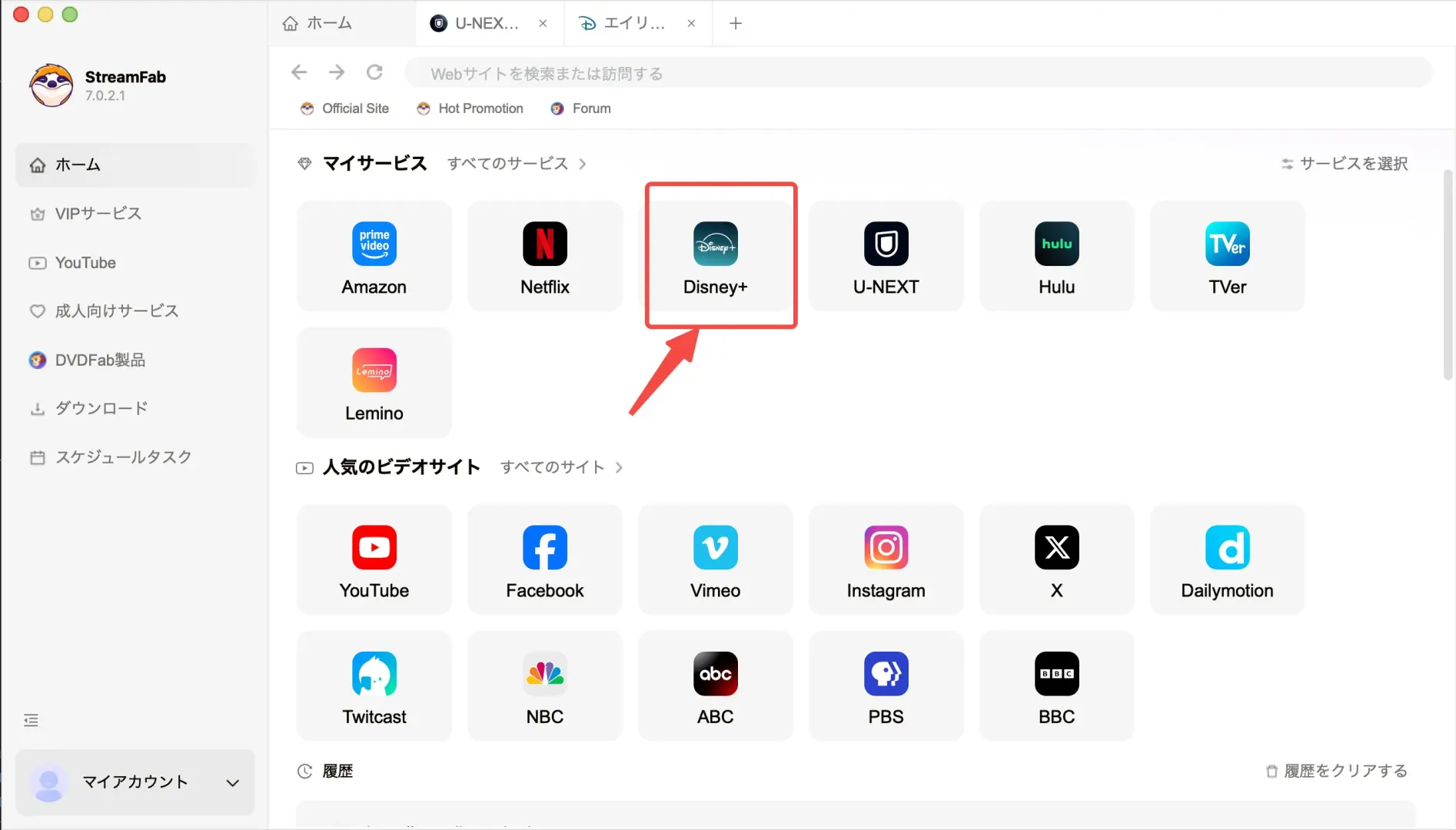
Klicken Sie auf dem Startbildschirm in der Übersicht der unterstützten Dienste auf „Disney+“.
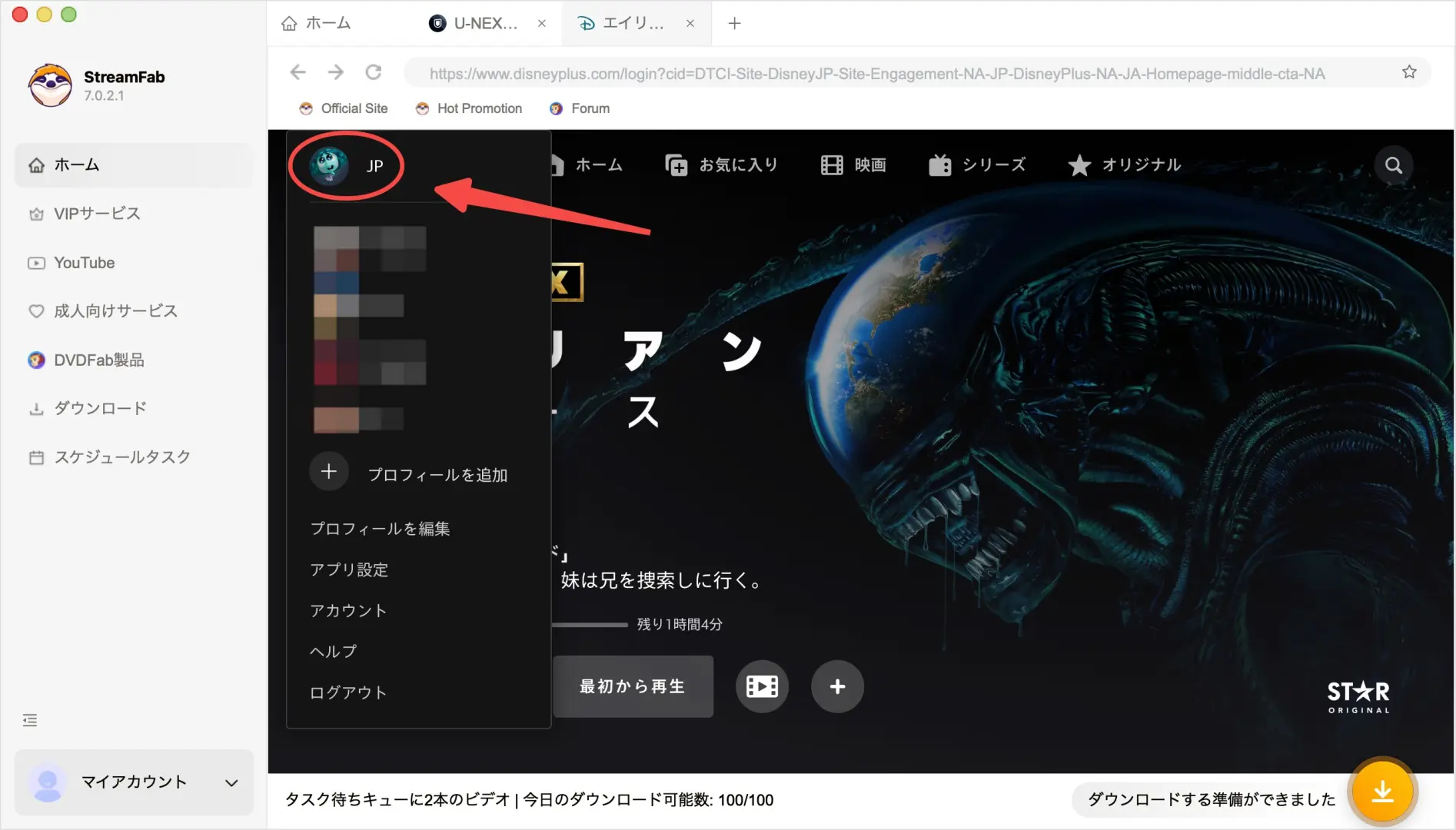
Melden Sie sich im integrierten Browser von StreamFab bei Ihrem Disney+-Konto an und rufen Sie die Seite des Inhalts auf, den Sie aufnehmen möchten.
Sobald Sie auf die Wiedergabe-Schaltfläche klicken, erkennt StreamFab das Video automatisch. Im rechten Bereich erscheint ein Panel mit den Download-Optionen.
Wählen Sie im Panel die Qualität „4K“ und die gewünschte Tonspur (z. B. Dolby Atmos) und klicken Sie auf „Download“. Mehrere Episoden fügen Sie bei Bedarf gesammelt als Batch zur Warteschlange hinzu.
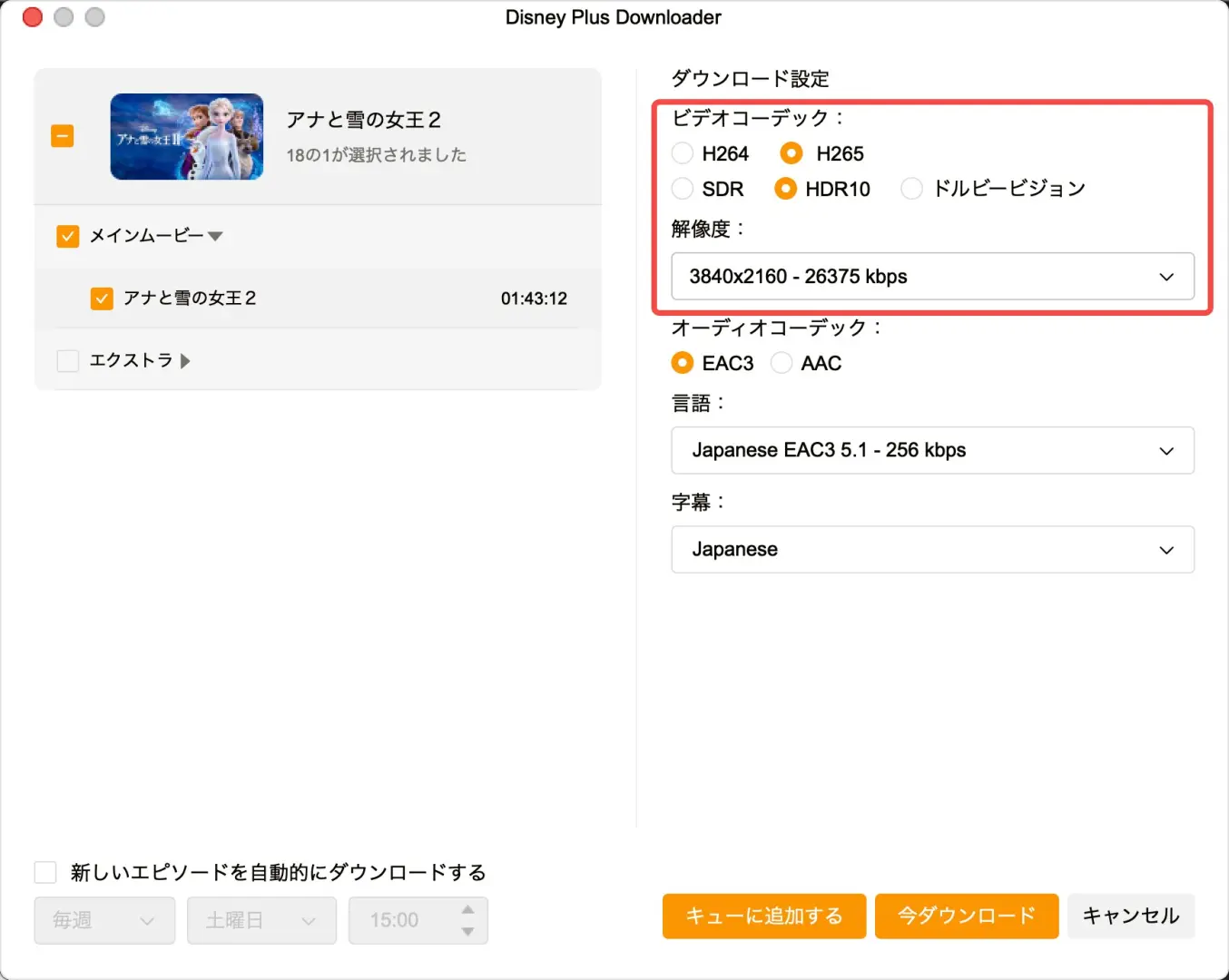
- 4K-Qualität setzt einen 4K-/UHD-fähigen Disney+-Tarif voraus
- Bei manchen Titeln erscheint keine 4K-Option (abhängig vom Angebot des Dienstes)
- Dolby-Atmos-Ton steht nur bei entsprechend produzierten Disney+-Titeln zur Auswahl
5. 4K bei weiteren Diensten: Max, Apple TV+, Paramount+ & Co.
Auch bei den übrigen 4K-fähigen Diensten ist der Ablauf im Kern identisch. Unterschiede gibt es vor allem darin, wie die Qualitätsoptionen angezeigt werden und welche Tarif-Voraussetzungen gelten. Die wichtigsten Punkte je Dienst im Überblick:
- Max (früher HBO Max): Bei HDR10- und Dolby-Vision-Titeln werden erweiterte Qualitätsoptionen angezeigt; Dolby Atmos ist ebenfalls wählbar.
- Apple TV+: Ein Großteil der Apple Originals liegt in 4K vor; mit einem Apple-TV+-Abo lässt sich die 4K-Qualität in den meisten Fällen auswählen.
- Paramount+: Bei HDR10+- und Dolby-Vision-Titeln sind auch 4K-Aufnahmen mit HDR bestätigt.
- Hulu (in Deutschland nicht verfügbar): Bei 4K-Inhalten lässt sich die 4K-Option auswählen; Voraussetzung ist ein 4K-fähiger Hulu-Tarif.
- U-NEXT (japanischer Dienst, in Deutschland nicht verfügbar): 4K-Titel lassen sich dort über den „4K“-Filter finden; ein entsprechender Tarif ist erforderlich.
Wie die einzelnen Plattformen in StreamFab grundsätzlich bedient werden, zeigt unsere Schritt-für-Schritt-Anleitung zur Nutzung von StreamFab für jeden Dienst im Detail.
6. 4K-Aufnahme klappt nicht oder die Qualität fällt ab: Lösungen
Manchmal lässt sich trotz korrekter Einstellungen keine 4K-Qualität auswählen, oder die Auflösung fällt auf 1080p zurück. In den allermeisten Fällen steckt eine dieser drei Ursachen dahinter:
- Tarif-Beschränkung: Ihr Abo beim Dienst enthält kein 4K → prüfen, ob ein Upgrade auf den 4K-fähigen Tarif erforderlich ist
- Veraltete StreamFab-Version: Änderungen auf Anbieterseite sind noch nicht berücksichtigt → Einstellungen → Versionsinfo → nach Updates suchen
- VPN oder Sicherheitssoftware funkt dazwischen: Bei aktivem VPN können Qualitätsoptionen eingeschränkt sein → VPN testweise deaktivieren und erneut versuchen
Hilft das alles nicht, beenden Sie StreamFab vollständig, starten Sie es neu und melden Sie sich beim jeweiligen Dienst ab und wieder an. Weitere Lösungen für Start- und Laufzeitprobleme finden Sie in unserer Übersicht, was zu tun ist, wenn StreamFab nicht funktioniert.
7. Häufige Fragen zur 4K-Aufnahme mit StreamFab
In unserer Testumgebung (H.265-Codec) ergab ein 60-minütiges 4K-Video eine MP4-Datei von etwa 3–5 GB. Mit dem H.264-Codec fallen die Dateien bei gleicher Auflösung spürbar größer aus. Planen Sie auf dem Ziellaufwerk daher großzügig freien Speicherplatz ein.
Die kostenlose Testversion ist in Funktionsumfang bzw. Nutzungsdauer begrenzt. Wer regelmäßig in 4K speichern möchte, fährt mit einem Upgrade auf die Vollversion besser. Bewährt hat sich der Weg, zuerst mit der Testversion die Bedienung kennenzulernen und erst danach zu entscheiden.
StreamFab speichert die Videos im MP4-Format, das sich auf Windows-PCs, Macs, Smartphones und Fernsehern mit 4K-Unterstützung wiedergeben lässt. Ob die Wiedergabe tatsächlich in 4K erfolgt, hängt von der 4K-Fähigkeit des jeweiligen Geräts ab.
Ja, StreamFab beherrscht Batch-Downloads (Sammelaufnahmen): Mehrere Episoden lassen sich auswählen und gemeinsam in die Warteschlange legen. Laut offiziellen Produktangaben ist dabei eine bis zu 10-fache Turbo-Geschwindigkeit möglich (abhängig von der Umgebung).
Von gecrackten oder inoffiziellen Versionen raten wir dringend ab: Sie stammen aus nicht überprüfbaren Quellen und sind ein häufiger Verbreitungsweg für Schadsoftware. Zudem erhalten sie keine Updates – gerade 4K-Downloads hängen jedoch davon ab, dass die Software mit den Änderungen der Dienste Schritt hält – und die Nutzung ist auch rechtlich riskant. Nutzen Sie stattdessen die offizielle kostenlose Testversion, um StreamFab gefahrlos auszuprobieren.
8. Fazit
StreamFab speichert Videos von Disney+, Max, Apple TV+, Paramount+ und weiteren 4K-fähigen Streaming-Diensten in bis zu 4K UHD als lokale Kopie. Die Bedienung ist unkompliziert: Auch Einsteiger schließen den ersten Download in der Regel innerhalb von 30 Minuten ab. Wie sich StreamFab insgesamt im Alltag schlägt, haben wir im oben verlinkten Review festgehalten.
- 4K-fähige Dienste: Disney+, Max, Apple TV+ und Paramount+ (Hulu und U-NEXT nur außerhalb Deutschlands)
- Speicherformat: MP4 (H.265 empfohlen); bei geeigneten Titeln auch mit Dolby-Atmos-Ton
- Ablauf: 4K in den Einstellungen wählen → beim Dienst anmelden → Video abspielen und analysieren lassen → Download starten
- Für wen geeignet: Alle, die Videos offline in voller 4K-Qualität ansehen oder ganze Staffeln gesammelt speichern möchten
Stand: Juli 2026. Unterstützte Dienste, maximale Auflösungen und Funktionsumfänge können sich ändern – maßgeblich sind die Angaben auf der offiziellen StreamFab-Seite.
Mit StreamFab All-In-One decken Sie Netflix, Amazon Prime Video, Disney+, Max, Apple TV+, Paramount+, Joyn, RTL+ und zahlreiche weitere Dienste mit einem einzigen Programm ab. Sie speichern wahlweise als MP4 oder MKV, mit H.265-Codec, EAC3-5.1- bzw. Dolby-Atmos-Ton und .SRT-Untertiteln – bei 4K-fähigen Diensten laut öffentlicher Spezifikation bis zu 4K UHD. Der Batch-Download legt ganze Staffeln gesammelt in die Warteschlange. Die jeweils aktuell unterstützten Dienste, Auflösungen und Limits finden Sie auf der offiziellen Seite.