Inhaltsverzeichnis
Magenta TV App - Überall streamen und umfassende Funktionen
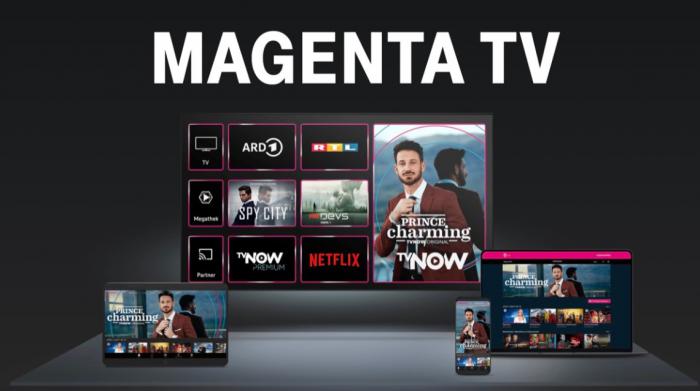
Mit der MagentaTV App sehen Sie Live-TV, Filme und Serien auf kompatiblen Fernsehern, Smartphones und Tablets. Am Laptop oder PC läuft MagentaTV dagegen im Browser. Bevor Sie die App installieren, lohnt sich ein kurzer Blick auf Modelljahr und Betriebssystem: Gerade bei Smart-TVs entscheidet das darüber, ob die Anwendung im Store überhaupt angeboten wird. Die aktuelle App-Generation heißt „MagentaTV: TV & Streaming“.
Unterstützte Geräte
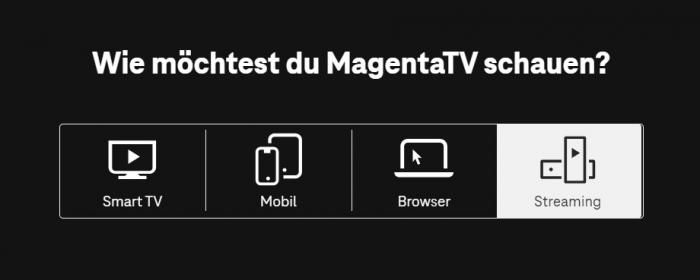
MagentaTV läuft direkt auf ausgewählten Smart-TVs, Streaming-Geräten und Mobilgeräten. Die folgende Übersicht nennt die wichtigsten Geräteklassen; bei einzelnen Modellen sollten Sie zusätzlich den Eintrag im jeweiligen App-Store prüfen.
Smart TV | Samsung Smart-TV ab Baujahr 2018 |
| LG Smart-TV ab webOS 5 | |
| Android-TV-Geräte, z. B. von Sony, Philips, Panasonic und Xiaomi | |
| Hisense Smart-TV mit VIDAA ab Version U6 | |
Mobilgeräte | iPhones und iPads |
| Android Smartphones und Tablets | |
Browser auf Laptop und PC | Safari ab Version 16 |
| Google Chrome ab Version 138 | |
| Mozilla Firefox ab Version 140 | |
| Microsoft Edge ab Version 138 | |
Streaming-Geräte | MagentaTV One |
| MagentaTV Stick | |
| Apple TV | |
| Google Chromecast | |
| Fire TV Stick | |
| Xiaomi 4K TV Stick |
Umfangreiche Inhalte und Funktionen
Die MagentaTV App bündelt Live-TV sowie Filme und Serien auf Abruf. Laut Telekom umfasst das Angebot mehr als 160 Sender, viele davon in HD. Welche Sender, Mediatheken und Zusatzinhalte verfügbar sind, hängt vom gebuchten MagentaTV-Tarif und den jeweiligen Rechten ab.
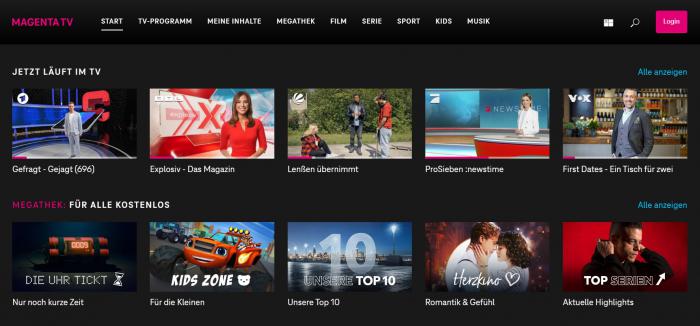
Restart und Timeshift helfen, eine laufende Sendung von vorn zu starten oder kurz zu pausieren. Geplante TV-Aufnahmen werden in der Cloud gespeichert und lassen sich später in der App, auf unterstützten Fernsehern oder im PC-Browser ansehen. Die Offline-Funktion ist davon getrennt: Sie steht laut Telekom-Hilfe auf Smartphones und Tablets zur Verfügung und speichert unterstützte Inhalte innerhalb der MagentaTV App. Cloud-Aufnahmen sind keine frei verfügbaren MP4-Dateien; seit dem 3. Dezember 2025 beträgt ihre reguläre Speicherdauer 90 Tage. Wenn Sie stattdessen eine lokale Videodatei auf Windows oder Mac benötigen, kommt für unterstützte MPD-Inhalte der StreamFab DRM MPD Downloader infrage.
Exklusive Inhalte und Pay-TV-Pakete
Die Megathek bündelt Inhalte aus verschiedenen Bereichen, darunter Serien, Filme sowie Angebote von ARD und ZDF. Welche Originals, Partnerdienste und zusätzlichen Pay-TV-Pakete verfügbar sind, richtet sich nach dem aktuellen Tarif und den jeweiligen Buchungsoptionen. Prüfen Sie deshalb vorab in Ihrem MagentaTV-Konto, ob ein bestimmter Dienst bereits enthalten ist oder separat hinzugebucht werden muss.
Einfache Nutzung und Flexibilität
Je nach Tarif können Sie MagentaTV auf mehreren Geräten nutzen und bis zu drei Streams gleichzeitig wiedergeben. Ein Telekom-Internetanschluss ist nicht zwingend erforderlich: Sie können MagentaTV auch über einen anderen Internetanbieter verwenden, sofern Ihr Tarif und Gerät unterstützt werden.
Ob die MagentaTV App direkt auf Ihrem Fernseher läuft, hängt vor allem von Modelljahr, Betriebssystem und App-Store-Freigabe ab. Auf Smartphone und Tablet ist die Installation meist unkompliziert; am PC genügt der Browser. Die folgenden Schritte zeigen, wo Sie die App finden und was Sie tun können, wenn Ihr Fernseher nicht unterstützt wird.
Lassen Sie uns im Detail besprechen, wie die Magenta TV App auf jedem verfügbaren Gerät installiert und verwendet wird.
Magenta TV App Download auf Smart TVs
Wenn Sie die MagentaTV App auf einem Smart-TV installieren möchten, prüfen Sie zuerst Modelljahr und Betriebssystem. Unterstützt werden unter anderem Samsung Smart-TVs ab Baujahr 2018, LG-Geräte ab webOS 5, Hisense-Fernseher mit VIDAA ab U6 sowie geeignete Android-TV-Geräte. Bei Android TV unterscheiden sich die Mindestangaben je nach Telekom-Infoseite und App-Generation; entscheidend ist deshalb, ob die aktuelle MagentaTV App im Store Ihres konkreten Fernsehers erscheint. Die Telekom-Geräteübersicht ist dafür der maßgebliche Ausgangspunkt.
Installation der Magenta TV App auf unterstützten Smart-TVs:
- Stellen Sie sicher, dass Ihr Smart-TV mit dem Internet verbunden ist.
- Öffnen Sie den App-Store auf Ihrem Fernseher.
- Suchen Sie nach der Magenta TV App.
- Installieren Sie die Anwendung.
- Nach der Installation melden Sie sich mit Ihren Magenta-TV-Daten in der App an.
- Starten Sie den gewünschten Stream, um ihn auf dem großen TV-Bildschirm zu genießen.
- Falls Sie noch kein MagentaTV-Konto haben, schließen Sie die Registrierung über die Telekom-Website ab. Melden Sie sich anschließend mit diesen Zugangsdaten in der App auf Ihrem Fernseher an.
Installation der Magenta TV App auf mobilen Geräten
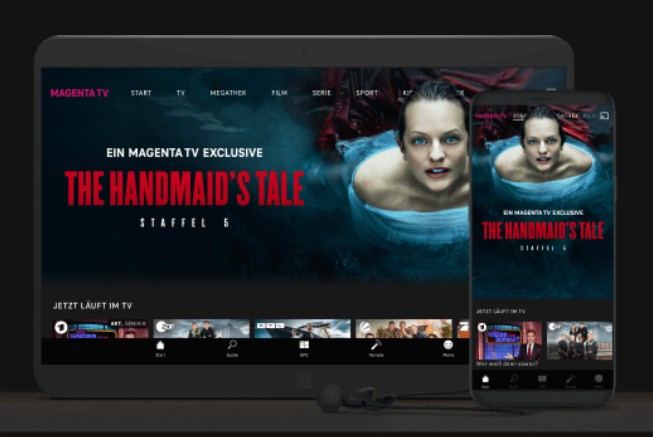
Auf iPhone und iPad benötigen Sie laut aktueller Telekom-Geräteübersicht iOS 16 oder neuer. Für Android-Smartphones und -Tablets nennt die Telekom Android 8.1 oder neuer. Da die Anforderungen mit App-Updates steigen können, prüfen Sie bei älteren Geräten zusätzlich die Angaben im jeweiligen App-Store.
Für iOS-Geräte (iPhone oder iPad):
- Gehen Sie zum App Store auf Ihrem iPhone oder iPad.
- Suchen Sie nach "MagentaTV" in der Suchleiste.
- Laden Sie die offizielle MagentaTV-App herunter und installieren Sie sie.
- Melden Sie sich mit Ihren MagentaTV-Zugangsdaten an. Welche Inhalte Sie mobil sehen können, richtet sich nach Ihrem gebuchten Tarif.
Für Android-Smartphones oder Tablets:
- Gehen Sie zum Google Play Store auf Ihrem Android-Gerät.
- Suchen Sie nach "MagentaTV" in der Suchleiste.
- Laden Sie die offizielle MagentaTV-App für Android herunter und installieren Sie sie.
- Melden Sie sich mit Ihren MagentaTV-Zugangsdaten an und prüfen Sie, ob die Wiedergabe mit Ihrem Tarif freigeschaltet ist.
Magenta TV App auf Laptop und PC nutzen
Um die Magenta TV App auf Ihrem Laptop und PC zu nutzen, haben Sie verschiedene Möglichkeiten:
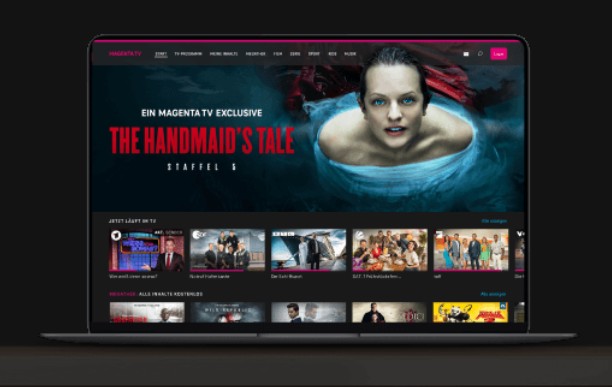
MagentaTV im Browser nutzen: Für Windows gibt es keine eigenständige MagentaTV-App aus dem Microsoft Store. Öffnen Sie stattdessen magenta.tv in einem unterstützten Browser und melden Sie sich mit Ihren Zugangsdaten an. In Microsoft Edge können Sie die Website über das Menü „Apps“ als Web-App installieren und an Startmenü oder Taskleiste anheften. Das ist eine praktische Verknüpfung, aber keine separate Windows-Anwendung.
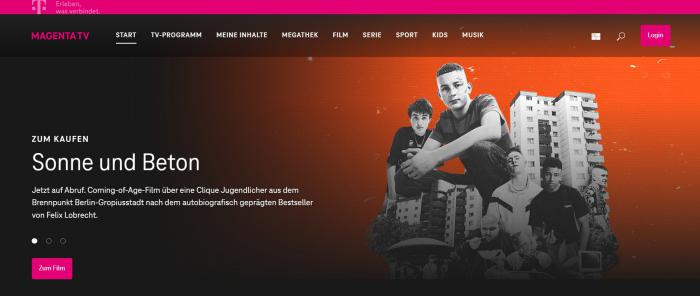
Unterstützte Browser: Unter Windows 10 oder neuer nennt die Telekom Chrome und Edge ab Version 138 sowie Firefox ab Version 140. Auf macOS 11 oder neuer werden zusätzlich Safari ab Version 16 und dieselben aktuellen Chromium-/Firefox-Versionen unterstützt. Internet Explorer 11 ist nicht mehr geeignet. Die vollständigen Anforderungen finden Sie in der Telekom-Browserübersicht.
Alternativen, wenn Ihr Fernseher nicht unterstützt wird
Wenn Ihr Fernseher nicht mit der Magenta TV App kompatibel ist, haben Sie verschiedene Streaming-Geräte als Alternative, um Magenta TV auf Ihrem Fernseher zu empfangen. Hier sind die unterstützten Alternativen:
Amazon Fire TV Stick: Der Amazon Fire TV Stick ist ein beliebtes Streaming-Gerät, das es Ihnen ermöglicht, Magenta TV auf Ihrem Fernseher zu schauen. Sie können den Fire TV Stick an den HDMI-Port Ihres Fernsehers anschließen und die Magenta TV App installieren, um Ihre Lieblingsinhalte zu streamen.
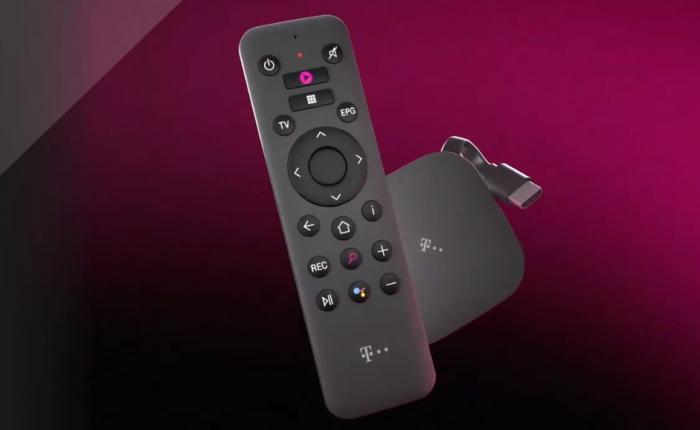
Magenta TV Stick: Der MagentaTV Stick (2. Generation, erschienen Januar 2025) und der MagentaTV One (2. Generation) sind spezielle Streaming-Geräte der Telekom, die für den Empfang von Magenta TV entwickelt wurden. Der Stick bietet Android TV 12, 4K Ultra HD, Dolby Vision und Dolby Atmos. Sie können den Stick ebenfalls an den HDMI-Port Ihres Fernsehers anschließen und die Magenta TV App nutzen, um das Programmangebot zu genießen.
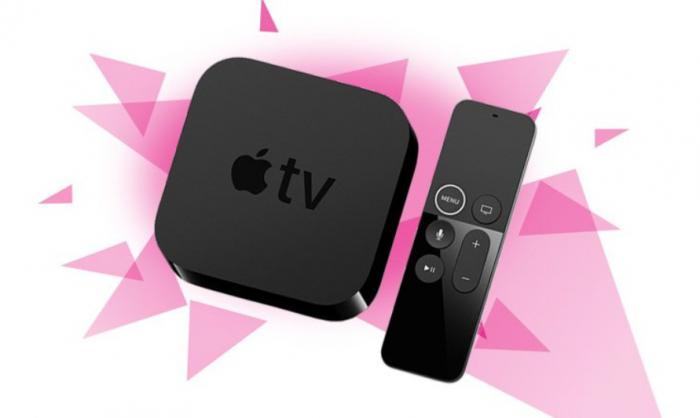
Apple TV: Auf Apple TV HD und Apple TV 4K können Sie die MagentaTV App über den App Store installieren. Achten Sie darauf, dass tvOS aktuell ist und die App in Ihrer Region angeboten wird.
Google Chromecast: Wenn Ihr Chromecast-Modell und die MagentaTV App Cast unterstützen, starten Sie die Wiedergabe auf dem Smartphone oder Tablet und wählen Sie das Cast-Symbol im Player. Eine vollständige Bildschirmspiegelung ist dafür nicht nötig. Welche Bildqualität verfügbar ist, hängt vom Inhalt, Gerät und Tarif ab.
Diese Alternativen bieten Ihnen die Möglichkeit, Magenta TV auf Ihrem Fernseher zu genießen, selbst wenn Ihr Fernseher nicht mit der Magenta TV App kompatibel ist. Sie können eines der oben genannten Streaming-Geräte verwenden, um Ihre Lieblingsinhalte bequem auf dem Fernsehbildschirm anzusehen.
Beste Lösung: Herunterladen von Magenta TV Videos auf PC
Wenn Sie MagentaTV-Inhalte nicht nur innerhalb der App ansehen, sondern unterstützte Titel als lokale Datei auf Windows oder Mac verwalten möchten, ist der StreamFab DRM MPD Downloader eine Desktop-Option. Er arbeitet mit unterstützten MPD-Quellen und gibt erkannte Videos als MP4 oder MKV aus. Ob ein bestimmter MagentaTV-Titel erkannt wird, hängt von der aktuellen Kompatibilität und Ihrem berechtigten Zugriff ab.

Der StreamFab DRM MPD Downloader speichert unterstützte MPD-Videos als lokale MP4- oder MKV-Dateien. Bei MagentaTV hängt die Verfügbarkeit vom konkreten Titel und der aktuellen Kompatibilität ab; die maximale Ausgabequalität liegt bei bis zu 1080p.
Bei unterstützten MagentaTV-Titeln sind je nach Quelle Downloads bis zu 1080p möglich. Als Ausgabe stehen MP4 und MKV zur Verfügung. MP4 bietet eine breite Gerätekompatibilität; MKV ist praktisch, wenn Sie mehrere Ton- oder Untertitelspuren in einer Datei verwalten möchten.
Wenn die Quelle Untertitel bereitstellt, können Sie diese je nach erkanntem Titel in die Videodatei einbetten oder als separate SRT-Datei speichern. Welche Ton- und Untertitelspuren verfügbar sind, sehen Sie vor dem Download im Auswahlfenster.
Für Serien können Sie mehrere erkannte Episoden zur Aufgabenwarteschlange hinzufügen. StreamFab unterstützt bis zu fünf parallele Downloads. Ob eine ganze Staffel auf einmal erkannt wird, hängt davon ab, wie der jeweilige MagentaTV-Inhalt bereitgestellt wird.
Wie kann man Magenta TV Videos auf PC für Windows und Mac downloaden?
Wenn StreamFab den gewünschten MagentaTV-Titel unterstützt, gehen Sie folgendermaßen vor:
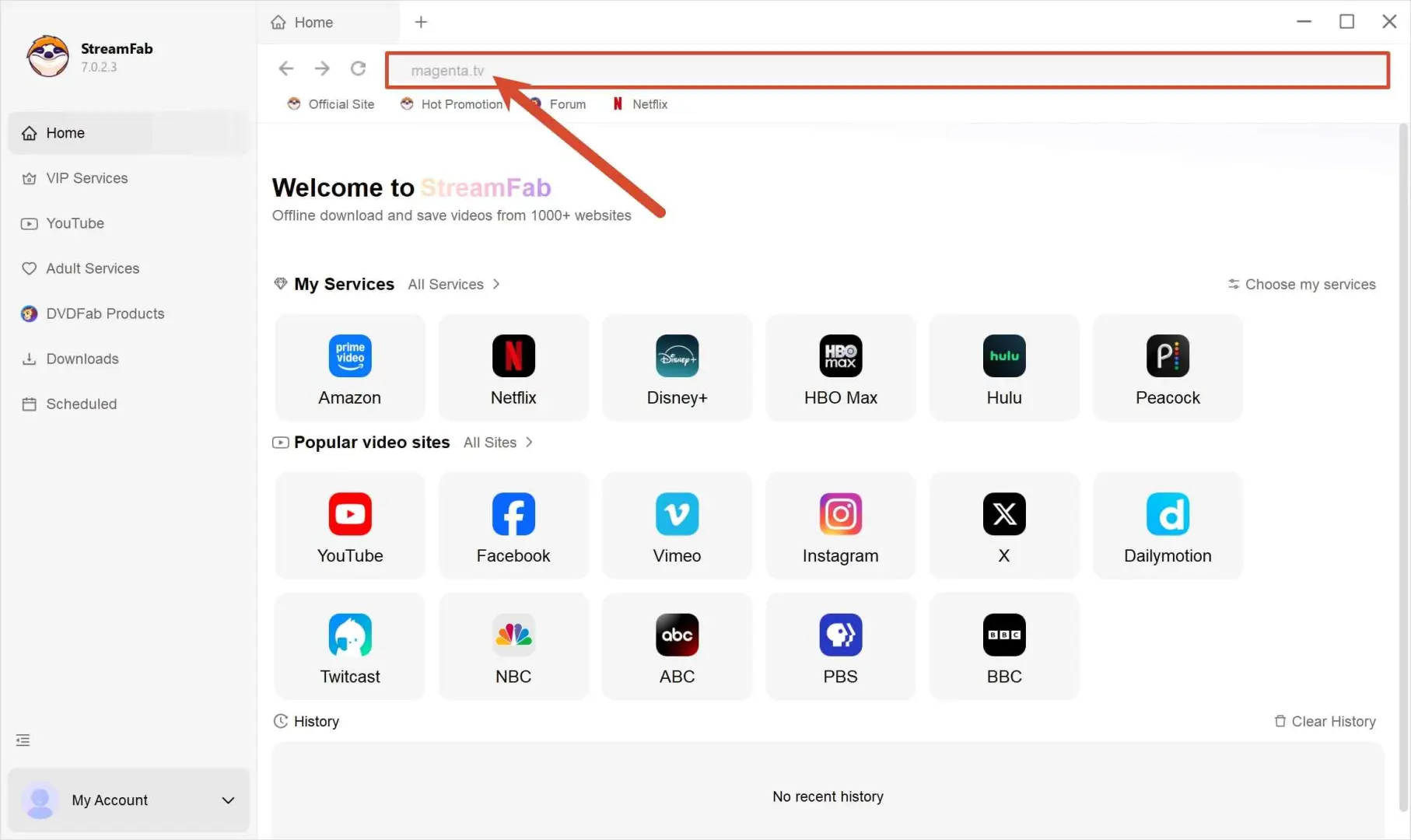
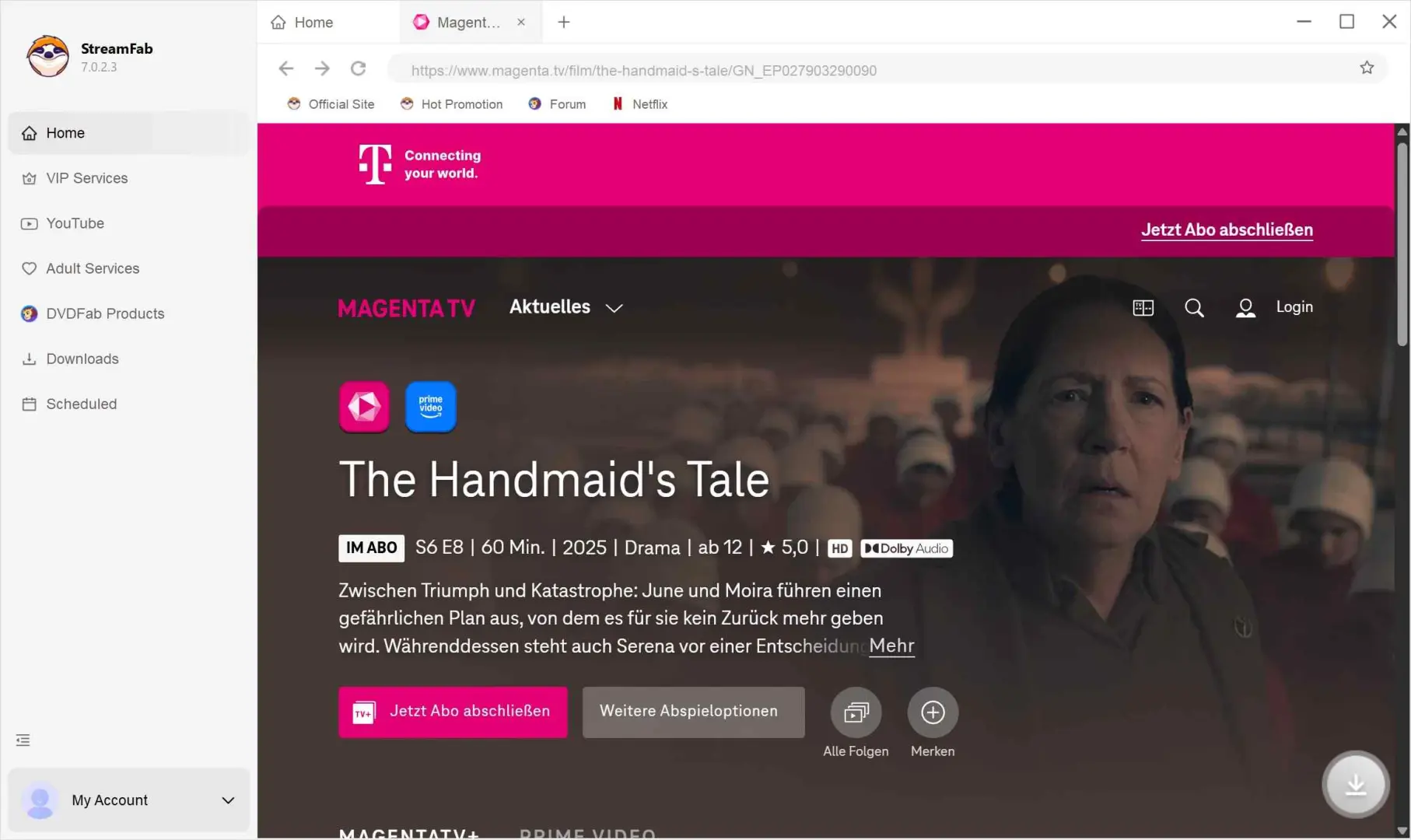
Die maximale Ausgabequalität liegt bei bis zu 1080p. Die tatsächlich verfügbare Qualität hängt vom Ausgangsmaterial und der Unterstützung des jeweiligen Titels ab. Nutzen Sie die Software nur für Inhalte, auf die Sie rechtmäßig zugreifen dürfen, und beachten Sie die Plattformbedingungen sowie das geltende Recht.
FAQs
Die MagentaTV-App der Deutschen Telekom ermöglicht es Kunden, Live-TV und On-Demand-Inhalte auf verschiedenen Geräten wie Smartphones, Tablets, Apple TV und PC zu genießen. Doch manchmal können bei der Installation und Nutzung der App Probleme auftreten. Hier werden wir einige der häufigsten Probleme bei der MagentaTV-App betrachten und Ihnen Lösungen anbieten, wie Sie diese beheben können.
Probleme mit der Internetverbindung:
Prüfen Sie zuerst, ob andere Websites und Streaming-Dienste ebenfalls langsam laden. Starten Sie Router und MagentaTV-Gerät neu und testen Sie nach Möglichkeit eine kabelgebundene Verbindung oder ein anderes WLAN. Wenn nur MagentaTV betroffen ist, prüfen Sie zusätzlich die aktuelle Telekom-Störungsinformation.
Schwarzer Bildschirm beim Live-Stream:
Ein schwarzes Bild kann durch einen nicht gestarteten Stream, eine veraltete App, ein Geräteproblem oder eine geschützte Wiedergabe verursacht werden. Starten Sie App und Gerät neu, prüfen Sie Updates und testen Sie denselben Inhalt auf einem zweiten unterstützten Gerät. Bleibt nur der Videobereich schwarz, notieren Sie Gerät und Fehlermeldung und wenden Sie sich bei Bedarf an den Telekom-Support.
MagentaTV App startet nicht im Web-Browser:
Wenn MagentaTV im Browser nicht startet, öffnen Sie die Website zunächst in einem privaten Fenster und deaktivieren Sie testweise Erweiterungen wie Werbe- oder Script-Blocker. Funktioniert die Wiedergabe danach, aktivieren Sie die Erweiterungen einzeln wieder, um den Konflikt einzugrenzen. Prüfen Sie außerdem, ob Ihr Browser die von der Telekom genannten Mindestversionen erfüllt.
Keine Verbindung im Telekom WLAN:
Wenn MagentaTV im Telekom-WLAN keine Verbindung herstellt, testen Sie zunächst eine andere Website und starten Sie Router sowie Wiedergabegerät neu. Prüfen Sie, ob VPN, Proxy oder besondere DNS-Einstellungen aktiv sind, und testen Sie die App bei Bedarf über ein anderes Netzwerk. Tritt der Fehler nur im Telekom-WLAN auf, kann der Telekom-Support die Verbindung gezielt prüfen.
Fazit
Prüfen Sie bei der MagentaTV App zuerst, ob Ihr Gerät unterstützt wird und ob die aktuelle Anwendung im Store erscheint. Auf Smart-TVs und Mobilgeräten nutzen Sie die App, am PC den Browser. Wenn Sie MagentaTV-Videos auf Windows oder Mac als lokale MP4- oder MKV-Datei verwalten möchten, ist der StreamFab DRM MPD Downloader eine zusätzliche Option für unterstützte MPD-Titel. Bei Problemen mit Anmeldung oder Wiedergabe helfen die oben genannten Prüfungen; bei anhaltenden Fehlern kann der Telekom-Kundenservice das Konto oder Gerät genauer prüfen.
Update Log
Dieser Artikel wird regelmäßig überprüft und aktualisiert, um die aktuellsten Informationen widerzuspiegeln.
- Geräte- und Browserangaben mit der aktuellen Telekom-Übersicht abgeglichen
- Internet Explorer 11 aus der Browserliste entfernt
- Cloud-Aufnahmen, App-Downloads und lokale Dateien klarer voneinander abgegrenzt
- StreamFab-Produktangaben auf MP4/MKV und bis zu 1080p eingegrenzt
- Installationsschritte für Windows, Mac, Smart-TV und Mobilgeräte aktualisiert
Stand: 30. Oktober 2026. Gerätefreigaben, Browseranforderungen und App-Funktionen können sich ändern. Prüfen Sie bei älteren Geräten zusätzlich die Angaben im jeweiligen App-Store und in der aktuellen Telekom-Hilfe.
