Inhaltsverzeichnis
WOW aufnehmen klingt einfach, bis die Folge für später gebraucht wird und der Bildschirmrekorder nur ein schwarzes Bild speichert. Oder der offizielle App-Download ist plötzlich abgelaufen. Genau hier lohnt es sich, zwei Fälle auseinanderzuhalten: Bei Serien und Filmen aus der Mediathek geht es um eine lokale Datei; bei einem Live-Rennen zählt dagegen die Aufnahme in Echtzeit. Für On-Demand-Inhalte ist der StreamFab WOW Downloader deshalb die erste Methode, die ich prüfen würde. Für lineare Sender und Live-Sport gelten andere Grenzen.

- Aktuelle WOW-Downloadregeln und Ablaufzeiten
- Unterschiede zwischen On-Demand, linearem TV und Live-Sport
- Vergleich von Direktdownload, Browser-Rekorder und Bildschirmaufnahme
WOW aufnehmen: Möglichkeiten und Grenzen 2026
Bei WOW aufnehmen kommt es zuerst darauf an, ob Sie einen Film oder eine Serienfolge aus der Mediathek meinen oder eine laufende Übertragung. Die offizielle Downloadfunktion ist auf unterstützte iOS- und Android-Geräte beschränkt und an Fristen gebunden. Für berechtigt zugängliche On-Demand-Titel kann der StreamFab WOW Downloader eine lokale MP4- oder MKV-Datei erstellen. Bei Live-Sport funktioniert dieser direkte Download nicht; dort benötigen Sie eine Aufnahmemethode, die den konkreten Stream unterstützt und in Echtzeit arbeitet.
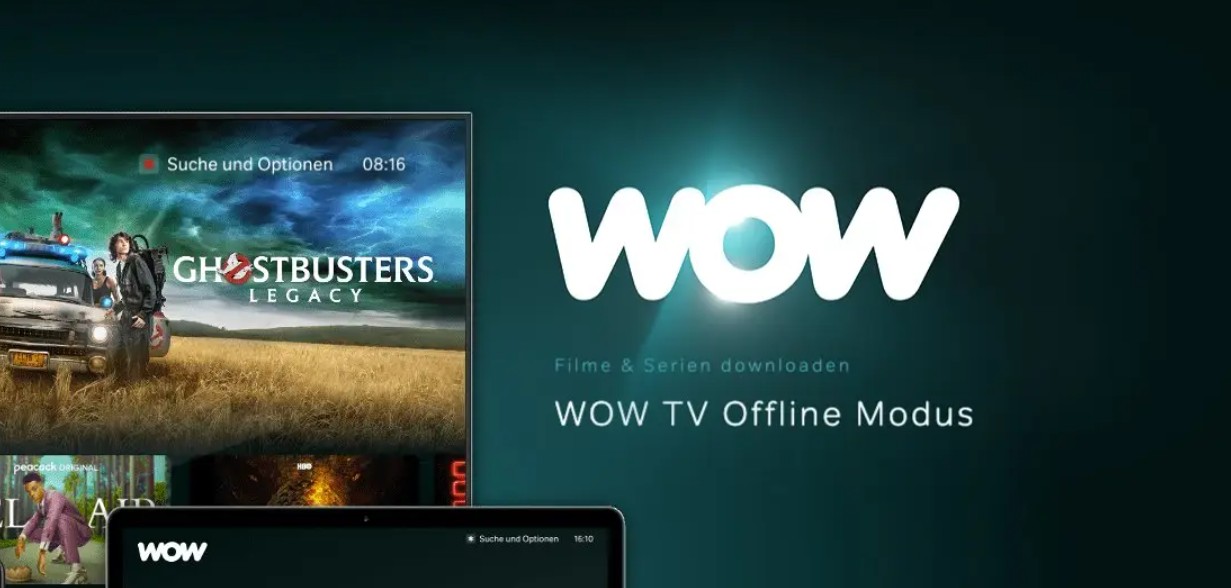
- Reisen mit eingeschränkter Konnektivität
- Archivierung von Lieblingssendungen vor Lizenzauslauf
- Nutzung auf älteren Geräten ohne WOW-App-Unterstützung
- Erstellung persönlicher Clip-Sammlungen
Der offizielle WOW-Download und seine Grenzen
WOW erlaubt offizielle Downloads in unterstützten iOS- und Android-Apps, sofern der jeweilige Titel dafür freigegeben ist. Der Inhalt bleibt bis zu 30 Tage verfügbar oder bis seine Lizenz ausläuft. Sobald Sie die Wiedergabe starten, haben Sie 48 Stunden Zeit, ihn beliebig oft anzusehen. Wichtig: Jeder Titel lässt sich höchstens zweimal herunterladen; mehrere Inhalte können in die Warteschlange, geladen wird aber immer nur einer gleichzeitig. Beim Ausloggen werden die Downloads gelöscht. Live-Übertragungen selbst lassen sich nicht vorab herunterladen, einige Sportinhalte auf Abruf dagegen schon. Die aktuellen Regeln stehen in der offiziellen WOW-Hilfe. Wenn Sie WOW offline schauen möchten, aber eine Datei auf dem Rechner benötigen, unterscheidet sich das vom App-Download; weitere Hinweise finden Sie auch unter WOW offline schauen.
StreamFab WOW Downloader: On-Demand-Titel direkt speichern
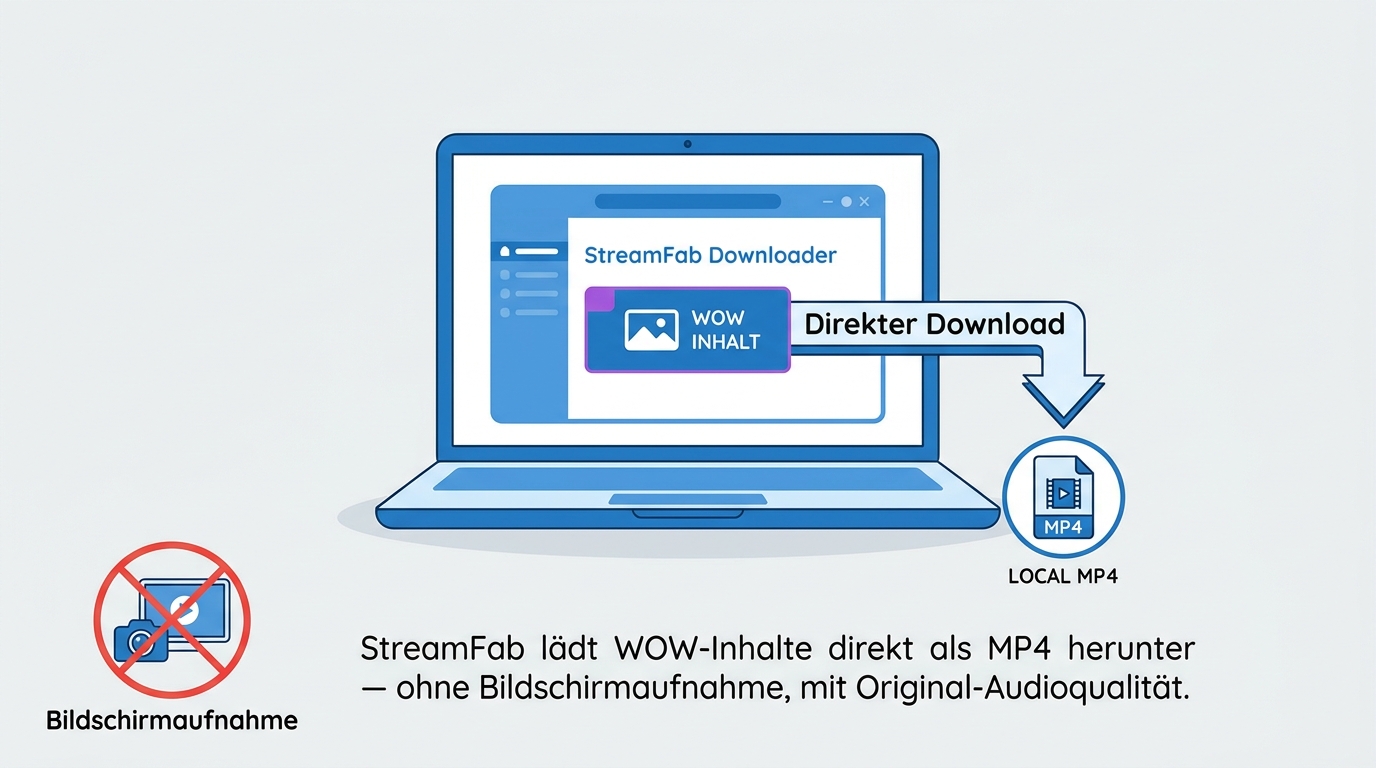
Bei einer Bildschirmaufnahme wird der sichtbare Bildschirminhalt mitgeschnitten. Der StreamFab WOW Downloader arbeitet bei unterstützten On-Demand-Titeln anders: Er analysiert den verfügbaren Inhalt und speichert ihn als lokale MP4- oder MKV-Datei, statt den Bildschirm abzufilmen. Ob ein konkreter Titel verfügbar ist und welche Qualität angeboten wird, hängt von der aktuellen Unterstützung ab. Live-Übertragungen werden von diesem Downloader nicht unterstützt.

- Auflösung: Bis zu 1080p, abhängig von Titel und aktueller Unterstützung
- Audio: AAC 2.0; EAC3 5.1 bei unterstützten Titeln und Versionen
- Formate: MP4 und MKV für maximale Kompatibilität
- Batch-Download: Ganze Staffeln automatisch herunterladen
- Geschwindigkeit: Mehrere Folgen zur Warteschlange hinzufügen
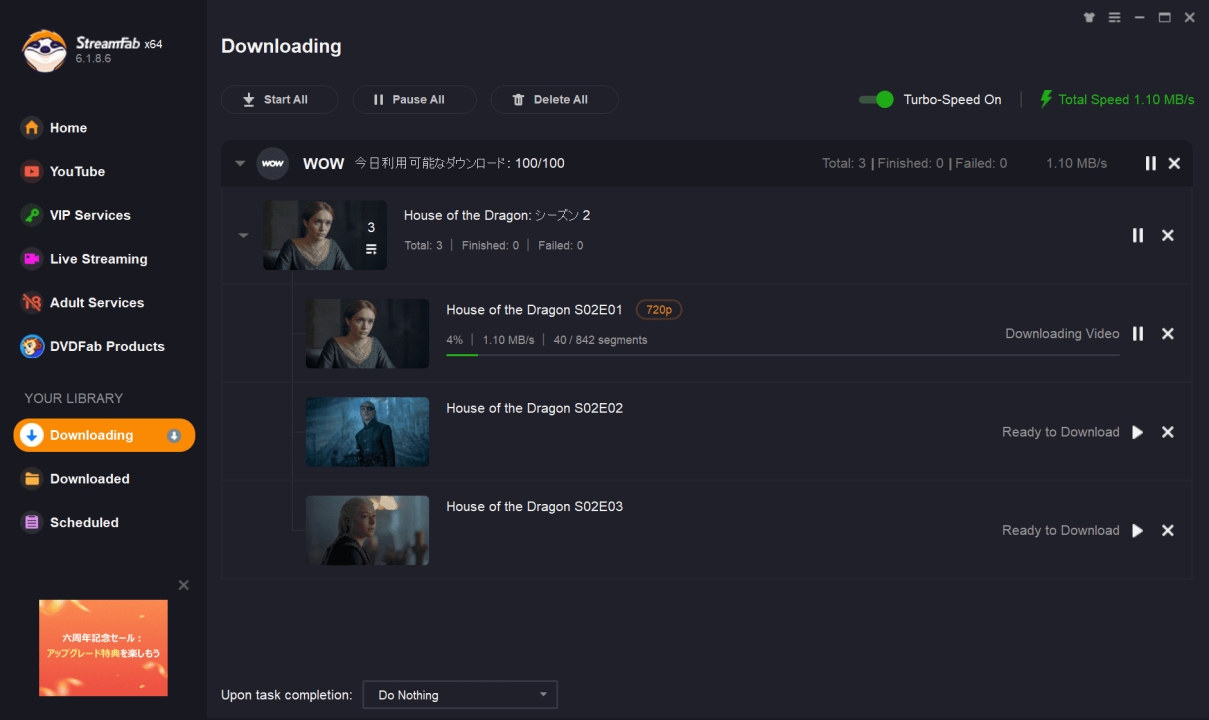
Der StreamFab WOW Downloader ist eine Desktop-Anwendung für Windows und macOS. Laut aktuellem Updateverlauf unterstützt das WOW-Modul Downloads bis 1080p sowie EAC3 5.1 bei unterstützten Inhalten; MP4 und MKV stehen als Ausgabeformate zur Verfügung. Die tatsächlich angebotene Qualität und Tonspur hängen vom Titel und der aktuellen Kompatibilität ab. Für Serien können mehrere Folgen in die Warteschlange aufgenommen und unterstützte Aufgaben geplant werden. Nutzen Sie die Software nur für Inhalte, auf die Sie berechtigt zugreifen, und beachten Sie die geltenden Nutzungsbedingungen.
Bei einer Staffel würde ich vor allem auf die Warteschlange achten. Neun Folgen nacheinander manuell aufzunehmen ist mühsam; beim direkten Download lassen sich unterstützte Episoden gesammelt verwalten. Vor einem größeren Durchlauf lohnt sich trotzdem ein kurzer Test mit einer Folge, damit Bild, Ton und Ausgabeformat zu Ihrem Player passen.
StreamFab WOW Downloader: Schritt für Schritt
So gehen Sie vor, wenn Sie einen unterstützten WOW-Film oder eine Serienfolge als lokale Datei speichern möchten.

Direkter Download vs. Bildschirmaufnahme im Direktvergleich
Der Unterschied zwischen Bildschirmaufnahme und direktem Download zeigt sich vor allem bei Qualität, Audio und Handhabung:
| Kriterium | Bildschirmaufnahme (OBS etc.) | StreamFab WOW Downloader |
|---|---|---|
| Qualität | Abhängig von Bildschirmauflösung | Bis zu 1080p, je nach Titel |
| Audio | System-Audio-Aufnahme | AAC 2.0 / EAC3 5.1, sofern verfügbar |
| Dateigröße | Abhängig von Aufnahmeformat und Einstellungen | Optimiert (MP4/MKV) |
| DRM-Probleme | Häufig | Kein Bildschirm-Capture; Titelunterstützung prüfen |
| Batch-Verarbeitung | Manuelle Einzelaufnahmen | Warteschlange und unterstützte Serienaufgaben |
WOW über MagentaTV- oder Sky-Receiver aufnehmen
Ein Receiver ist nur dann eine Option, wenn Sie den betreffenden Sender tatsächlich als lineares TV-Programm empfangen und Ihr Gerät die Aufnahme dieser Sendung unterstützt. Das ist nicht dasselbe wie die WOW-App: Filme und Folgen aus der WOW-Mediathek lassen sich damit nicht einfach wie eine normale TV-Sendung aufzeichnen. Prüfen Sie deshalb zuerst, ob Ihr MagentaTV- oder Sky-Gerät für genau diesen Sender eine DVR-Funktion anbietet. Für On-Demand-Serien ist dieser Weg nicht der passende Ersatz für einen Desktop-Download.
Black Screen bei der WOW-Aufnahme: Ursache DRM und Lösung
Ein schwarzes Bild bei laufendem Ton ist bei WOW nicht automatisch ein Fehler des Rekorders. Bei geschützter Wiedergabe kann die Videoausgabe für Bildschirmaufnahmen blockiert sein. Ein paar harmlose Einstellungen lassen sich testen, sie garantieren aber keine Lösung:
- Prüfen Sie, ob die richtige Fenster- oder Bildschirmquelle ausgewählt ist.
- Testen Sie die Hardwarebeschleunigung nur als normale Fehlerdiagnose; das Abschalten behebt geschützte Wiedergabe nicht zuverlässig.
- Kontrollieren Sie mit einem ungeschützten Video, ob OBS Bild und Ton grundsätzlich korrekt aufnimmt.
Wenn nur WOW schwarz bleibt, bringt endloses Umstellen meist wenig. Für unterstützte On-Demand-Titel würde ich stattdessen den direkten Download prüfen, weil dabei keine Bildschirmaufnahme erstellt wird. Das ist allerdings keine Garantie, dass jeder Titel oder jede Übertragung unterstützt wird.
WOW-Aufnahme-Tools im Vergleich
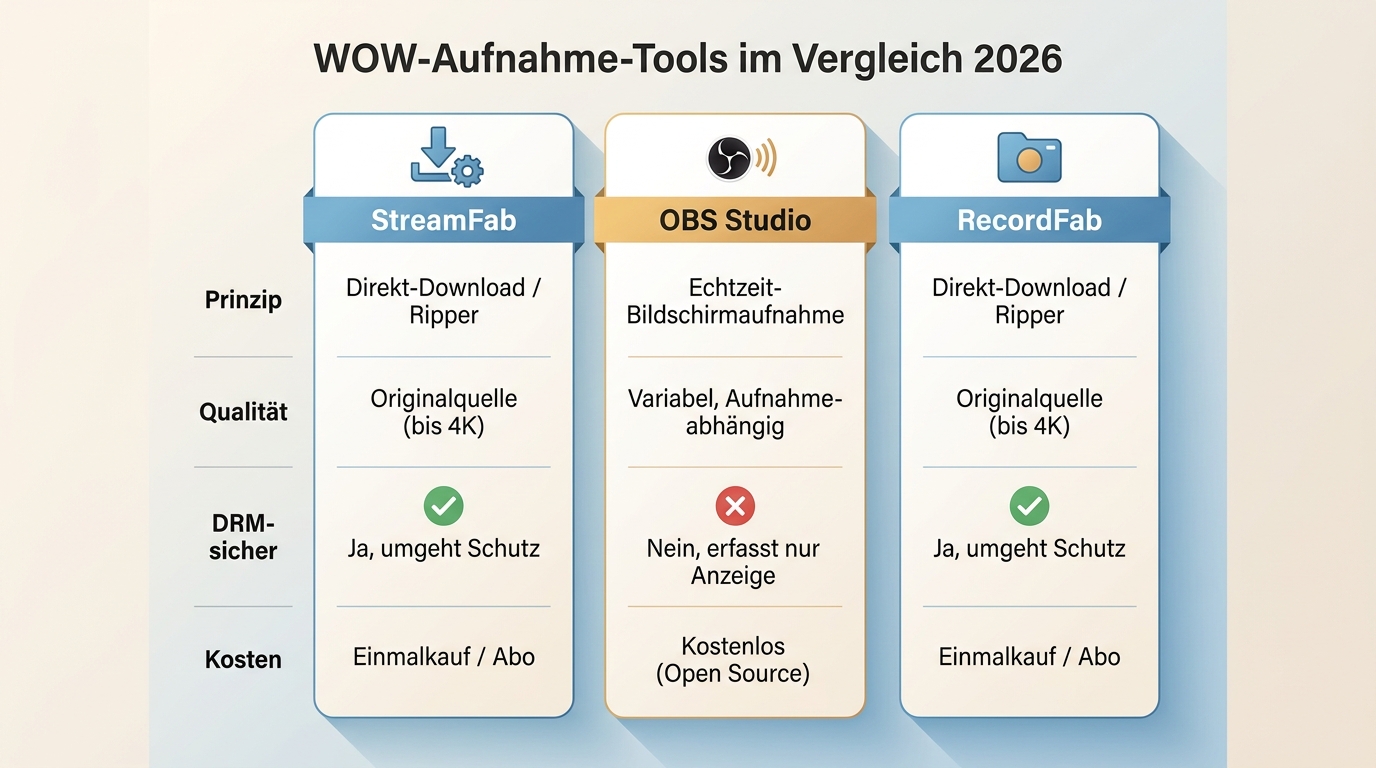
Fünf Tools decken die gängigen Wege ab, WOW TV aufzunehmen, vom kostenlosen Bildschirmrekorder bis zum direkten Download. Die Matrix zeigt die Unterschiede auf einen Blick, darunter folgt zu jedem Tool eine kurze Einordnung.
| Tool | Prinzip | Qualität | Black-Screen-Risiko | Batch / ganze Staffel | Live-Sport | Betriebssystem | Kosten |
|---|---|---|---|---|---|---|---|
| RecordFab | Aufnahme aus der Quelle (integrierter Browser) | bis zu 1080p | Bei unterstützten Quellen; vorher testen | begrenzt | Echtzeit, sofern die Quelle unterstützt wird | Windows, macOS | kostenpflichtig, 3 Gratis-Videos pro Plattform |
| OBS Studio | Bildschirmaufnahme | abhängig von Hardware und Monitor | Black-Screen möglich | nein (Einzelaufnahmen) | ja (Echtzeit) | Windows, macOS, Linux | kostenlos |
| Wondershare DemoCreator | Bildschirmaufnahme plus Bearbeitung | abhängig vom Bildschirm | Black-Screen möglich | nein | ja (Echtzeit) | Windows, macOS | kostenpflichtig, Testversion verfügbar |
| iTop Screen Recorder | Bildschirmaufnahme | abhängig vom Bildschirm | nein | nein | ja (Echtzeit) | nur Windows | kostenlose Version, Pro optional |
| StreamFab WOW Downloader | direkter Download der Datei | bis zu 1080p, abhängig vom Titel | Kein Bildschirm-Capture; titelabhängig | ja (ganze Staffel, zeitgesteuert) | nein | Windows, macOS | kostenpflichtig, 30-Tage-Test (3 Videos/Dienst) |
RecordFab: Browser-Rekorder für Streaming


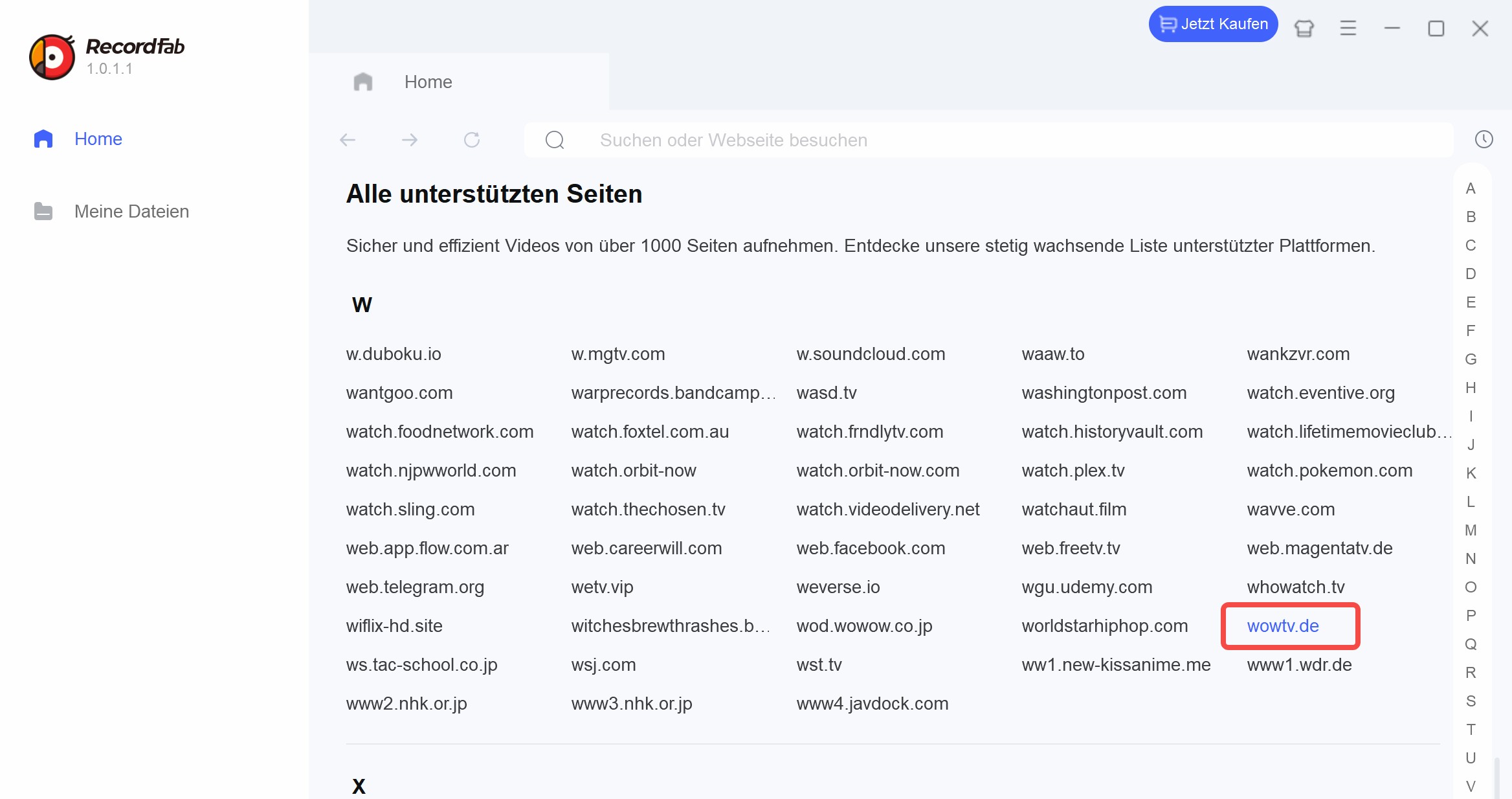
RecordFab ist ein Rekorder mit integriertem Browser und unterstützt laut Hersteller Aufnahmen von über 500 Websites in bis zu 1080p. Ob ein bestimmter WOW-Titel aktuell erkannt wird, sollte vor einer längeren Aufnahme mit einem kurzen Test geprüft werden. Bei unterstützten Quellen lassen sich Aufnahmeparameter wie Auflösung und Geschwindigkeit einstellen; die verfügbaren Geschwindigkeiten unterscheiden sich je nach Website.
- Der integrierte Browser vereinfacht Aufnahmen auf unterstützten VOD-Websites; die Erkennung eines konkreten WOW-Titels sollte vorab getestet werden.
- RecordFab unterstützt die Aufnahme von Videos in bis zu 1080p von über 500 Webseiten, einschließlich Streamingdiensten, Social Media, Online-Kursen und Livestreams.
- Unterstützte Aufnahmen lassen sich als MP4 speichern; das Ergebnis hängt von Quelle und Aufnahmeparametern ab.
- Sowohl Online-Kurse als auch Social-Media-Clips können für die spätere Nutzung in hoher Qualität aufgezeichnet werden.
- Unterstützte Livestreams können in Echtzeit aufgenommen werden; ob eine höhere Aufnahmegeschwindigkeit verfügbar ist, hängt von der Plattform ab.
- Für jede Plattform können nur drei Videos kostenlos aufgenommen werden.
- Höhere Aufnahmegeschwindigkeiten werden nicht von jeder Website unterstützt; bei manchen Quellen bleibt nur die Echtzeitaufnahme.
RecordFab kommt infrage, wenn Sie einen unterstützten Stream aufnehmen möchten und die Aufnahmegeschwindigkeit anpassen wollen. Für eine ganze Staffel aus der WOW-Mediathek ist ein direkter Download in der Regel bequemer; prüfen Sie bei RecordFab zuerst, ob der konkrete Titel erkannt wird.
So prüfen Sie, ob RecordFab den gewünschten WOW-Titel unterstützt:
OBS Studio: kostenlos, aber komplex
OBS Studio ist kostenlos, quelloffen und für Windows, macOS und Linux verfügbar. Es nimmt den sichtbaren Bildschirminhalt auf und bietet mehrere Ausgabeformate, darunter MKV und MP4. Bei geschützter WOW-Wiedergabe kann das Bild trotzdem schwarz bleiben; eine neuere OBS-Version oder eine andere Aufnahmeeinstellung garantiert keine Lösung.
- Kostenlos
- Kompatibel mit Windows, macOS und Linux
- Bietet erweiterte Funktionen für hochwertige Video- und Audioaufnahmen
- Ermöglicht das Erstellen von Szenen aus verschiedenen Quellen und eine benutzerfreundliche Audio-Mixer-Oberfläche
- Auf macOS kann OBS Studio beim Stoppen und Neustarten von Aufnahmen instabil werden
- Die Benutzeroberfläche überfordert Einsteiger zunächst
- Keine native Unterstützung für DRM-geschützte Inhalte
OBS passt, wenn Sie Szenen, Audioquellen und Aufnahmeparameter selbst einstellen möchten. Für einen schnellen Mitschnitt ist die Einrichtung aufwendiger, und bei geschütztem WOW-VOD kann die Aufnahme trotz korrekter Konfiguration schwarz bleiben.
Wondershare DemoCreator: Aufnahme plus Bearbeitung

Wondershare DemoCreator verbindet Bildschirmaufnahme und Videobearbeitung. Das ist praktisch, wenn Sie nach dem Mitschnitt noch schneiden oder markieren möchten. Bei WOW kann geschützte Wiedergabe jedoch auch hier zu schwarzen Bereichen führen; testen Sie daher zuerst mit einem kurzen, zulässigen Ausschnitt.
- Integrierte Videobearbeitung ohne externes Tool
- Benutzerfreundliche Oberfläche
- Gute Performance auch auf älteren Systemen
- Gelegentliche Probleme mit geschützten Inhalten
- Kostenpflichtig für volle Funktionalität
- Weniger flexibel als OBS bei erweiterten Einstellungen
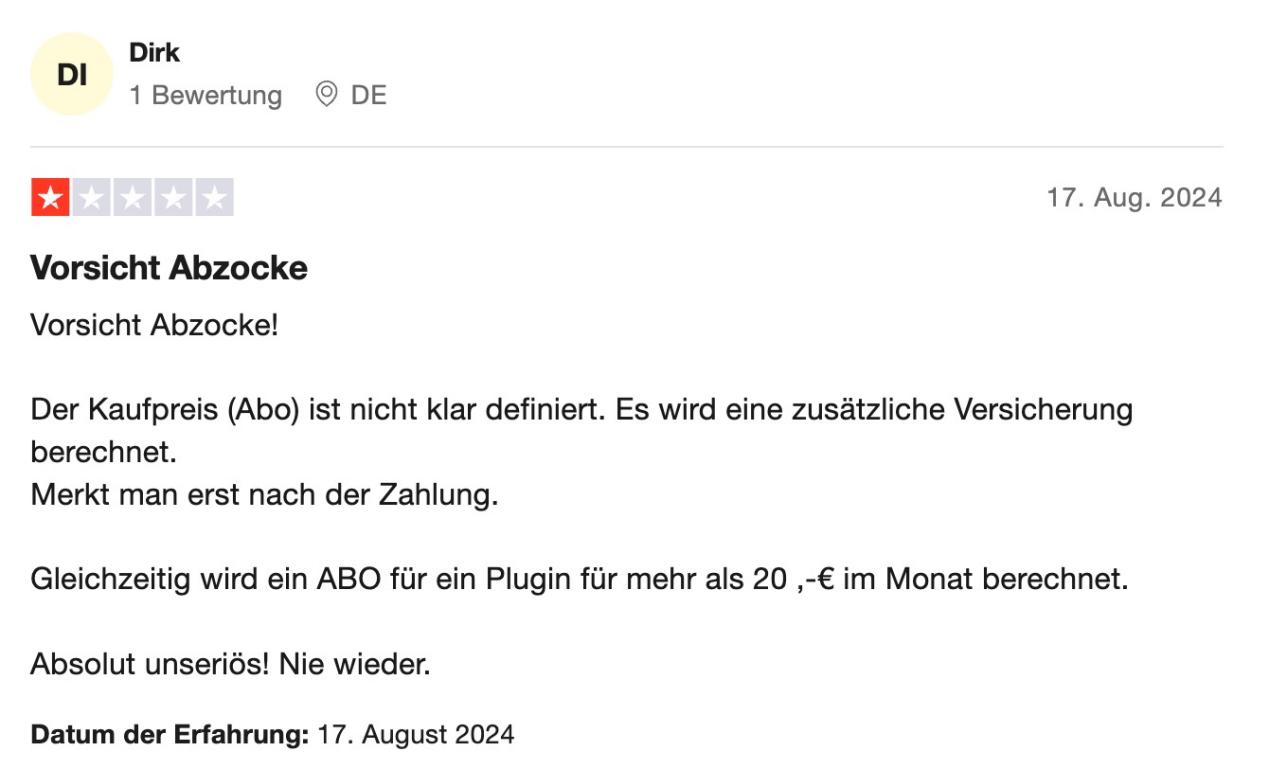
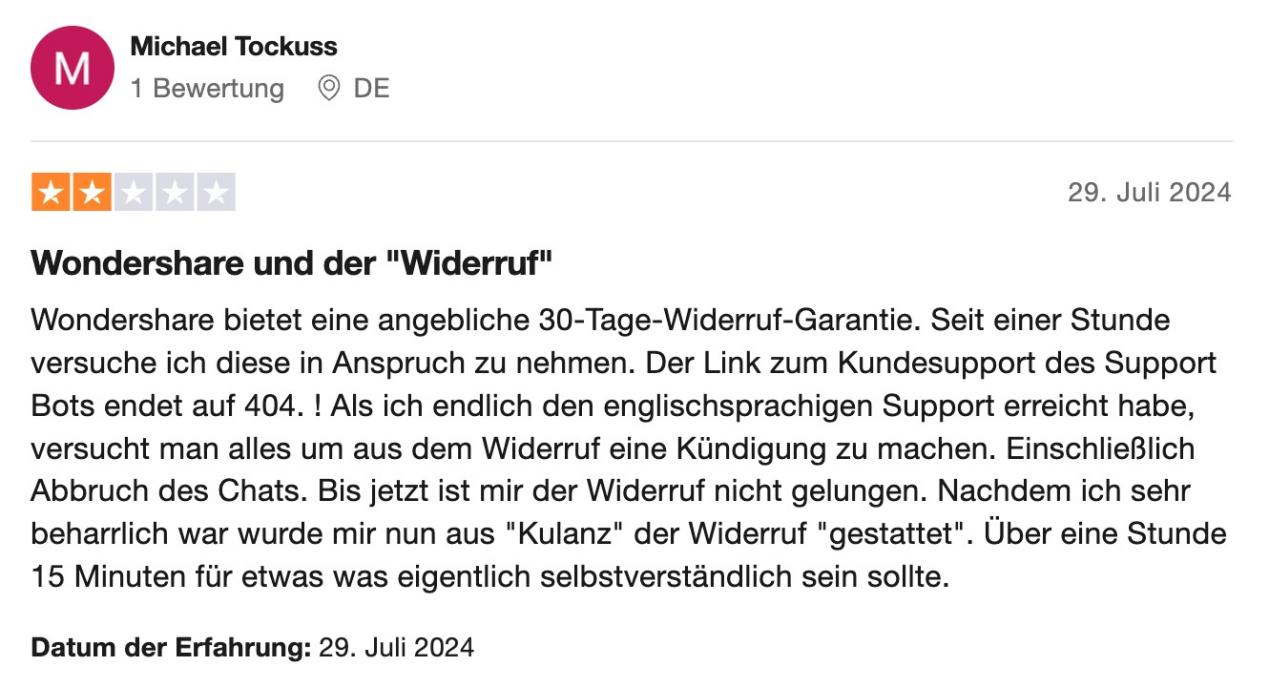
Geeignet für Tutorial- und Präsentations-Aufnahmen mit Nachbearbeitung. Weniger geeignet für stark geschützte WOW-Streams.
iTop Screen Recorder: einfach für Windows
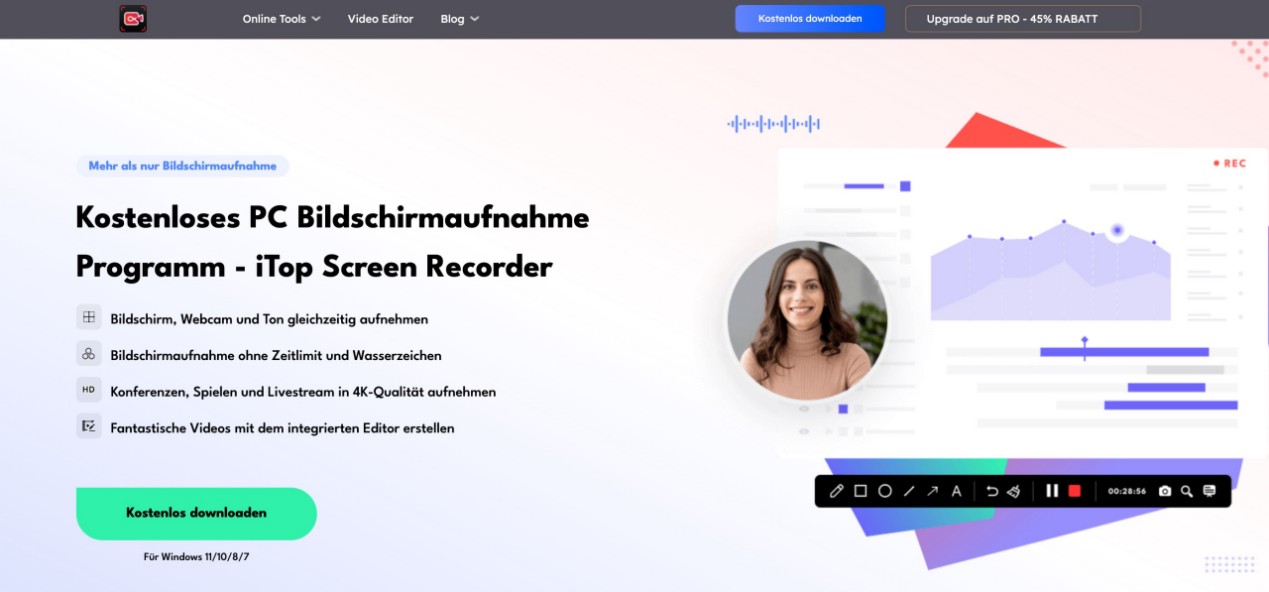
iTop Screen Recorder ist eine einfachere Windows-Alternative zu OBS. Prüfen Sie vorab die aktuellen Grenzen der kostenlosen Version, etwa bei Aufnahmezeit und Exportoptionen. Auch ein leicht bedienbarer Rekorder kann geschützte WOW-Videos nicht zuverlässig sichtbar aufnehmen.
- Schnelle WOW-Aufnahmen ohne komplexe Konfiguration
- Auch für Nutzer mit weniger leistungsstarker Hardware geeignet
- Ideal, wer nur gelegentlich aufnimmt und keine Profi-Features braucht
- Nur für Windows verfügbar
- Weniger Anpassungsoptionen als OBS
- Keine erweiterten Audio-Routing-Optionen
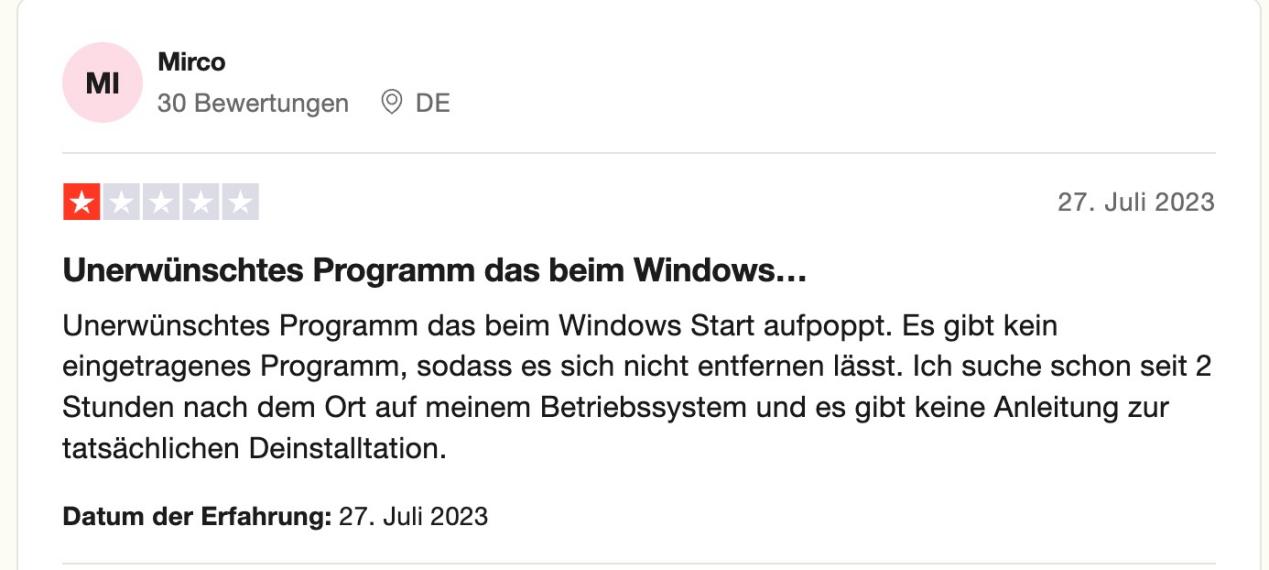
iTop eignet sich für einfache Bildschirmaufnahmen unter Windows. Wenn Sie am Mac arbeiten oder WOW bei der Aufnahme schwarz bleibt, ist es keine verlässliche Ausweichlösung.
WOW Live-Sport aufnehmen: F1, Bundesliga und Wiederholungen

Bei WOW Live-Sport wie Formel 1 oder Bundesliga muss zwischen einer laufenden Übertragung und einer später verfügbaren Wiederholung unterschieden werden. Der StreamFab WOW Downloader unterstützt keine Live-Übertragungen. Eine laufende Sendung lässt sich daher nur mit einer Echtzeit-Aufnahmemethode sichern, sofern diese die konkrete Wiedergabe unterstützt; bei geschützten Inhalten kann der Bildschirm trotzdem schwarz bleiben. Einige Sportinhalte auf Abruf können dagegen über die offizielle WOW-App heruntergeladen werden, wenn ein Download-Symbol angezeigt wird. Planen Sie für einen Mitschnitt genügend Zeit und Speicher ein, und prüfen Sie vorab, ob Ihr gewähltes Tool Bild und Ton tatsächlich erfasst.
WOW auf Windows, Mac und Smartphone aufnehmen
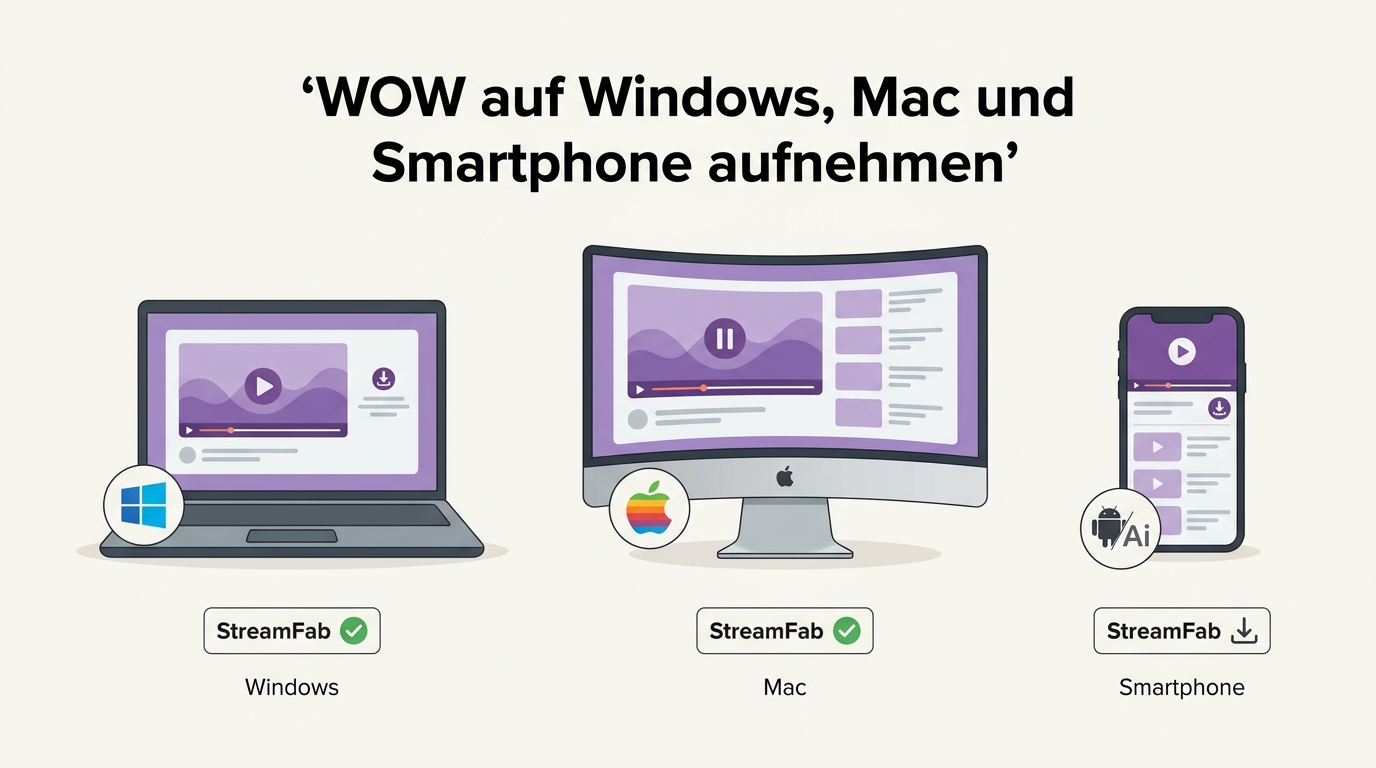
Unter Windows und macOS können Sie für unterstützte On-Demand-Titel den StreamFab WOW Downloader verwenden. OBS läuft zusätzlich unter Linux, ist aber eine Bildschirmaufnahme und kann bei geschützter WOW-Wiedergabe schwarz bleiben. Auf iPhone und Android ist der offizielle WOW-Download der unkomplizierteste Weg für freigegebene Inhalte; die Dateien bleiben jedoch an das Gerät und die WOW-App gebunden. Eine Bildschirmaufnahme am Smartphone ist keine verlässliche Ausweichlösung, wenn die App den geschützten Videobereich blockiert.
Häufige Fragen zur WOW-Aufnahme

Ist das Aufnehmen von WOW TV in Deutschland legal?
In Deutschland erlaubt § 53 UrhG Privatkopien nur unter bestimmten Voraussetzungen. Daraus folgt nicht automatisch, dass technische Schutzmaßnahmen umgangen werden dürfen; hierfür gelten gesonderte Grenzen nach § 95a UrhG. Ein aktives WOW-Abo allein beantwortet nicht jede rechtliche Frage zum Speichern. Beachten Sie deshalb die Rechte am jeweiligen Inhalt, die WOW-Nutzungsbedingungen und den konkreten Verwendungszweck.
Kann ich WOW-Serien mit dem offiziellen App-Download dauerhaft speichern?
Nein, die offiziellen Downloads sind an die unterstützte WOW-App auf iOS oder Android gebunden. Der Titel bleibt bis zu 30 Tage oder bis zum früheren Lizenzende verfügbar; nach dem ersten Start gilt eine Wiedergabefrist von 48 Stunden. Jeder Titel kann höchstens zweimal heruntergeladen werden, und beim Ausloggen werden die Downloads gelöscht. Für unterstützte On-Demand-Titel auf dem Desktop kommt daher eine lokale Downloadlösung infrage.
Wie viel Speicherplatz sollte ich für eine WOW-Aufnahme einplanen?
Als grober Richtwert gelten etwa 3 bis 5 GB pro Sportspiel in HD. Der tatsächliche Bedarf hängt von Auflösung und Länge ab: Eine kurze Serienfolge belegt deutlich weniger, ein langer Film in hoher Auflösung entsprechend mehr.
Kann ich verpasste WOW-Sport-Wiederholungen selbst aufnehmen?
Nicht unbedingt. Wenn WOW die Wiederholung später als On-Demand-Titel anbietet und dafür ein Download-Symbol zeigt, gelten die offiziellen Downloadmöglichkeiten. Ist es nur eine laufende Live-Übertragung, unterstützt der StreamFab WOW Downloader sie nicht; eine Echtzeitaufnahme hängt dann davon ab, ob das gewählte Tool die Quelle unterstützt und Bild sowie Ton korrekt erfasst.
Fazit: Welche WOW-Aufnahme-Methode passt zu wem?
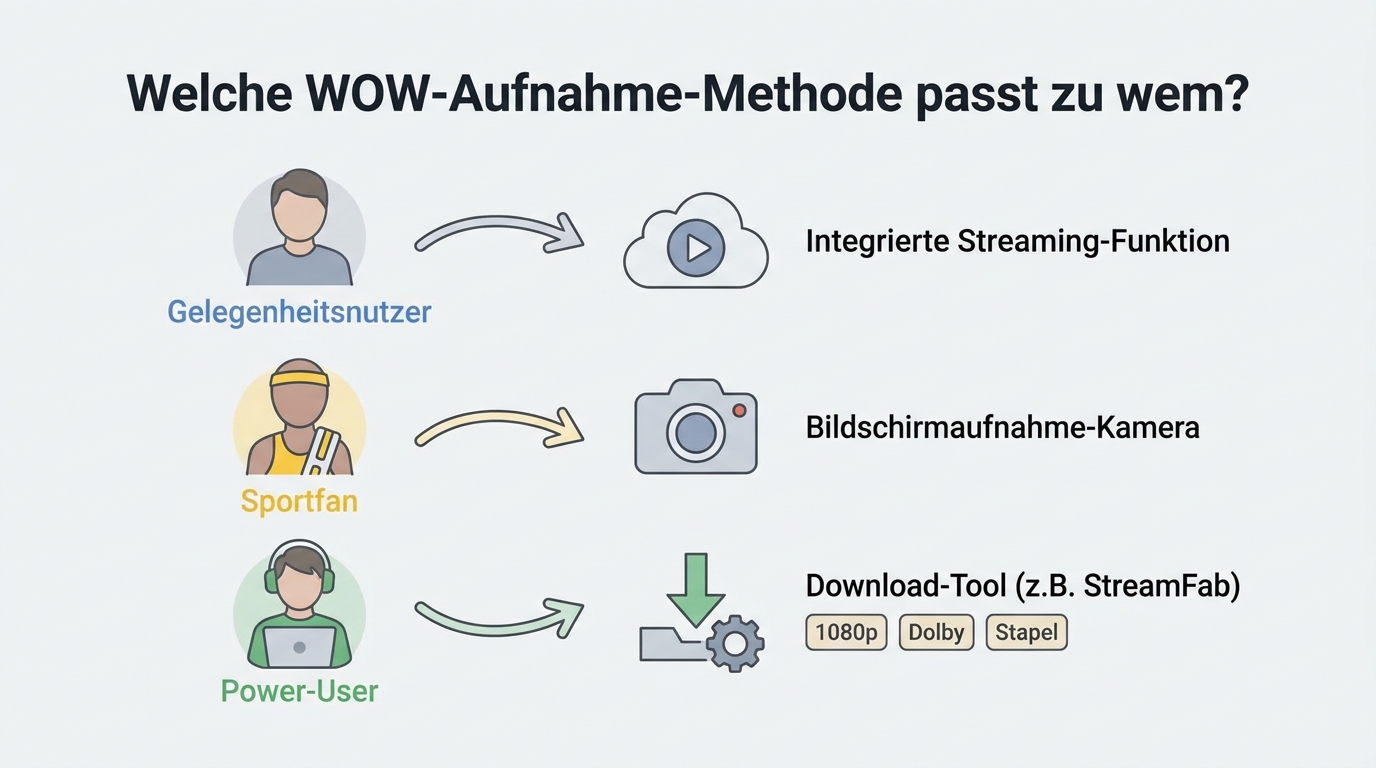
Wenn Sie einen Film oder eine Folge aus der WOW-Mediathek als lokale Datei speichern möchten, würde ich zuerst den StreamFab WOW Downloader prüfen: Er bietet für unterstützte Titel MP4/MKV, bis zu 1080p und eine Warteschlange für mehrere Episoden. Die offizielle WOW-App bleibt praktisch für unterwegs, solange die 30-Tage- und 48-Stunden-Fristen für Sie passen. Für lineare Sender ist ein kompatibler Receiver mit DVR-Funktion die naheliegende Wahl; für Live-Sport brauchen Sie eine Echtzeit-Aufnahme, die den jeweiligen Stream tatsächlich unterstützt. Diese Unterscheidung spart am meisten Zeit, weil nicht jede Aufnahmemethode für jeden WOW-Inhalt gedacht ist.
Bitte nutzen Sie diese Funktionen nur im Rahmen des Urheberrechts sowie der Nutzungsbedingungen der jeweiligen Plattform.
