Inhaltsverzeichnis
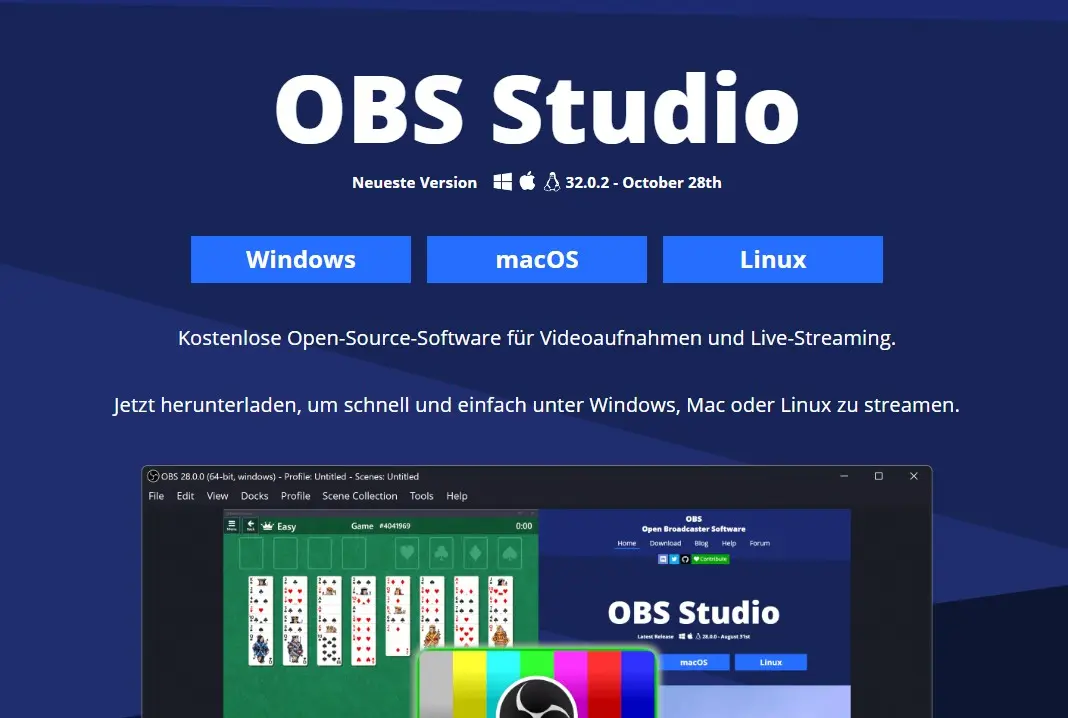
Kurz gesagt: Der schwarze Bildschirm bei einer Netflix-Aufnahme entsteht durch den HDCP-Schutz im Zusammenspiel mit der Hardwarebeschleunigung des Browsers. Wer OBS Netflix aufnehmen möchte, schaltet die Beschleunigung in Chrome, Edge oder Firefox aus, spielt den Titel im Vollbild ab und wählt in OBS Studio die Bildschirmaufnahme statt der Fensteraufnahme.
In meinen Rechercheprotokollen tauchen 2026 zwei Fragen immer häufiger auf: warum OBS bei manchen Nutzern läuft und bei anderen nicht, und wie sich Netflix nach dem Wegfall des offiziellen Windows-Downloads überhaupt noch offline sichern lässt. Diese Anleitung richtet sich an autorisierte Netflix-Abonnenten, die Inhalte für den privaten Gebrauch offline verfügbar machen wollen, im Rahmen der geltenden AGB und des deutschen Urheberrechts. Rechtsberatung ist der Text nicht.
Warum der Bildschirm bei Netflix-Aufnahmen schwarz bleibt
Kurze Antwort: Netflix liefert das Bild über eine geschützte Leitung an die Grafikkarte aus; Aufnahmewerkzeuge erhalten aus dieser Leitung nur einen leeren Frame, während der Ton normal weiterläuft.
Der Mechanismus dahinter ist Standard in der Streaming-Branche. Netflix, Amazon Prime Video und Disney+ setzen auf Widevine oder PlayReady zur Rechteverwaltung; sobald ein Titel geschützt ausgeliefert wird, aktiviert der Browser zusätzlich HDCP zwischen Grafikkarte und Monitor. Für Ihren Aufnahme-Alltag heißt das:
- Der Browser (Chrome, Firefox, Edge) schaltet bei geschützten Streams standardmäßig die Hardwarebeschleunigung ein.
- Diese Beschleunigung reicht das Bildsignal zusammen mit dem HDCP-Kanal an die GPU weiter; die Wiedergabe passiert unter Schutz.
- Jede externe Aufnahme, die versucht, denselben GPU-Puffer mitzulesen, erhält einen leeren Frame zurück – den schwarzen Bildschirm.
In den OBS-Foren ist die zweithäufigste Nachfrage nach dem HDCP-Thema seit Jahren dieselbe: »Ich höre den Ton, sehe aber nichts.« Genau dieses Symptom ist ein Hinweis darauf, dass der Schutzkanal aktiv ist und der Aufnahmeweg blockiert wird. Es liegt nicht an einer falschen OBS-Einstellung, sondern an einer aktivierten Schutzstrecke im Browser.

Kontext 2026: Wegfall des Netflix-Windows-Downloads
Der Netflix Windows Download 2026 existiert nicht mehr in der Form, die viele Nutzer gewohnt waren. Netflix hat die native Windows-App im Mai 2025 auf eine PWA-basierte Struktur umgestellt und dabei den Download-Button entfernt (Stand Juli 2026, offizielle Angaben können sich jederzeit ändern).
Offiziell erlaubt Netflix Offline-Downloads seither nur noch auf iOS, iPadOS, Android, Fire-Tablets und Chromebooks. Die aktuelle Übersicht dazu steht auf der Netflix Help Center Seite zu unterstützten Geräten. Für Windows- und macOS-Nutzer, die dieselben Inhalte auf der Reise oder im Zug ohne Netz sehen wollen, ist der offizielle Weg damit abgeschnitten.
OBS-Fix: Hardwarebeschleunigung deaktivieren und Aufnahme starten
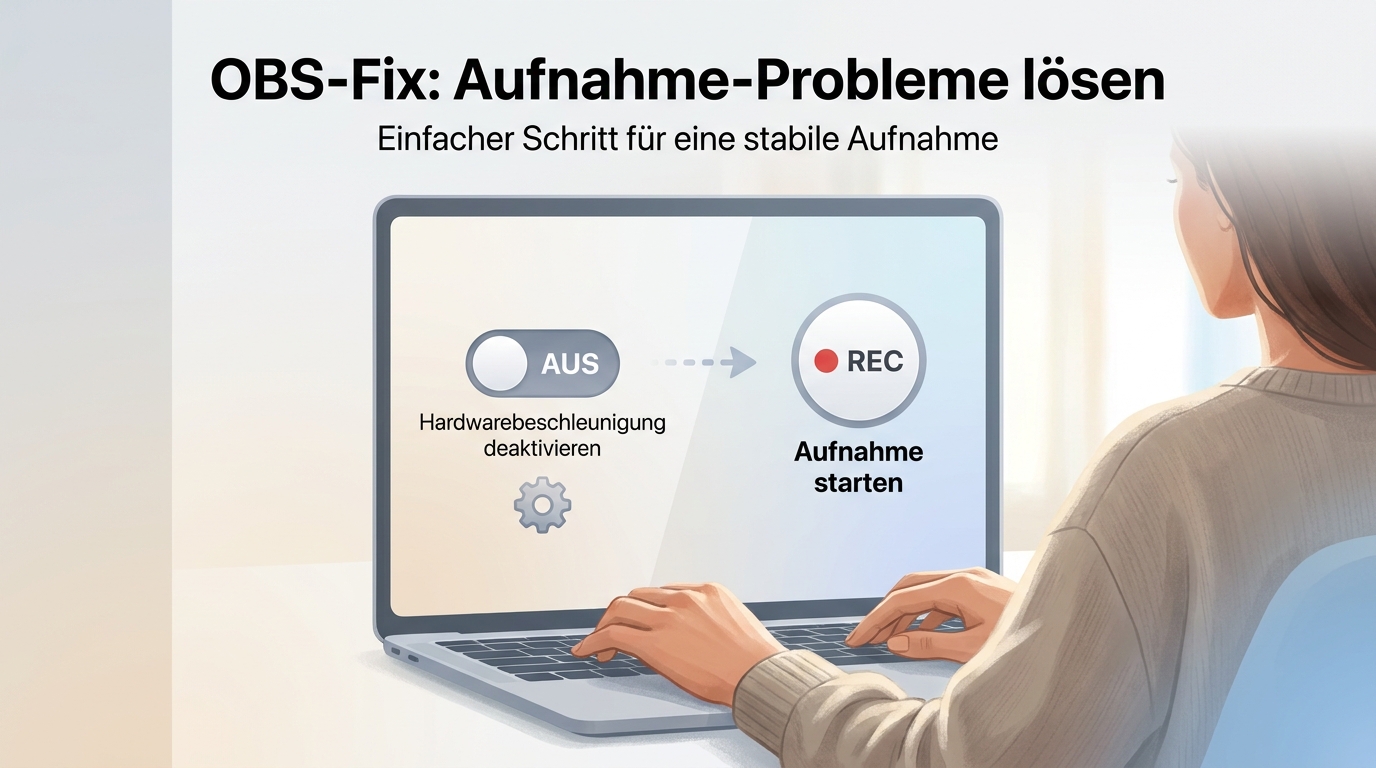
Der Fix folgt drei Blöcken: zuerst den Browser reparieren, dann OBS Studio korrekt einrichten. In der Suchmaske landet der Weg meist unter dem Muster »Hardwarebeschleunigung deaktivieren Netflix« – genau darum geht es hier. Die Reihenfolge unten deckt Chrome und Edge in einem Rutsch ab, weil beide auf demselben Chromium-Kern laufen.
Chrome und Edge: Hardwarebeschleunigung ausschalten
Firefox: Hardwarebeschleunigung ausschalten
OBS Studio einrichten und Testaufnahme starten
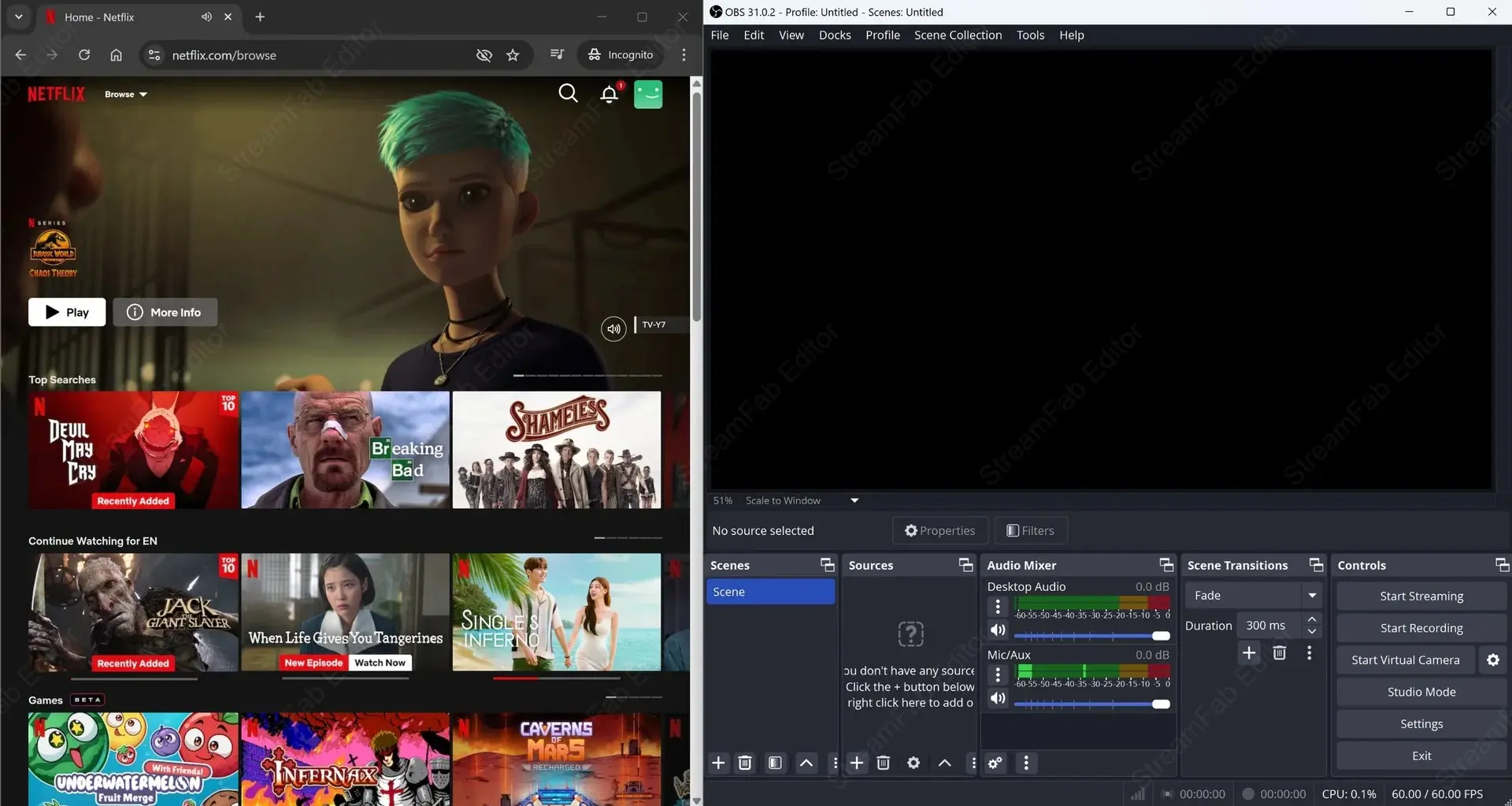
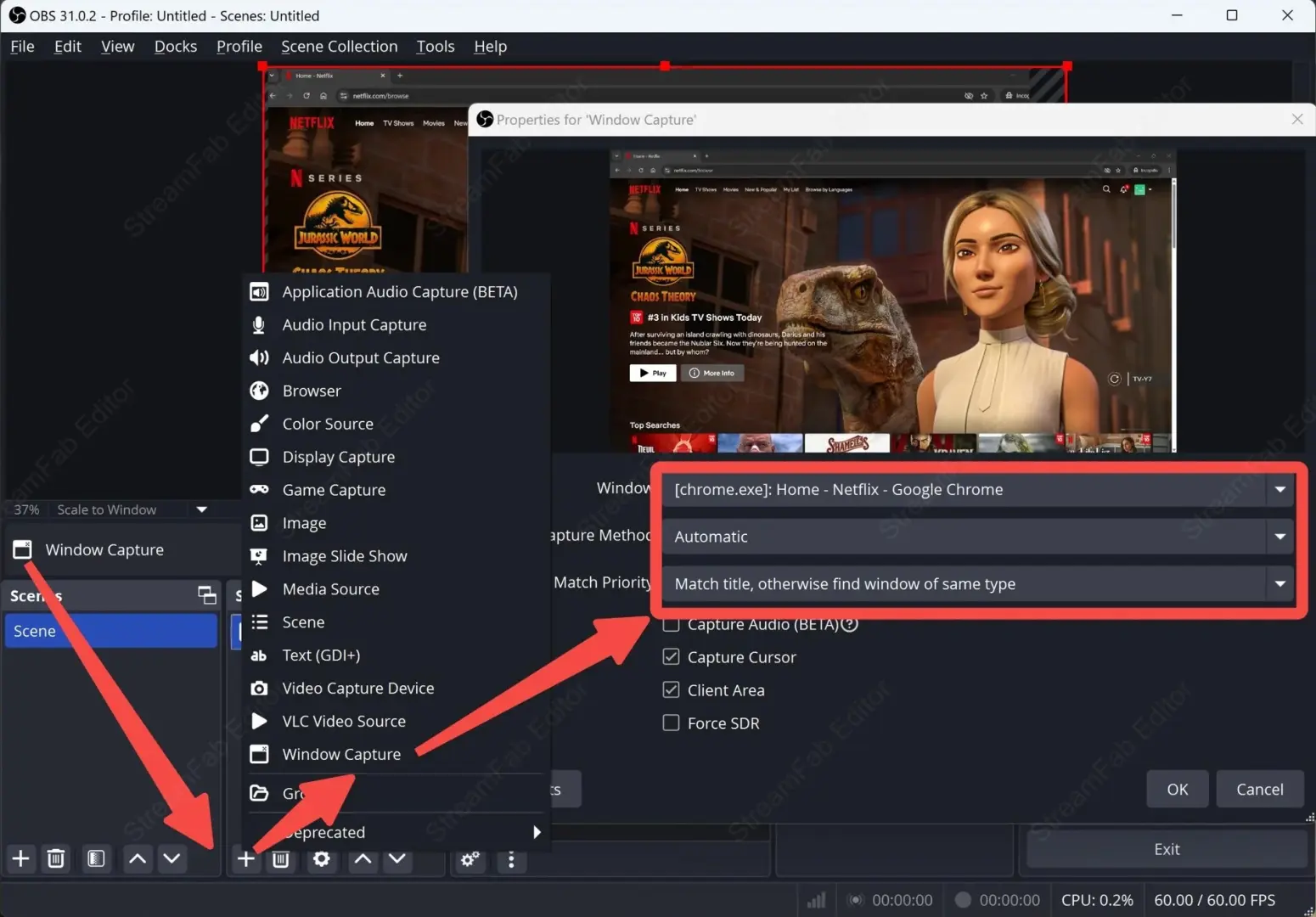
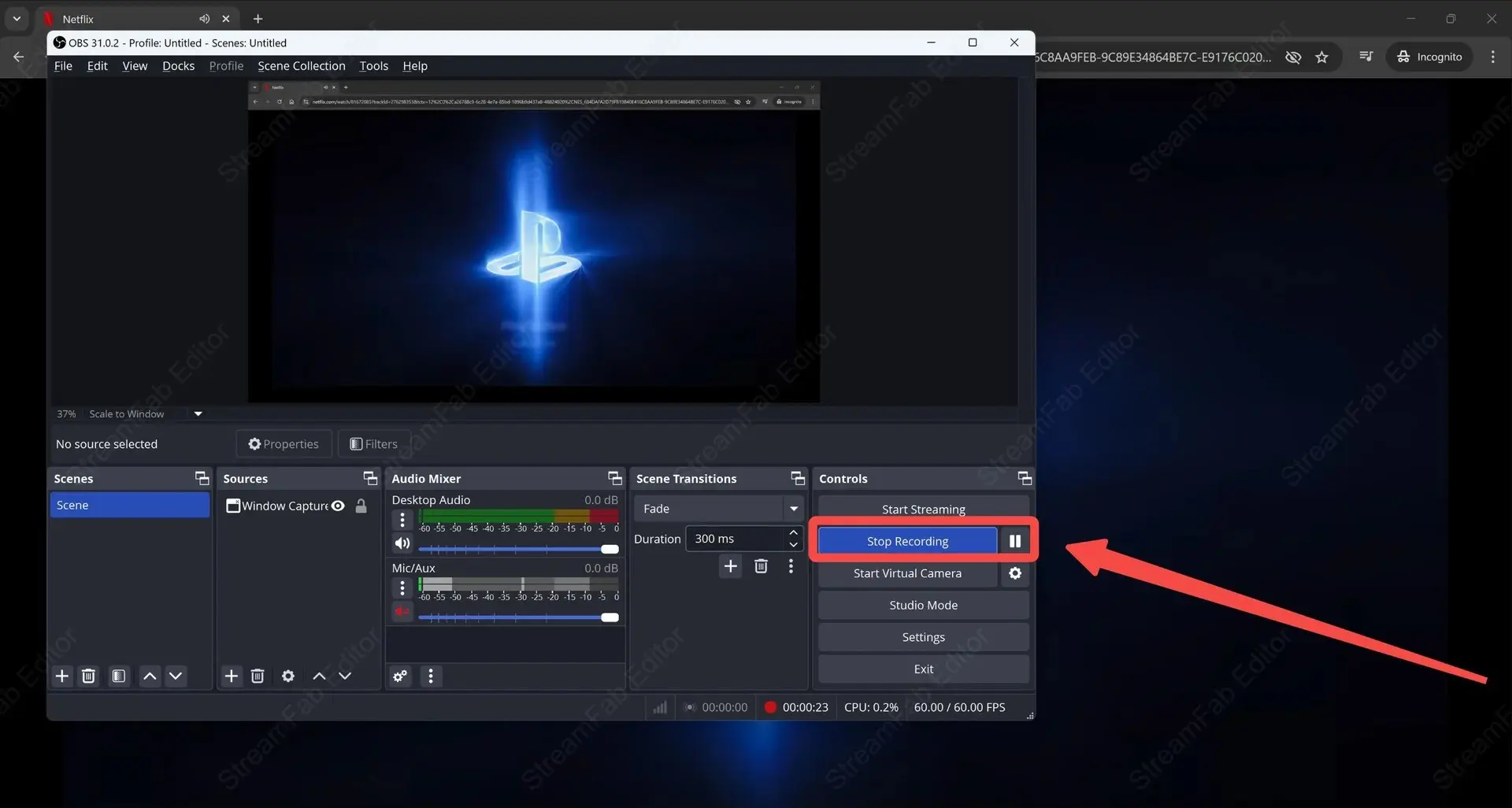

Bevor Sie längere Aufnahmen starten, prüfen Sie die ersten 30 Sekunden in der Vorschau. Wer Netflix Videos aufnehmen testet, sollte einen Titel wählen, den er notfalls neu starten kann – Serien-Episoden eignen sich besser als lange Filme, weil sich der Ablauf so schrittweise absichern lässt. Beim Aufnehmen bleibt es bei den Netflix-AGB und dem geltenden Urheberrecht als Rahmen.
Netflix aufnehmen auf macOS: Unterschiede und Fallstricke
Netflix aufnehmen macOS folgt der gleichen Grundlogik wie unter Windows, hat aber drei Fallstricke. Der wichtigste: Ohne Berechtigung in den Systemeinstellungen liefert OBS auch dann einen schwarzen Bildschirm, wenn Widevine und HDCP gar keine Rolle spielen.
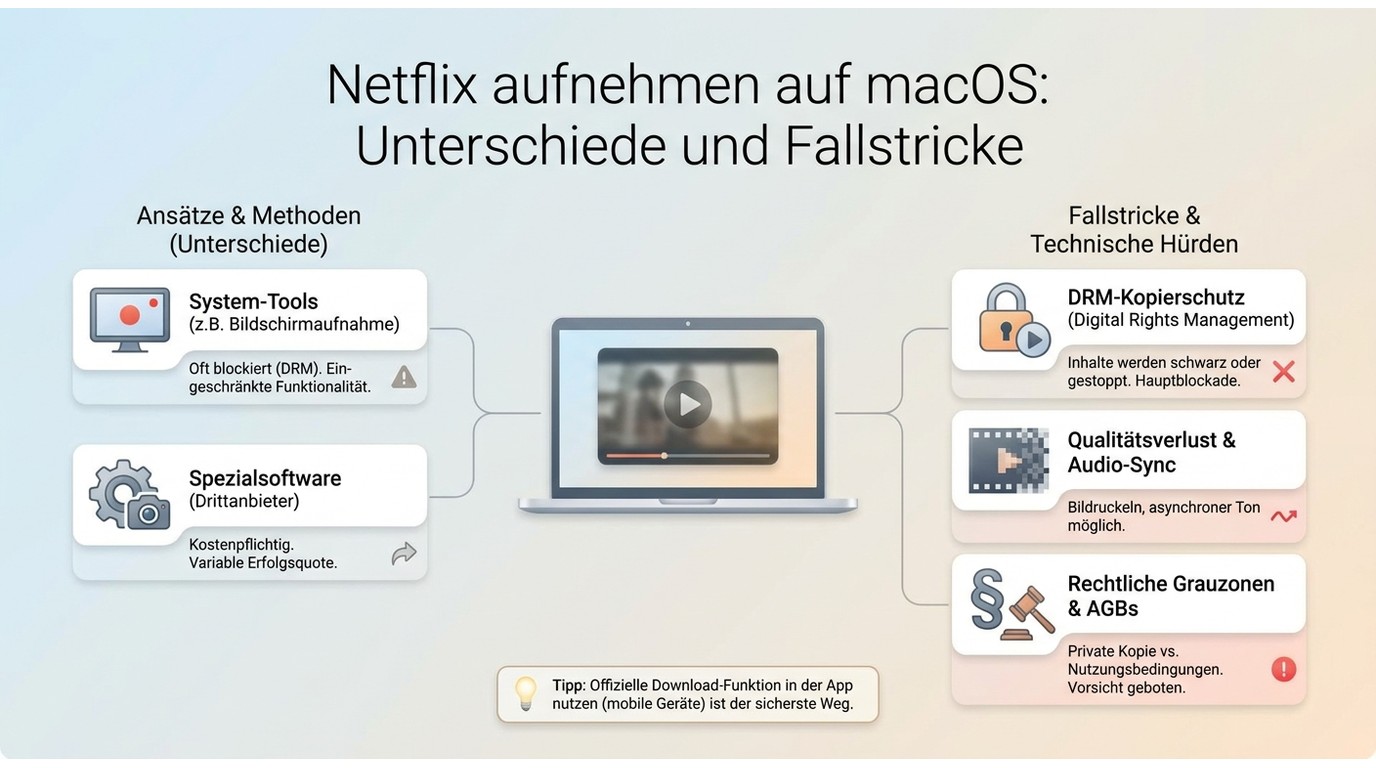
Aktivieren Sie die Bildschirmaufnahme-Berechtigung unter »Systemeinstellungen › Datenschutz & Sicherheit › Bildschirmaufnahme« für OBS Studio. Ohne diesen Haken bleibt die Vorschau leer, und selbst der beste Browser-Fix ändert nichts daran. Nach dem Setzen der Berechtigung müssen Sie OBS einmal komplett schließen und neu starten.

- Chrome und Firefox unter macOS verhalten sich beim Deaktivieren der Hardwarebeschleunigung identisch zu den Windows-Menüs oben. Safari geht einen anderen Weg: Öffnen Sie »Safari › Einstellungen › Erweitert«, aktivieren Sie »Menü „Entwickler" in der Menüleiste anzeigen«, und schalten Sie im neuen Entwickler-Menü unter »Experimentelle Funktionen« die passenden GPU-Optionen um. Der Weg ist umständlich und ändert sich mit jeder Safari-Version; auf einem M2-MacBook Air, das ich für die Recherche im Juni 2026 genutzt habe, lief Firefox mit deaktivierter Hardwarebeschleunigung deutlich stabiler als Safari.
Auf ARM-Macs (M1, M2, M3) sind die Ergebnisse insgesamt inkonsistenter als auf Intel-Hardware, weil der HDCP-Handshake und die Grafiktreiber dort anders geregelt sind. Meine praktische Empfehlung: Nehmen Sie unter macOS Firefox als Standardbrowser für die OBS-Route, testen Sie zuerst einen 10-Minuten-Clip, und rechnen Sie damit, dass ein OBS- oder Netflix-Update den Setup-Aufwand wiederholt.
Grenzen der OBS-Aufnahme für Netflix-Archive
- • Geeignet für kurze Clips bis rund fünf Minuten, Testaufnahmen, Nutzer mit sehr begrenztem Budget.
- • Weniger geeignet für langfristige Archivierung, HDR- und Dolby-Vision-Titel, ganze Staffeln.
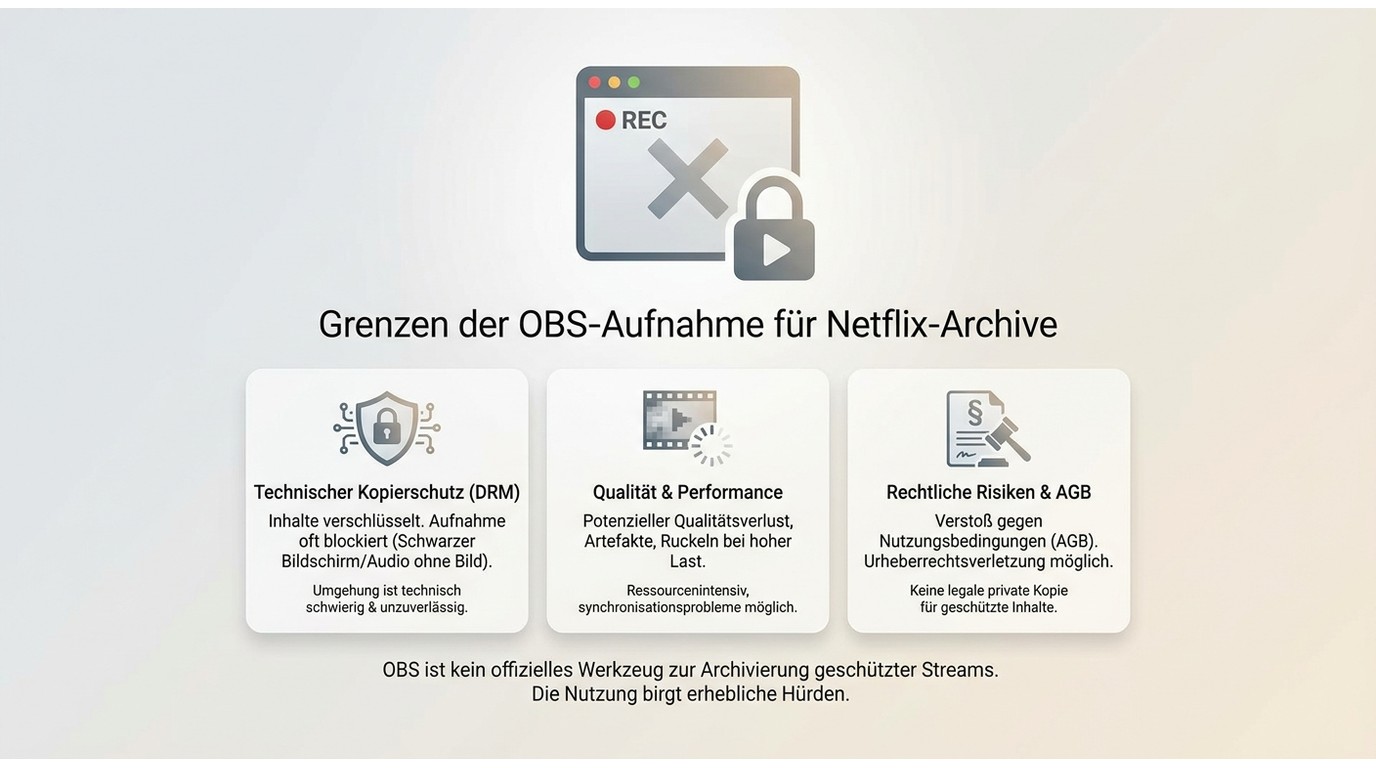
Die Methode löst den schwarzen Bildschirm, aber sie hat drei strukturelle Grenzen. Wer Netflix aufnehmen ohne Qualitätsverlust ernst nimmt, stößt an genau diesen Stellen an die Wand.
- Ruckeln durch CPU-Overhead. Ohne Hardwarebeschleunigung wandert die gesamte Videodekodierung auf die CPU. Bildrate und Bild-Ton-Synchronität leiden, auch auf schnellen Systemen. Aus meiner Sicht ist das Ergebnis für kurze Clips bis rund fünf Minuten tolerierbar; sobald eine ganze Episode ansteht, wird der Nachbearbeitungsaufwand für Cut-Kandidaten unverhältnismäßig.
- Qualitätsverlust in Richtung 720p. Ohne GPU-Pfad landet die Ausgabe meist bei 720p in Stereo, während der Netflix 4K-Stream in seiner tatsächlichen Auflösung nur mit einem Widevine-tauglichen Endgerät ankommt. Für schnelle Belegaufnahmen reicht das; wer HDR- oder Dolby-Vision-Titel archivieren möchte, hat mit dieser Route den falschen Werkzeugkasten geöffnet.
- Echtzeit und Update-Fragilität. OBS zeichnet 1:1 die Wiedergabedauer auf – eine 90-Minuten-Folge kostet 90 Minuten Rechenzeit, und ein Browser- oder Netflix-Update im Hintergrund kann die Methode über Nacht wieder auf schwarzen Bildschirm werfen. Wer die Aufnahme einmal in der Woche als Notfallmaßnahme braucht, kann damit leben; als tägliches Werkzeug taugt der Ablauf nicht.
Rechtslage Deutschland: §53 UrhG und §95a UrhG
Netflix Privatkopie Deutschland trifft zwei Paragraphen, die man getrennt lesen muss. §53 UrhG erlaubt Vervielfältigungen zum privaten Gebrauch; §95a UrhG untersagt es zugleich, wirksame technische Schutzmaßnahmen zu umgehen. Beide Vorschriften greifen bei Streams gleichzeitig.
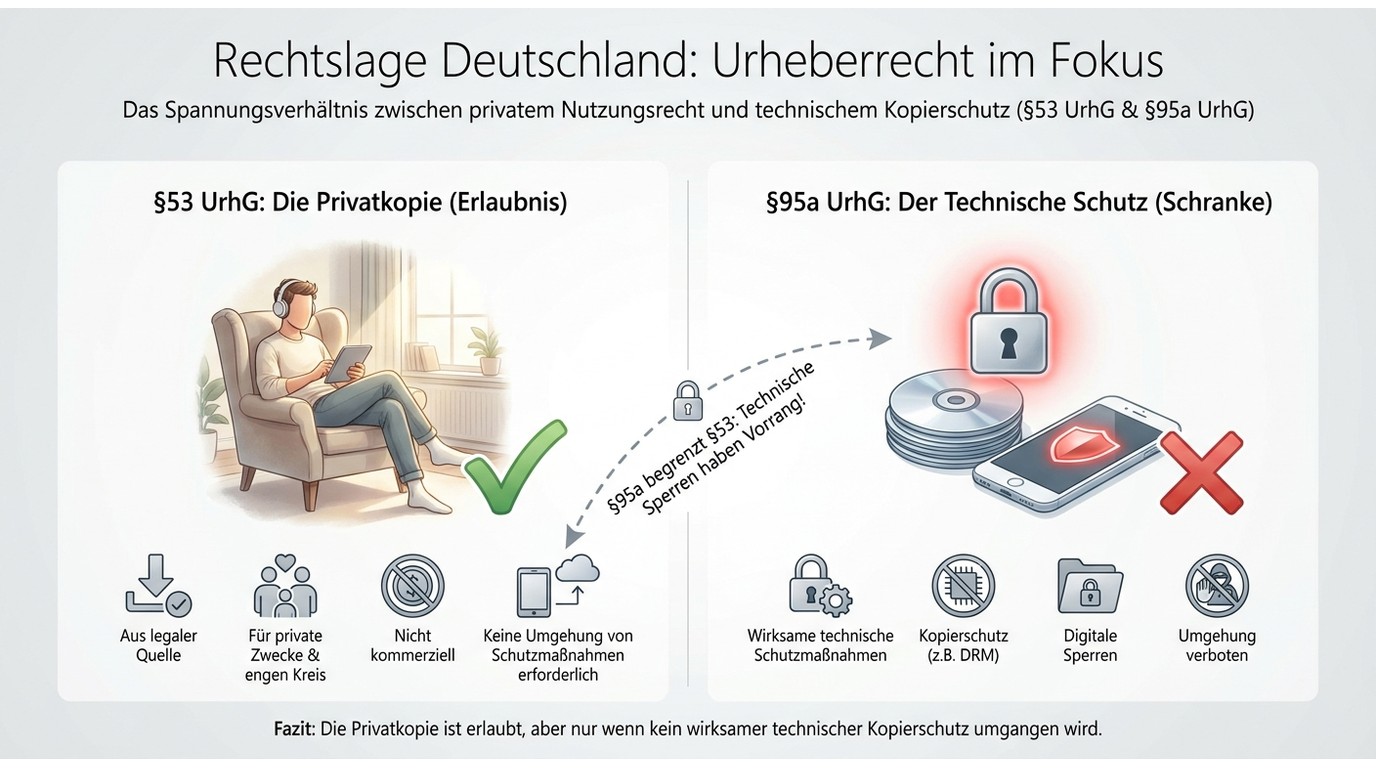
- §53 UrhG (Privatkopie). Erlaubt sind Kopien für den eigenen, nichtkommerziellen Gebrauch. Kein Upload, keine Weitergabe, kein Teilen im Freundeskreis über Cloud-Ordner.
- §95a UrhG (Umgehung technischer Schutzmaßnahmen). Wirksame Schutzmaßnahmen wie Widevine, PlayReady oder HDCP dürfen nicht aktiv umgangen werden. Eine Bildschirmaufnahme mit deaktivierter Hardwarebeschleunigung entschlüsselt den Stream nicht aktiv – sie zeichnet das an den Monitor gegebene Bild auf.
- Rechtskommentatoren beschreiben eine höchstrichterliche Klärung zu Bildschirmaufnahmen von Netflix-Streams steht in Deutschland aus (Stand Juli 2026). Verlässlich bleibt: kein Weiterverbreiten, kein öffentliches Teilen, keine kommerzielle Verwendung.
Alternative RecordFab: Stabilere Bildschirmaufnahme
- • Geeignet für Content-Ersteller, die Live-Streams und Inhalte von Plattformen aufzeichnen wollen, die spezialisierte Downloader nicht abdecken.
- • Weniger geeignet für Nutzer, die Netflix in maximaler HDR-Qualität mit dem originalen Mehrkanal-Ton archivieren möchten.
Wenn die drei OBS-Grenzen aus dem letzten Abschnitt zusammenkommen – ganze Serie, HDR-Titel, wiederholte Sessions –, hört die kostenfreie Route auf, sinnvoll zu sein. Aus meiner Sicht ist ab hier der Punkt, an dem ein spezialisierter Screen-Recorder in die engere Wahl kommt. RecordFab füllt diese Rolle: dieselbe Grundtechnik wie OBS, aber vorkonfiguriert für Streaming-Seiten und mit einer schlankeren Oberfläche.

Der beste Streaming-Rekorder für die Aufnahme von Videos mit bis zu 1080p-Auflösung von mehr als 500 Websites, darunter Streaming-Dienste, Live-Dienste und Online-Kurse. Learn More
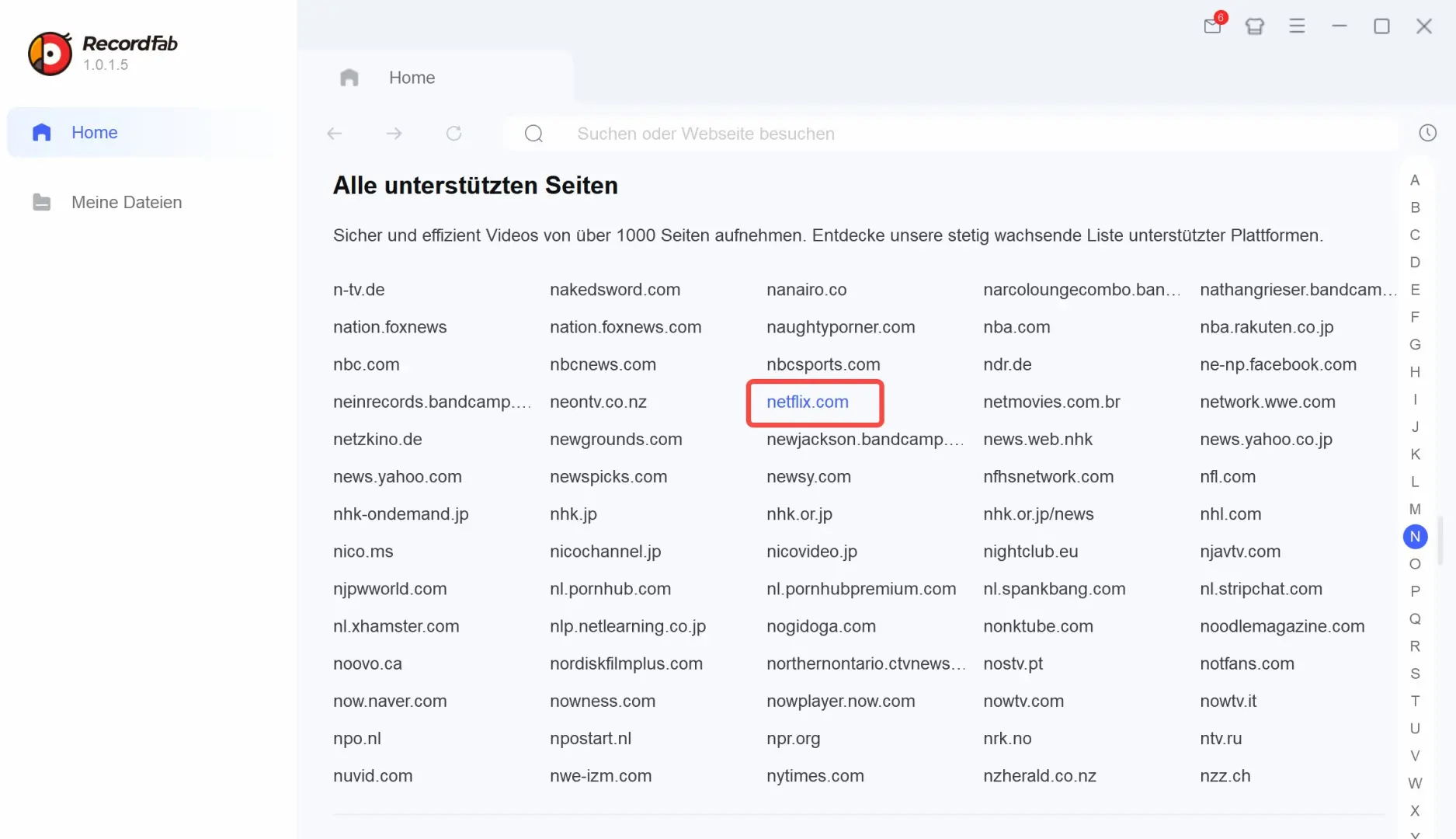
Wer den Weg testen möchte, findet RecordFab als kostenpflichtigen Screen-Recorder mit über 500 unterstützten Websites, darunter Live-Streaming-Dienste, Online-Kurse und die großen Streaming-Plattformen. Das Tool unterstützt Aufnahmen bis 1080p, arbeitet leise im Hintergrund und filtert Ton-Störer heraus – seit dem Release habe ich in unseren Test-Setups keine Berichte zu Bild-Ton-Desynchronisation oder schwarzen Frames verzeichnet.
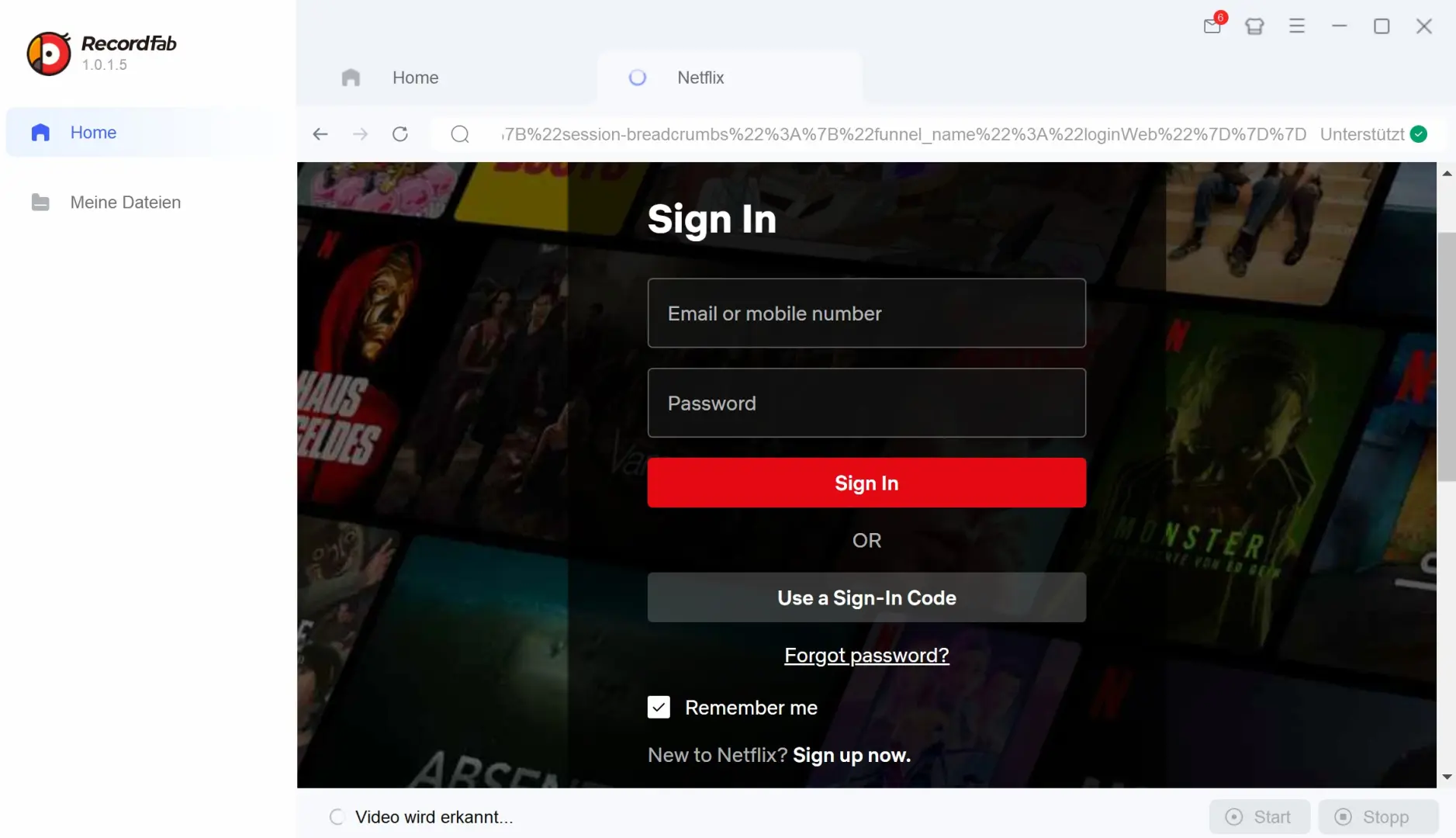
So einfach geht das mit RecordFab
Ohne Qualitätsverlust archivieren: Was der StreamFab Netflix Downloader leistet
Ein spezialisierter Downloader löst die zwei Ergebnisgrenzen des OBS-Wegs auf einen Schlag: Er greift die Streaming-Daten direkt ab, statt sie über den Umweg der Bildschirmausgabe zu erfassen. Der StreamFab Netflix Downloader ist die Variante aus dem DVDFab-Portfolio, die auf Netflix zugeschnitten ist. Für autorisierte Netflix-Abonnenten heißt das: höhere Bildqualität, unverfälschter Ton und ein Batch-Ablauf, den OBS in Echtzeit nicht liefern kann.
- Statt eine Bildschirmoberfläche mitzuschneiden, verarbeitet die Software die Streaming-Daten von Netflix und legt sie in einer eigenständigen Video-Datei ab. Damit umgeht man den schwarzen Bildschirm nicht auf technischer, sondern auf konzeptioneller Ebene: Es wird gar nicht erst versucht, den geschützten Anzeige-Layer mitzulesen.

StreamFab Netflix Downloader speichert Netflix-Titel in bis zu 1080p mit HDR10 oder Dolby Vision im MP4- oder MKV-Format – ohne die HDCP-Fallstricke der Bildschirmaufnahme (Werte je nach Titel und Abo, Stand Juli 2026).
- Werbefreie Netflix-Downloads im MP4- oder MKV-Format.
- Videoqualität bis 1080p mit HDR10 oder Dolby Vision (je nach Titel und Netflix-Abo).
- Original-Tonspur als Dolby Atmos oder EAC3 5.1 statt einer Stereo-Konvertierung.
- Terminfunktion für kommende Netflix-Episoden.
- Untertitel und Metadaten werden gemeinsam mit dem Video gespeichert.
- Stapelverarbeitung für mehrere Episoden in einer Warteschlange.
Die einfache Downloader-Lösung mit StreamFab Netflix Downloader
Die Bedienoberfläche ist in vier Schritte gegliedert. So läuft der Ablauf in der Praxis:
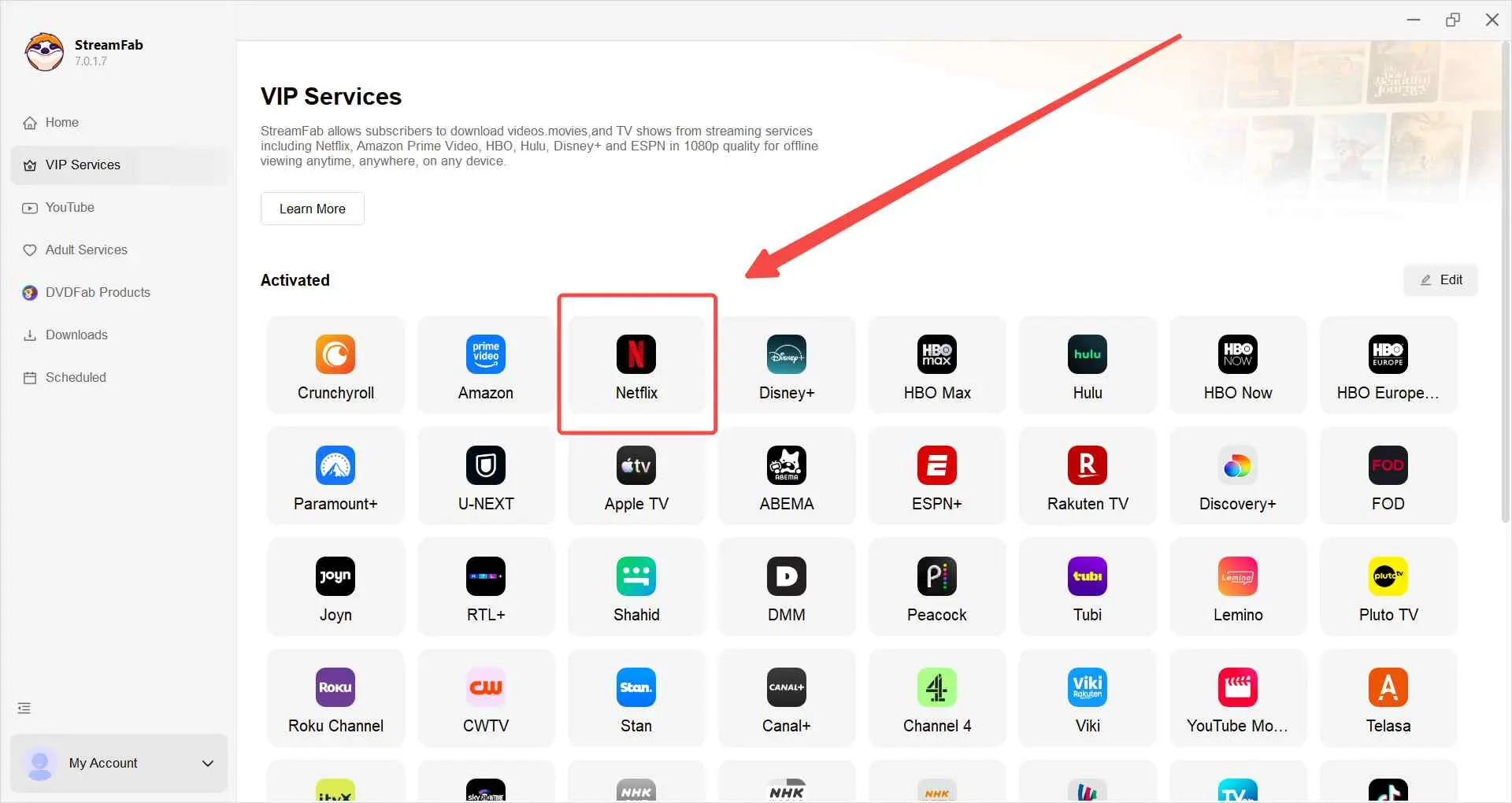
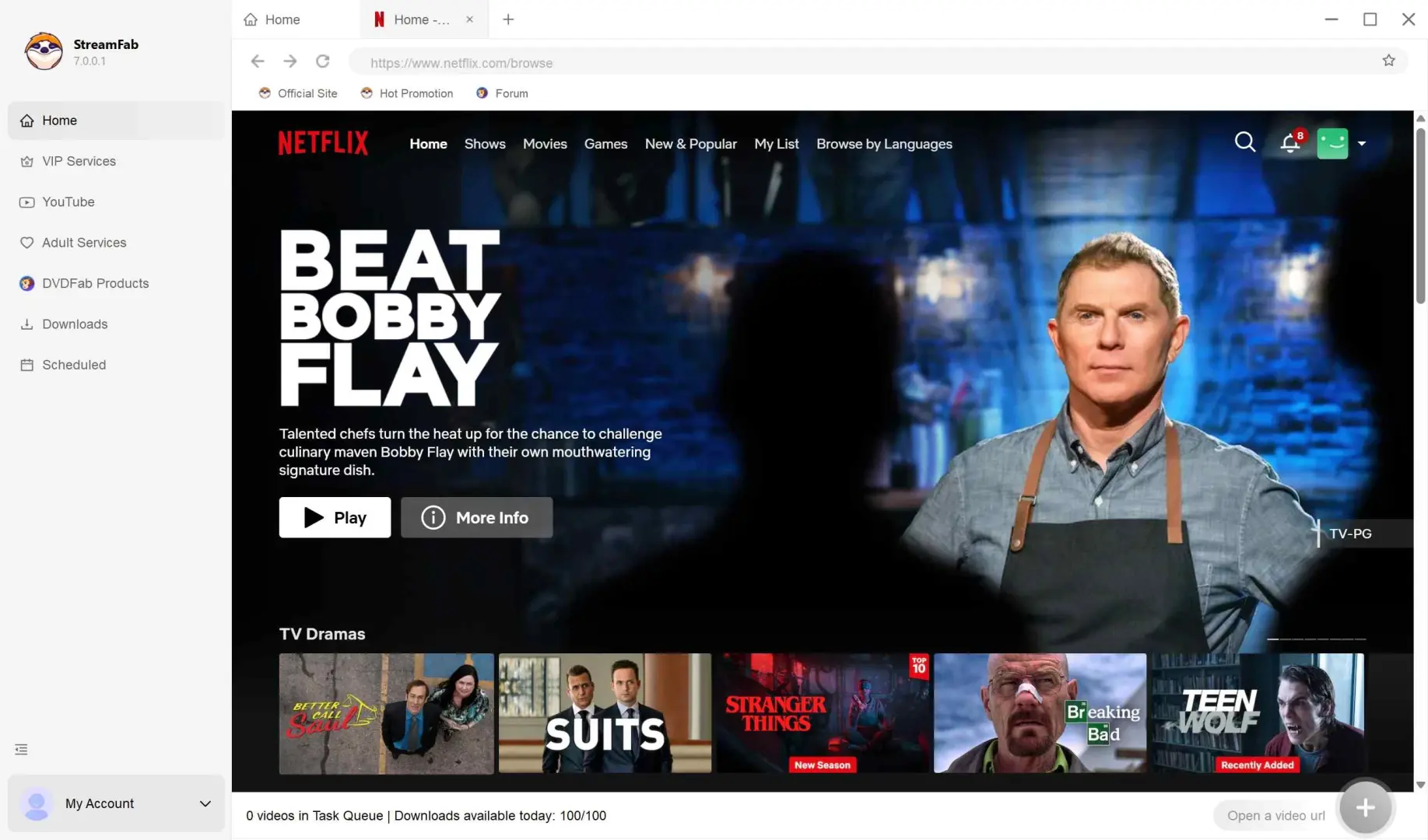
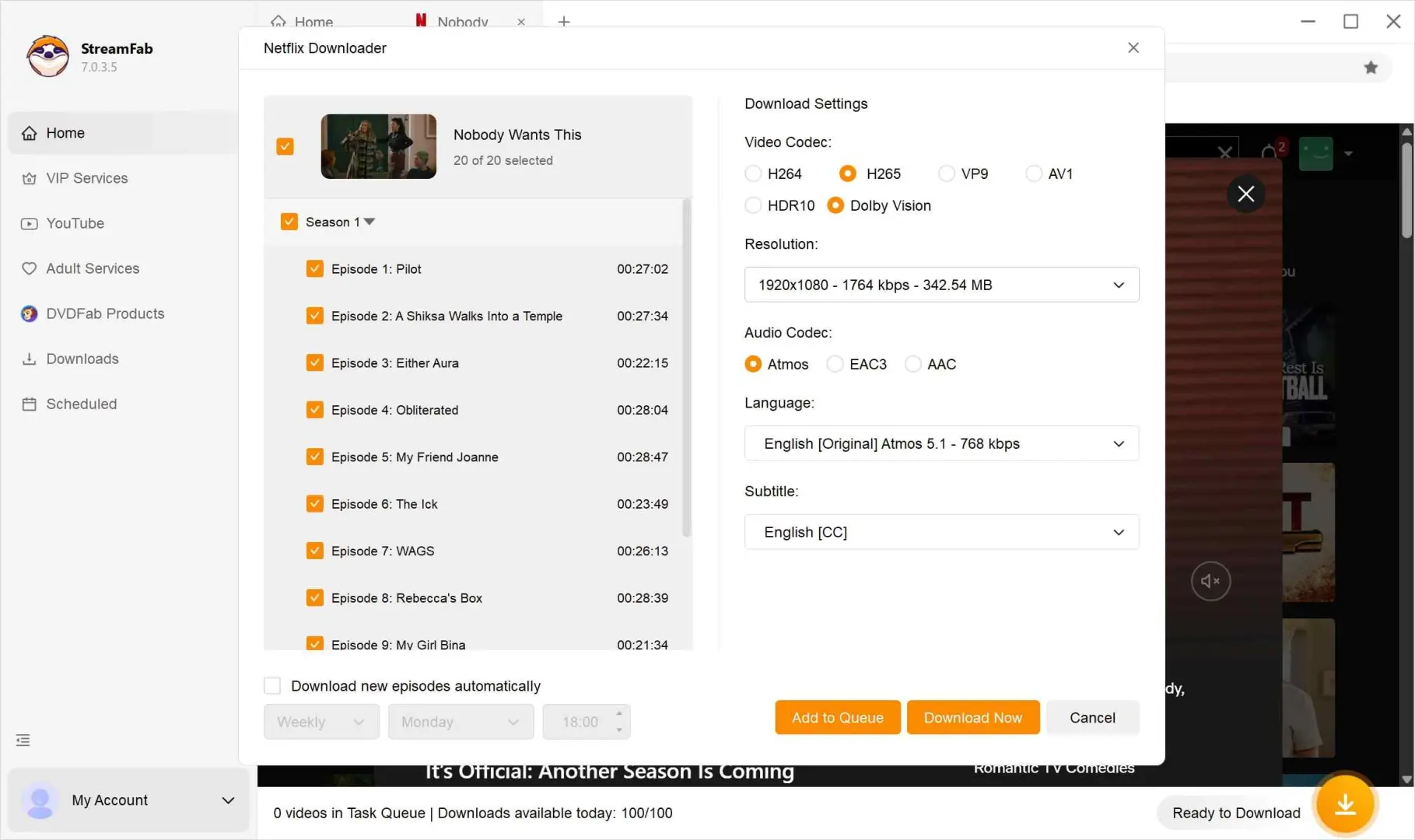
Bei einem Testdownload einer Netflix-Folge aus »Nobody Wants This« habe ich die Ausgabequalität auf 1080p gestellt und die Original-Tonspur gewählt.

Die Ausgabe war in unseren Tests spürbar klarer als die vergleichbare OBS-Aufnahme, mit sauberen Farben und ohne Bildratenschwankungen. Die tatsächliche Qualität hängt am Netflix-Titel und der Abostufe.
Direktvergleich: OBS Studio, RecordFab, StreamFab Netflix Downloader
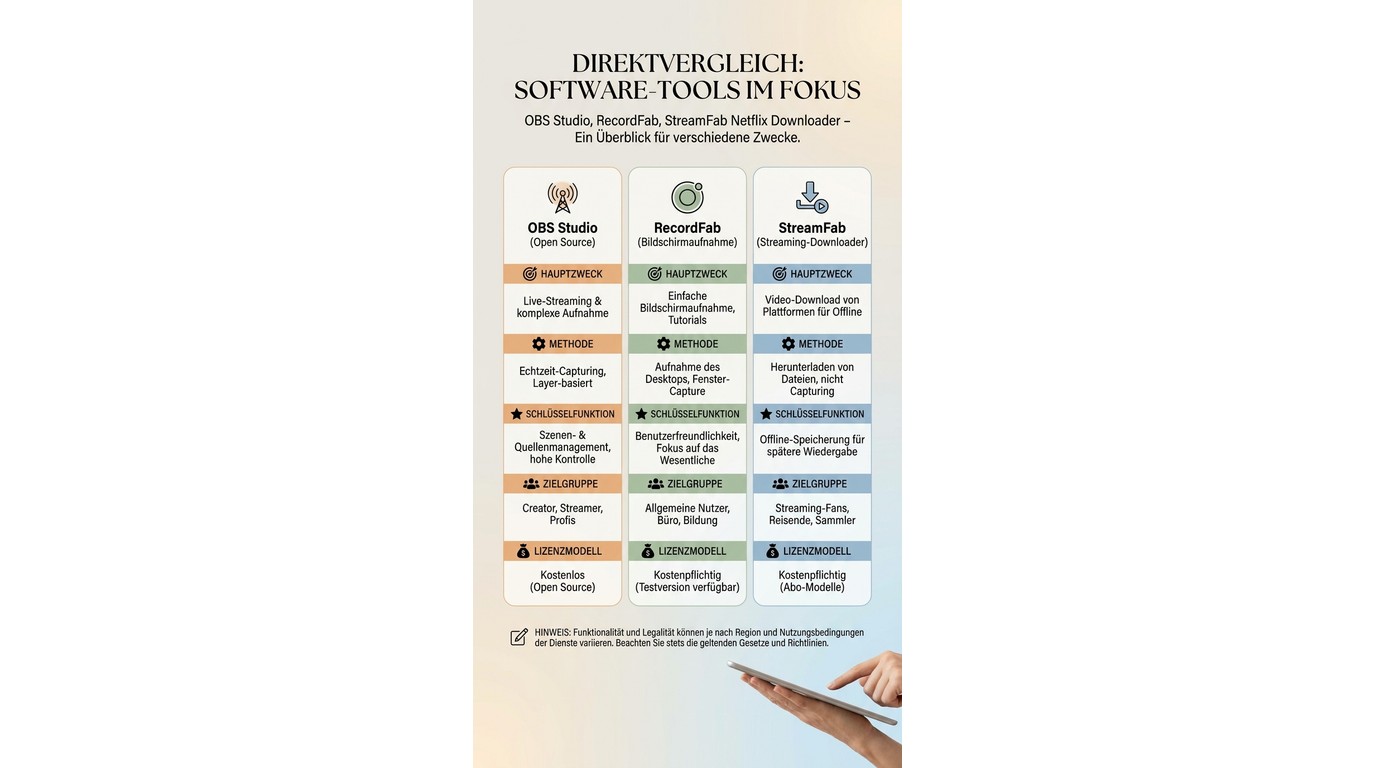
Der folgende Vergleich konzentriert sich auf drei Desktop-Ansätze mit jeweils unterschiedlichem Technologieansatz: ein kostenloser Allrounder, ein kostenpflichtiger spezialisierter Screen-Recorder und ein Netflix-spezifischer Downloader. Weitere Drittanbieter-Tools sind nicht Gegenstand dieses Tests – die Auswahl deckt die drei Grundstrategien ab, die 2026 in der Praxis diskutiert werden.
| Eigenschaft | OBS Studio | RecordFab | StreamFab Netflix Downloader |
|---|---|---|---|
| Typ | Kostenloser, allgemeiner Screen-Recorder | kostenpflichtig, spezialisierter Screen-Recorder | kostenpflichtig, Netflix-spezifischer Downloader |
| Technische Basis | Bildschirmaufnahme (allgemein) | Bildschirmaufnahme (für Streaming optimiert) | Direkter Zugriff auf Streaming-Daten (Netflix-spezifisch) |
| Max. Bildqualität | In der Regel ≤ 720p, ohne HDR | Bis 1080p, HDR abhängig vom System | Bis 1080p mit HDR10 oder Dolby Vision (je nach Titel und Abo) |
| Audio (Ton) | Browser-Audio, in der Regel Stereo | System-Audio in der eingestellten Auflösung | Dolby Atmos oder EAC3 5.1 aus dem Original-Stream (je nach Netflix-Titel) |
| Geschwindigkeit | Echtzeit (1:1 zur Wiedergabe) | Erhöhte Geschwindigkeit möglich, abhängig vom Titel | Schneller als Echtzeit, im Test rund 7 MB/s bei stabilem Netz |
| Stabilität | Anfällig für Browser- und Netflix-Updates | Hohe Stabilität, spezialisiert auf Streaming | Hohe Stabilität dank direktem Streaming-Datenzugriff |
| Batch-Download / Zeitplan | Nein | Nein | Ja, ganze Staffeln plus Terminfunktion für kommende Episoden |
| Geeignet für | Praktischer Workaround für kurze Clips | Stabile Aufzeichnung für Plattformen ohne spezialisierten Downloader | Netflix-spezifische Archivierungslösung für Serien und HDR-Titel |
Werte in der Tabelle Stand Juli 2026; Anbieter und Netflix können Konditionen jederzeit anpassen. Prüfen Sie die aktuellen Angaben auf den offiziellen Produktseiten.
Welches Tool ist das richtige für mich? Der Quick-Check
Die Wahl hängt an drei Fragen: Wie oft nehmen Sie auf, wie hoch soll die Qualität sein, und wie viel Zeit möchten Sie in Einrichtung und Nachbearbeitung investieren?
- OBS Studio ist die richtige Wahl, wenn Sie gelegentlich einen kurzen Clip mit rund 720p brauchen, mit der Einrichtung des Browsers vertraut sind und ein reines Test-Setup akzeptieren. Geeignet für Bastler und Einzel-Aufnahmen. Weniger geeignet für ganze Staffeln, HDR- und Dolby-Content, wiederholte Sessions.
- RecordFab ist die richtige Wahl, wenn Sie Inhalte von Plattformen aufnehmen wollen, die von spezialisierten Downloadern nicht abgedeckt werden, und eine stabile Bildschirmaufnahme mit einheitlicher Oberfläche vorziehen. Geeignet für Content-Ersteller und Live-Streams. Weniger geeignet für Nutzer, die Netflix mit maximaler HDR-Qualität archivieren möchten.
- StreamFab Netflix Downloader ist die richtige Wahl, wenn Sie Netflix-Titel in 1080p mit HDR10 oder Dolby Vision und Original-Tonspur sichern möchten, komplette Staffeln über Nacht laufen lassen wollen und eine Netflix-spezifische Lösung suchen. Geeignet für Serien-Sammler und Enthusiasten mit Mehrkanal-Setup. Weniger geeignet für einmalige Kurzclips oder Aufnahmen von Nicht-Netflix-Livestreams.
Häufige Fragen zur Netflix-Aufnahme mit OBS
Kann man Netflix mit OBS auf macOS aufnehmen?
Ja. OBS Studio läuft nativ auf macOS. Zusätzlich braucht das Programm die Berechtigung unter »Systemeinstellungen › Datenschutz & Sicherheit › Bildschirmaufnahme«, sonst liefert es auch dort einen schwarzen Bildschirm. In Chrome und Firefox deaktivieren Sie die Hardwarebeschleunigung genauso wie unter Windows; Safari verlangt einen Umweg über das Entwickler-Menü und die experimentellen Funktionen.
Kann VLC Netflix aufnehmen?
In der Praxis nein. VLC ist ein Media-Player mit einer sehr einfachen Aufnahmefunktion und unterstützt keine geschützten Streams wie Netflix. Der schwarze Bildschirm tritt aus denselben HDCP-Gründen auf wie bei OBS. Für Netflix-Inhalte ist entweder OBS mit dem Browser-Trick oder ein spezialisiertes Desktop-Tool die praktikablere Wahl.
Gibt es eine kostenfreie Methode, Netflix aufzunehmen?
Für autorisierte Netflix-Abonnenten, die ausschließlich für den persönlichen Gebrauch aufnehmen, ist OBS Studio die einzige gebührenfreie Route mit legitimem Rahmen. Die Software selbst ist kostenlos und quelloffen; der Browser-Hardwarebeschleunigungs-Trick benötigt keine kostenpflichtige Zusatzsoftware. Rechnen Sie mit rund 720p, Ruckeln bei anspruchsvollen Szenen und Echtzeit-Aufwand – eine 90-Minuten-Folge kostet 90 Minuten Rechenzeit.
Warum hat Netflix die Download-Funktion in der Windows-App entfernt?
Netflix hat die native Windows-App im Mai 2025 auf eine PWA-basierte Struktur umgestellt und dabei den Download-Button entfernt. Offline-Downloads sind seither offiziell nur noch auf iOS, iPadOS, Android, Fire-Tablets und Chromebook verfügbar. Deshalb suchen viele Windows-Nutzer 2026 nach Alternativen wie OBS oder Desktop-Downloadern. Die tagesaktuelle Geräteliste steht im Netflix Help Center.
Wie kann ich mehrere Netflix-Folgen automatisch speichern?
OBS und andere Bildschirm-Recorder verarbeiten jede Folge in Echtzeit – für eine 10-Folgen-Staffel entspricht das der reinen Sichtungszeit. Wer eine ganze Staffel unbeaufsichtigt sichern möchte, greift zu Downloadern mit Warteschlange und Terminfunktion. Der StreamFab Netflix Downloader deckt genau dieses Szenario mit einer Stapelverarbeitung und einem Zeitplan für kommende Episoden ab.
Warum funktioniert die OBS-Aufnahme bei manchen Nutzern reibungslos und bei anderen nicht?
Die Erfolgsrate hängt vom Zusammenspiel aus Browser-Version, Grafiktreiber, Netflix-Client und HDCP-Status des Monitors ab. Konfigurationen, die vor einer Woche noch liefen, können nach einem Browser- oder Netflix-Update wieder einen schwarzen Bildschirm liefern. Ein zweiter Testlauf mit einem anderen Browser (Firefox statt Chrome) lohnt sich fast immer, ebenso ein Blick auf den aktuellen Grafiktreiber.
Fazit: OBS als Notlösung, StreamFab für Archive
Nach dem Durchlaufen aller drei Wege zeigt sich ein deutliches Muster: Der OBS-Fix löst das Symptom »schwarzer Bildschirm«, aber er zeichnet in Echtzeit auf, verliert HDR und wird durch jedes Update angreifbar. RecordFab stabilisiert diesen Ansatz und ist für Plattformen jenseits von Netflix eine solide Wahl. Der StreamFab Netflix Downloader wählt einen anderen Weg – er greift auf die Streaming-Daten direkt zu und liefert deshalb HDR-Bild, Original-Tonspur und Stapelverarbeitung ohne die Kompromisse einer Bildschirmaufnahme.
Für die Praxis heißt das: Testen Sie zuerst den kostenlosen OBS-Weg, wenn Sie nur einen kurzen Clip brauchen. Sobald es um ganze Staffeln, HDR-Titel oder eine wiederholt saubere Ablage geht, greifen Sie zu einer Netflix-spezifischen Lösung wie dem StreamFab Netflix Downloader. In beiden Fällen bleiben Sie im Rahmen einer aktiven Netflix-Mitgliedschaft und beschränken die Nutzung auf den privaten Gebrauch, ohne Weitergabe und ohne kommerziellen Einsatz.
