
Inhaltsverzeichnis
„Wenn ich mein Lieblingsvideo doch nur mitsamt Untertiteln speichern könnte …“ – genau dieses Problem löst StreamFab, ein leistungsfähiger Video-Downloader für Streaming-Dienste. Er unterstützt populäre Plattformen wie Netflix, Amazon Prime Video und Disney+ und behandelt dabei nicht nur das Video selbst, sondern auch die Untertitel genau so, wie Sie es brauchen: als separate .SRT-Datei, im nativen Format des Dienstes oder als eingebettete Untertitelspur. In diesem Artikel zeige ich Ihnen, was die Untertitel-Funktionen können und wie Sie sie in der Praxis einsetzen.
Die im Folgenden beschriebenen Schritte habe ich im Juli 2026 auf einem Windows-11-Rechner mit einem gültigen Netflix-Abo nachvollzogen – vom ersten Download bis zur Verwaltung der fertigen .SRT-Dateien.
※ Dieser Beitrag geht davon aus, dass Sie Inhalte ausschließlich im privaten Rahmen und mit gültigem Abonnement nutzen – unter Beachtung des Urheberrechts und der Nutzungsbedingungen der jeweiligen Dienste.

StreamFab All-In-One bündelt laut offiziellen Produktangaben Downloader für Netflix, Amazon Prime Video, Disney+, Joyn, RTL+ und viele weitere Dienste in einer Oberfläche. Videos lassen sich in bis zu 1080p als MP4 oder MKV speichern – inklusive EAC3-5.1-Ton, mehrsprachiger Untertitel und flexibler Ausgabe als externe .SRT-Datei oder als per Remux eingebettete Untertitelspur. Der Batch-Modus lädt ganze Staffeln in einem Durchgang, und die Untertitelsprache lässt sich global oder pro Titel festlegen. Aktuelle Dienste, Funktionsumfänge und Preise finden Sie auf der offiziellen Seite; eine kostenlose Testversion ist verfügbar.
1. Was ist StreamFab?
StreamFab ist ein spezialisierter Downloader für Streaming-Videos, mit dem Sie Inhalte für die private Wiedergabe oder zu Lernzwecken lokal speichern können. Unterstützt werden neben YouTube auch Abo-Dienste wie Netflix, Amazon Prime Video, Disney+, Joyn und RTL+ – jeweils im Rahmen der geltenden Nutzungsbedingungen. Einen ausführlichen Gesamteindruck von Stärken und Grenzen der Software vermittelt unser StreamFab-Testbericht.
Statt einer Bildschirmaufnahme speichert die Software das laufende Video effizient als lokale Kopie – wie StreamFab dabei mit DRM-geschützten Inhalten umgeht, erklärt der Beitrag DRM-geschützte Streams als lokale Kopie speichern. Dazu kommen Funktionen, die das Seherlebnis spürbar verbessern: Auswahl von Untertitel- und Tonspuren, laut offiziellen Produktangaben hochauflösende Speicherung bis hin zu 8K-Material sowie Batch-Verarbeitung für ganze Staffeln.
※ Bitte nutzen Sie die Software im Einklang mit dem Urheberrecht und den Nutzungsbedingungen des jeweiligen Dienstes. Inhalte oder Untertitel-Daten ohne Zustimmung der Rechteinhaber weiterzuverbreiten oder anderweitig unautorisiert zu nutzen, ist nicht zulässig.
Die Untertitel-Funktionen von StreamFab
Die Untertitel-Funktionen von StreamFab sind bemerkenswert flexibel: Speichern als .SRT-Datei, Unterstützung der nativen Untertitelformate der Dienste, Einbetten als Soft-Untertitel und Mehrsprachigkeit. Damit eignen sie sich sowohl als private Sehhilfe als auch zum Sprachenlernen.
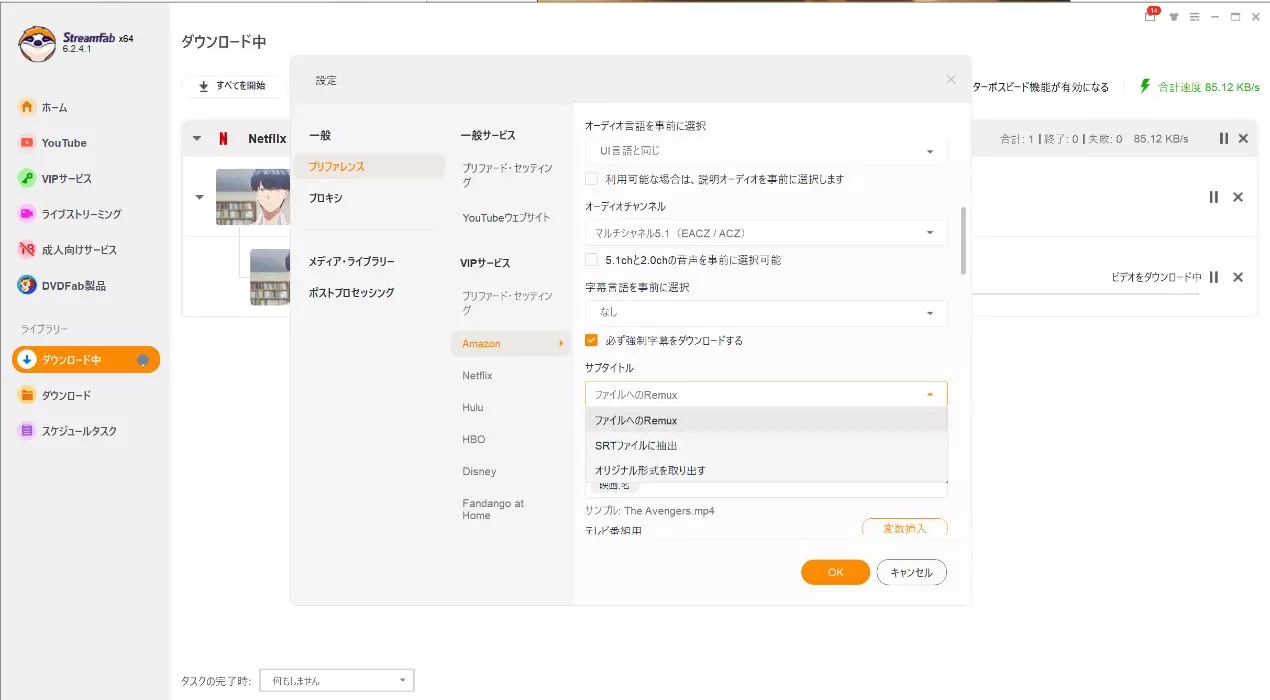
- Extraktion als .SRT-Datei: Das gängigste Format – eine universelle Untertitel-Datei mit Text und Timecodes, praktisch zum Einlesen in Player oder zur Bearbeitung.
- Native Untertitelformate: Dienst-eigene Untertitel (z. B. TTML bei Netflix, WebVTT bei Disney+) lassen sich mit Schriftart, Farbe und Position originalgetreu übernehmen.
- Soft-Untertitel per Remux: SRT- oder native Untertitel werden ohne Neukodierung als eigene Spur in die Videodatei (MP4/MKV) eingebettet – bei der Wiedergabe lassen sie sich frei ein-/ausschalten und wechseln.
- Mehrsprachig & parallel: Mehrere Sprachen (z. B. Deutsch, Englisch, Französisch) können gleichzeitig ausgewählt und extrahiert oder eingebettet werden – ideal fürs Sprachenlernen und mehrsprachige Haushalte.
- Flexibles Ausgabeformat: Je nach Einsatzzweck wählen Sie zwischen Remux und SRT-Extraktion – direkt im Download-Fenster einstellbar und kompatibel mit gängigen Playern.
2. Untertitel mit StreamFab herunterladen – Schritt für Schritt
Untertitel von Netflix, Amazon Prime Video und Disney+ herunterladen
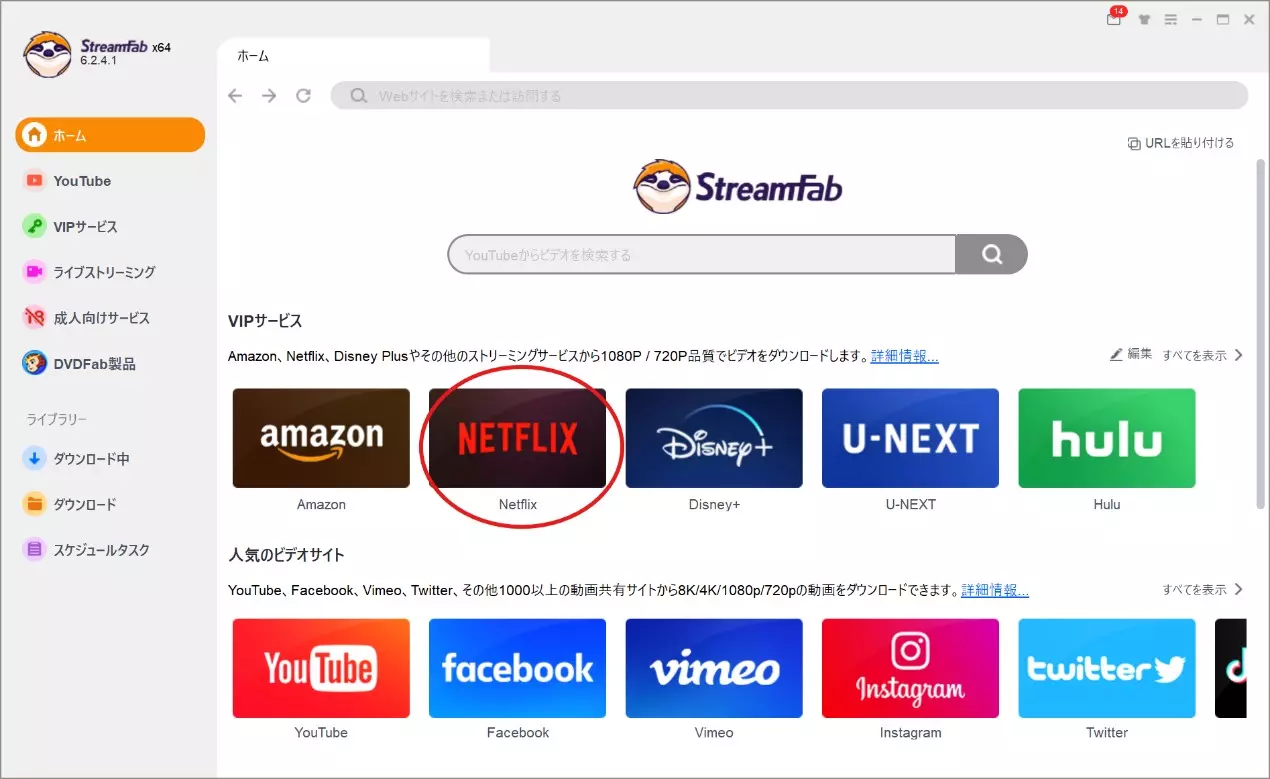
Klicken Sie in der Oberfläche auf „Netflix“ und melden Sie sich mit Ihrem Netflix-Konto an (bitte mit einem Konto, für das Sie selbst eine gültige Wiedergabeberechtigung besitzen).
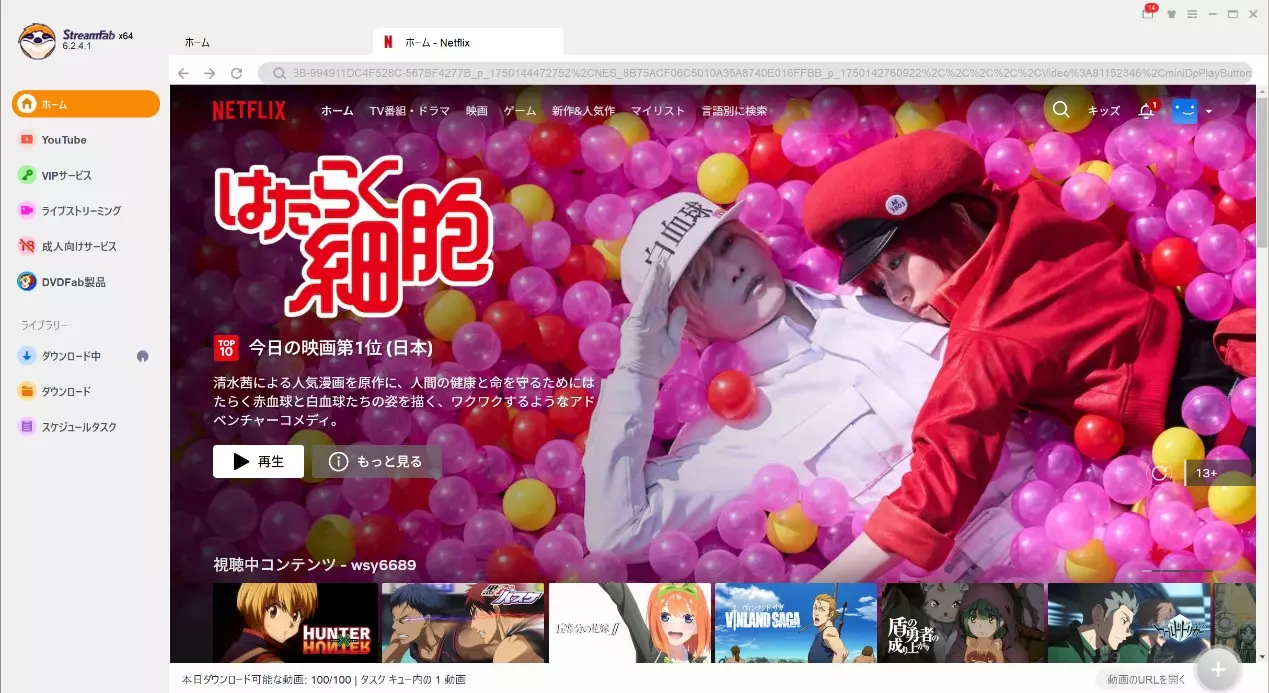
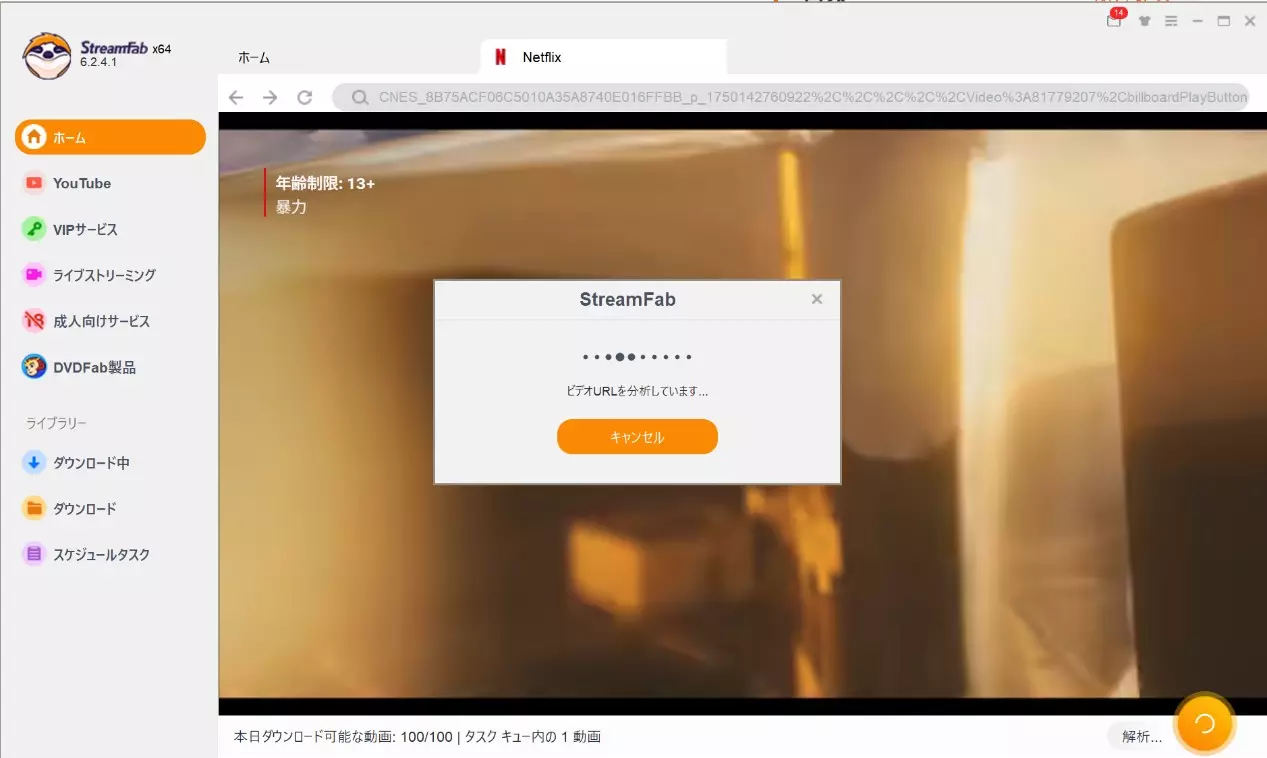
Stellen Sie hier bei Bedarf Untertitel und Bildqualität ein.
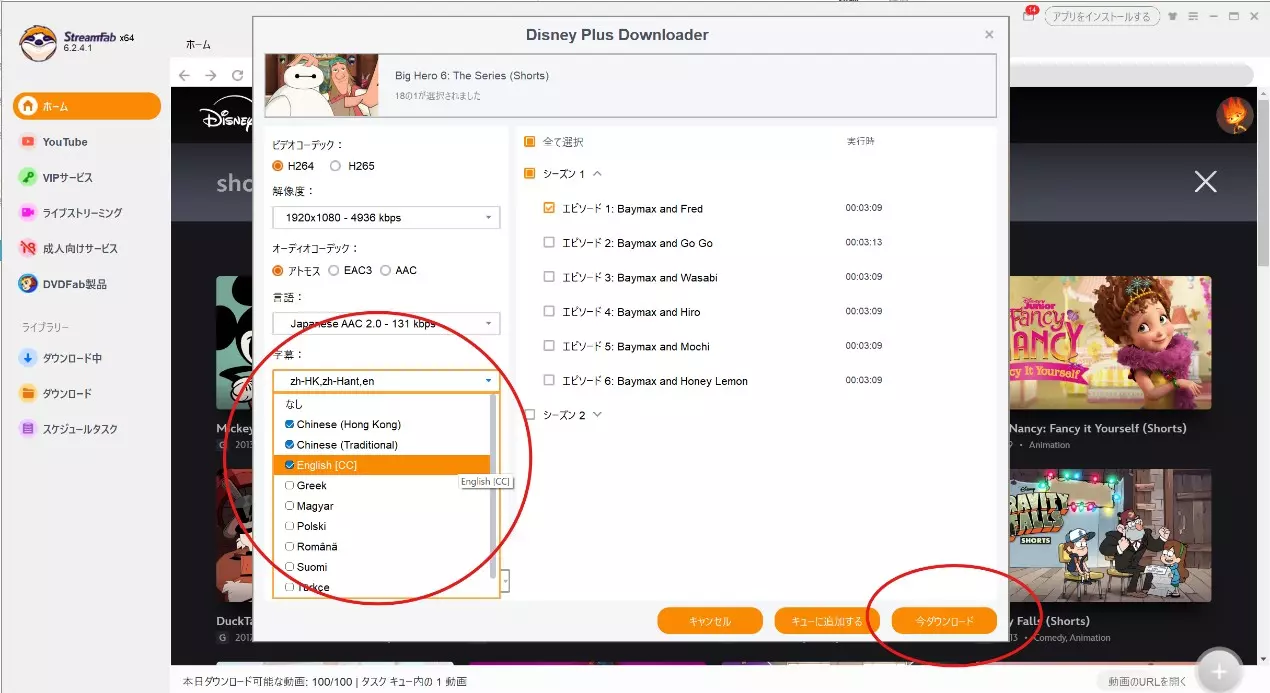
* Sobald Sie das gewünschte Video abspielen, erscheint das Einstellungsfenster für den Download. Unter „Untertitel“ können Sie mehrere Sprachen gleichzeitig herunterladen.
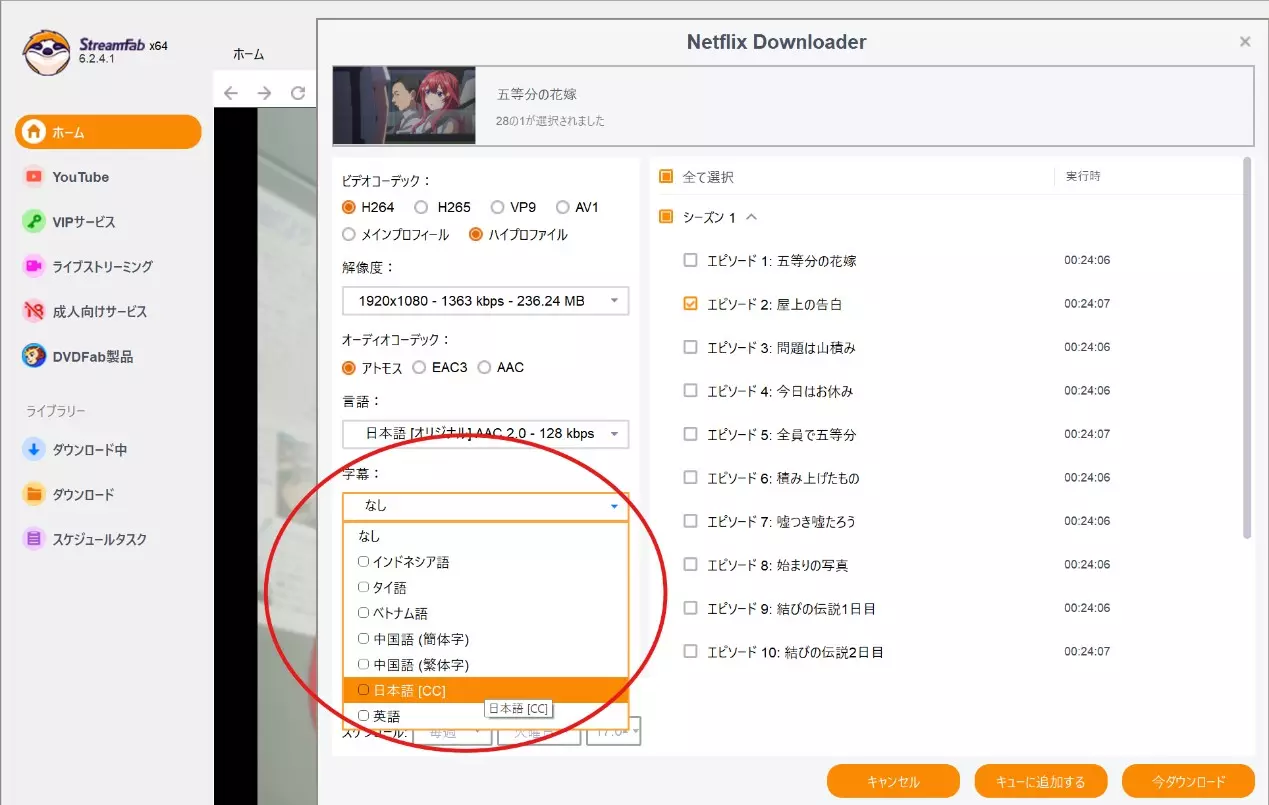
Beim Herunterladen eines Videos können Sie die Untertitelsprache direkt im Download-Pop-up auswählen – auch mehrere Sprachen gleichzeitig. Diese Methode eignet sich, wenn Sie für einzelne Videos jeweils bestimmte Sprachen festlegen möchten.
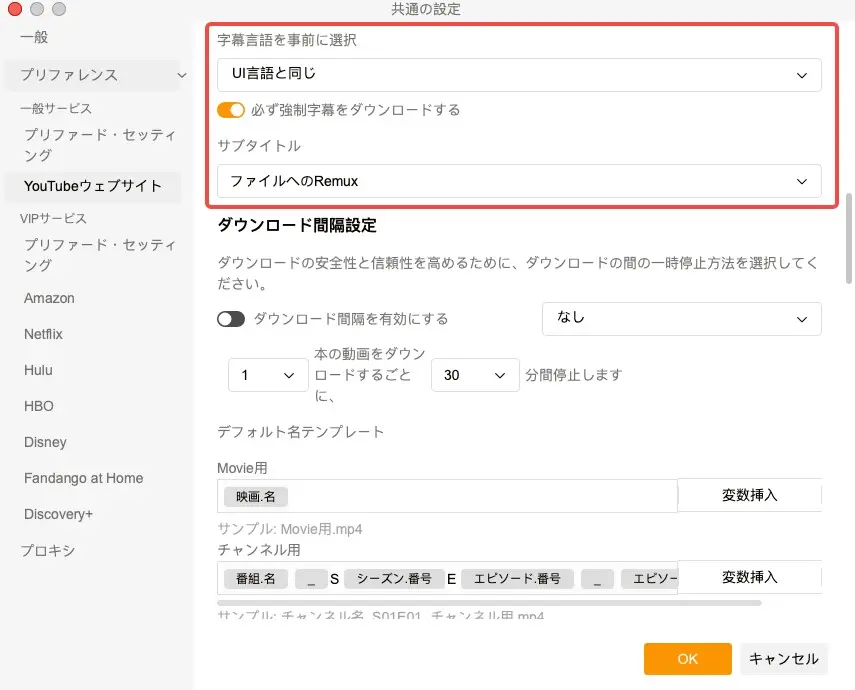
Möchten Sie dagegen für alle Videos stets dieselben Untertitel verwenden, können Sie dies alternativ zentral unter „Einstellungen“ festlegen. Standardmäßig entspricht die Untertitelsprache der Sprache der Programmoberfläche, sie lässt sich aber jederzeit nach Ihren Vorlieben ändern.
Beachten Sie: Für Videoportale mit Gratisinhalten (etwa YouTube) und für Abo-Streamingdienste müssen die Einstellungen jeweils separat vorgenommen werden.

Klicken Sie nach dem Einstellen auf „Jetzt herunterladen“ – der Download beginnt sofort.
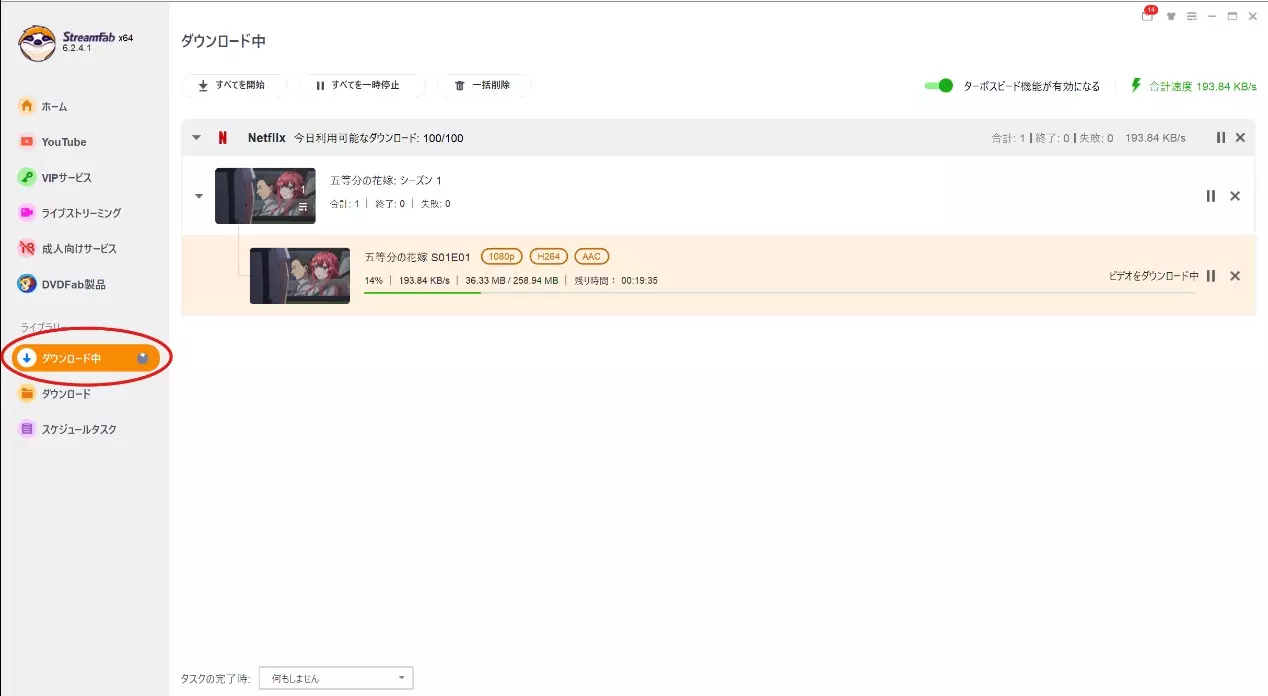
Nach dem Herunterladen finden Sie das Video im Tab „Downloads“.
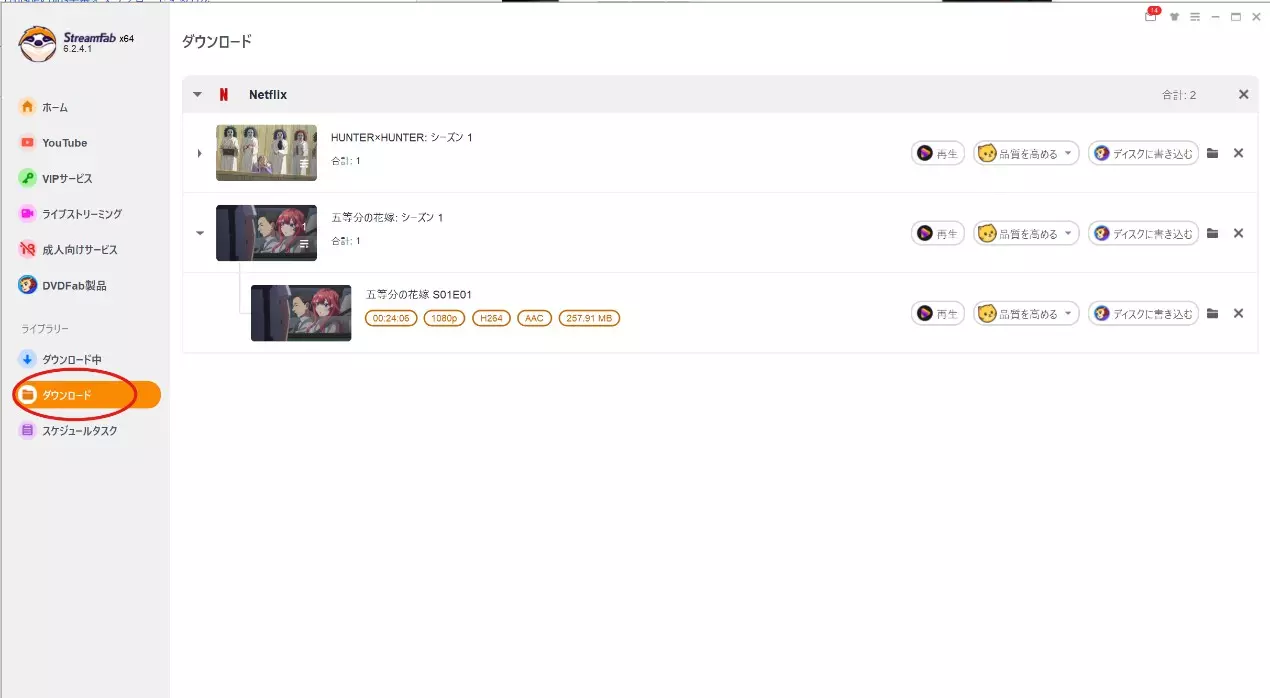
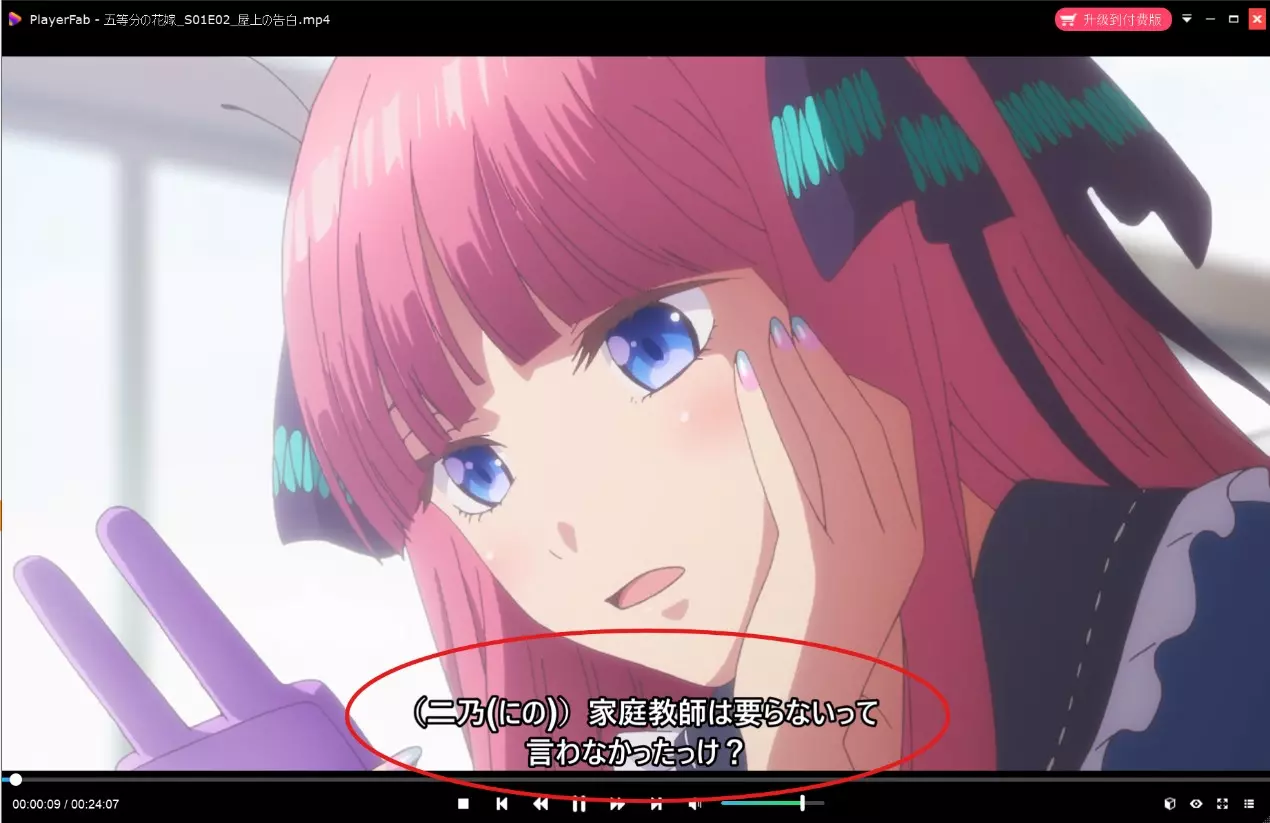
Mit diesen Schritten speichern Sie ein Video samt Untertiteln für die private Offline-Wiedergabe. Eine Einführung in alle weiteren Grundfunktionen bietet unsere Schritt-für-Schritt-Anleitung zur Verwendung von StreamFab.
Auch Untertitel von Amazon Prime Video und Disney+ lassen sich mit StreamFab herunterladen. Wie die folgenden Bilder zeigen, genügen dafür wenige Einstellungen – der Ablauf entspricht dem oben gezeigten Netflix-Beispiel.
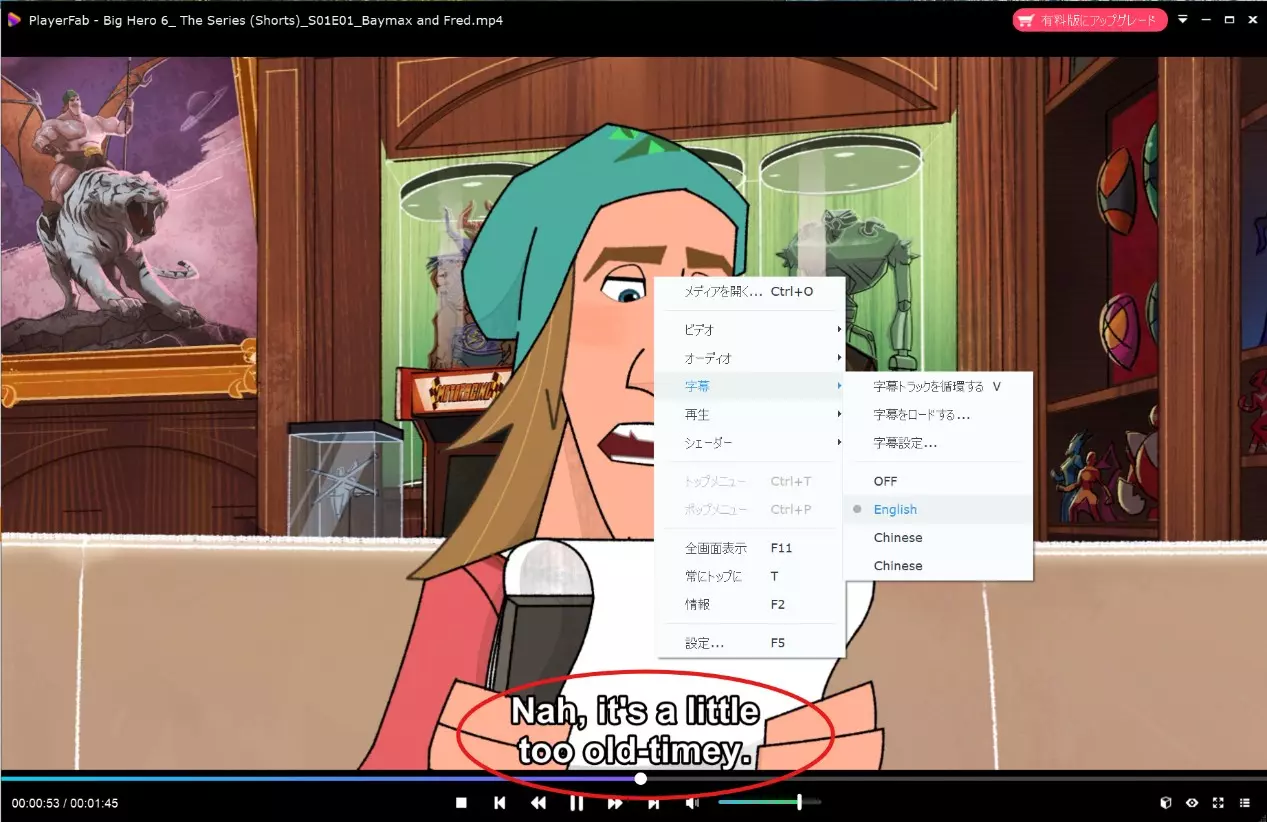
Für den Untertitel-Download können Sie auch einzelne Downloader-Module verwenden (etwa für Netflix, Amazon oder Disney+). Wer jedoch möglichst viele Dienste abdecken und die Flexibilität bei Untertitelformaten und Spracheinstellungen voll ausschöpfen möchte, fährt mit der All-in-One-Version am besten. Für Dienste ohne eigenes Downloader-Modul lohnt sich außerdem ein Blick auf den MPD-Modus – wie er funktioniert, zeigt die Anleitung zum MPD-Modus von StreamFab.
Heruntergeladene Untertitel-Dateien verwalten
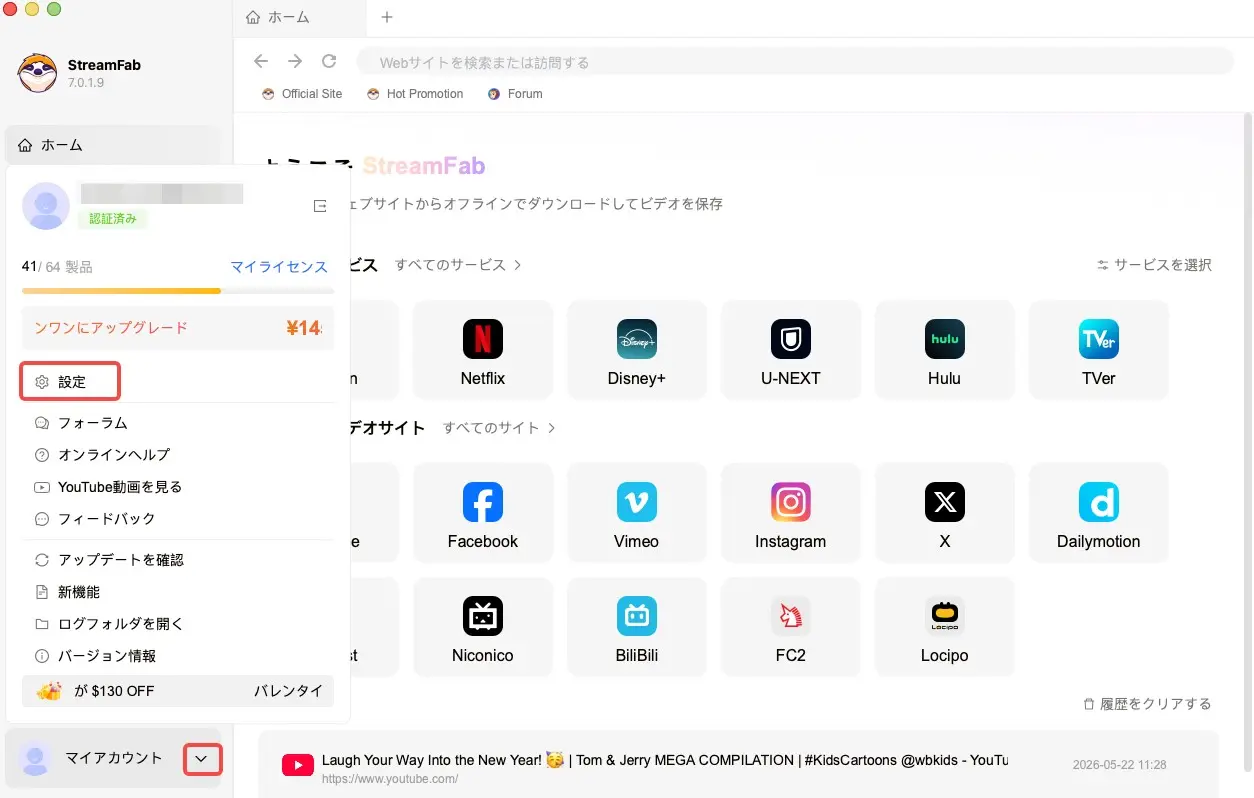
Öffnen Sie zunächst über Ihr Konto das Einstellungs-Panel. Je nach StreamFab-Version sitzt der Einstellungs-Button an leicht unterschiedlichen Stellen: Bis StreamFab 6 fand er sich meist oben rechts, in Version 7 ist er nach unten links gewandert.
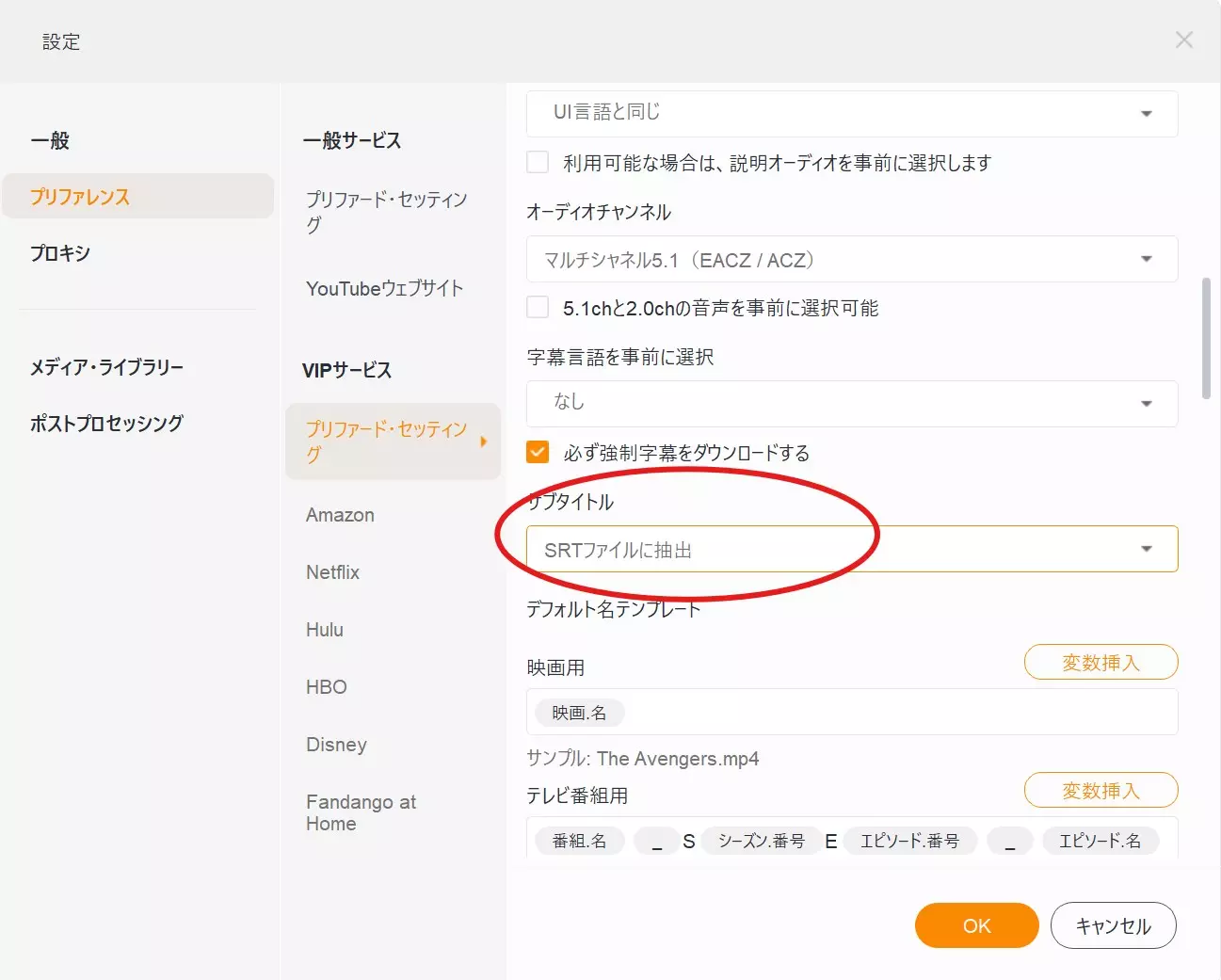
Wählen Sie in den Einstellungen „In SRT-Datei extrahieren“ – die Untertitel werden dann als .SRT-Datei heruntergeladen.
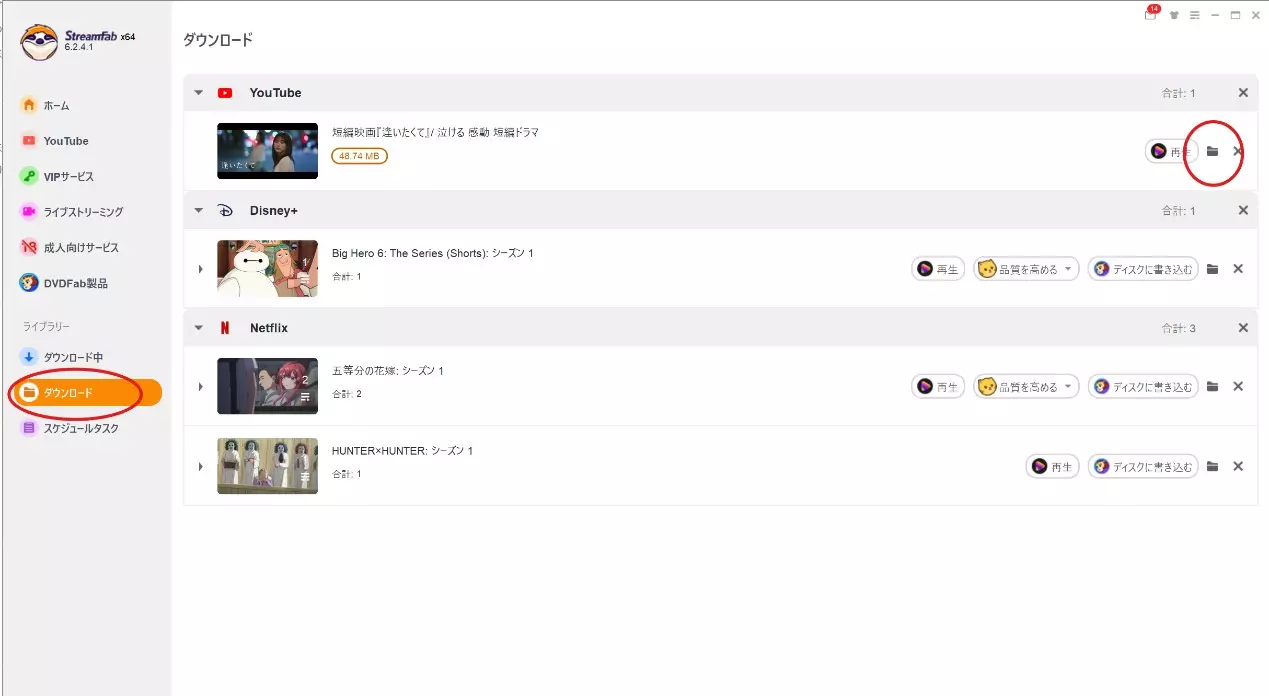
Öffnen Sie das heruntergeladene Video und klicken Sie auf die Schaltfläche „Datei“, um das Video im Ordner auf Ihrem PC anzuzeigen.
Im Ordner finden Sie die .SRT-Untertiteldatei zusammen mit der Videodatei.
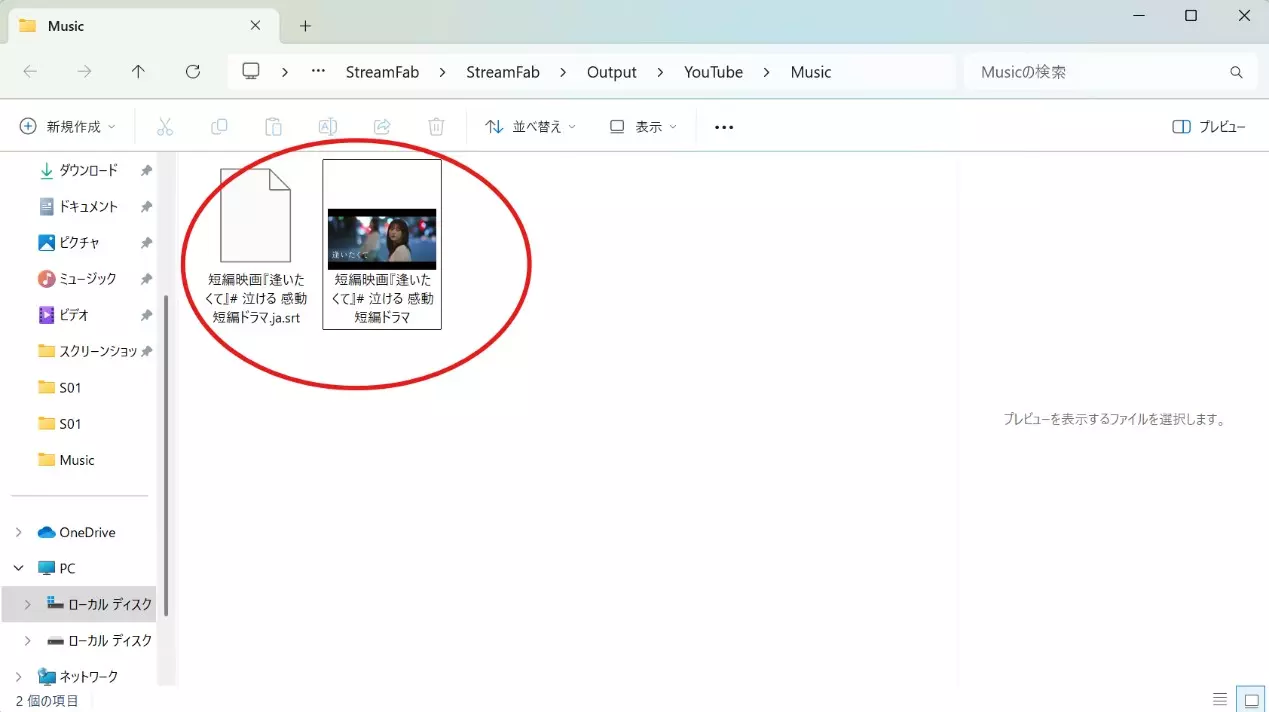
Da die SRT-Dateien in einem eigenen Ordner abgelegt werden, kann es mühsam sein, sie jedes Mal über den Datei-Manager zu suchen.
Praktischer ist es, über die Schaltfläche „Wiedergabe“ das Video mit PlayerFab abzuspielen – dort wechseln Sie die Untertitel bequem während der Wiedergabe.
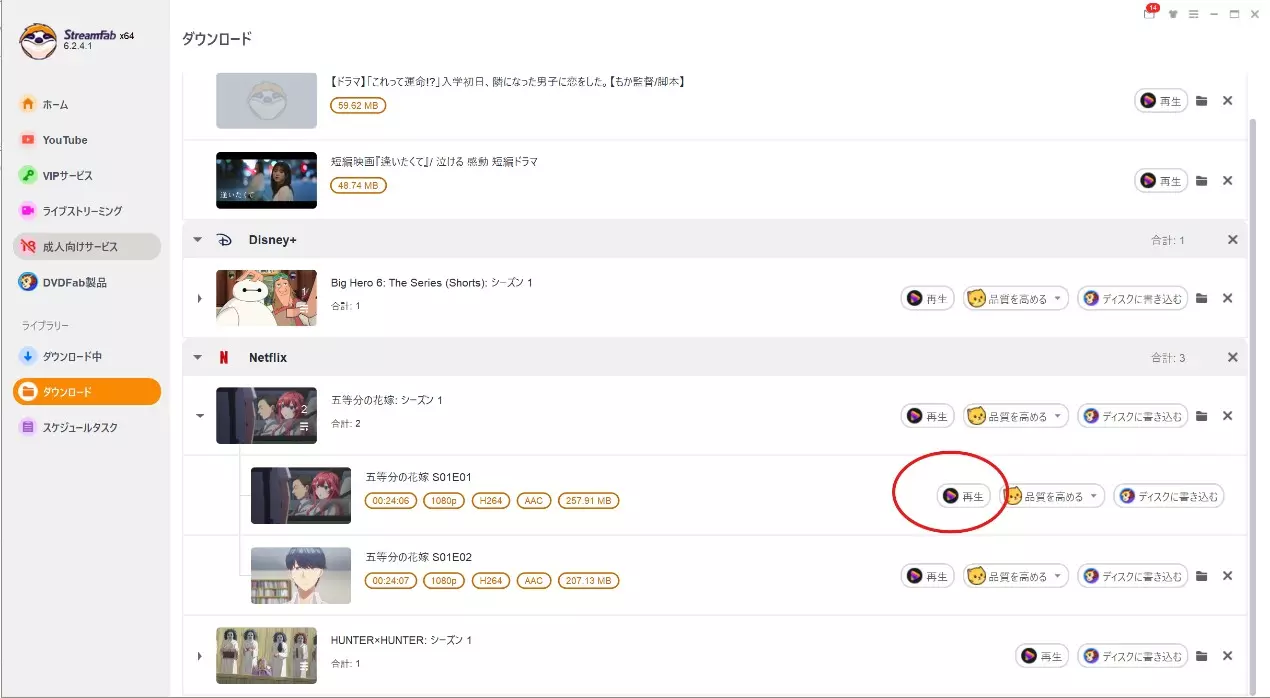
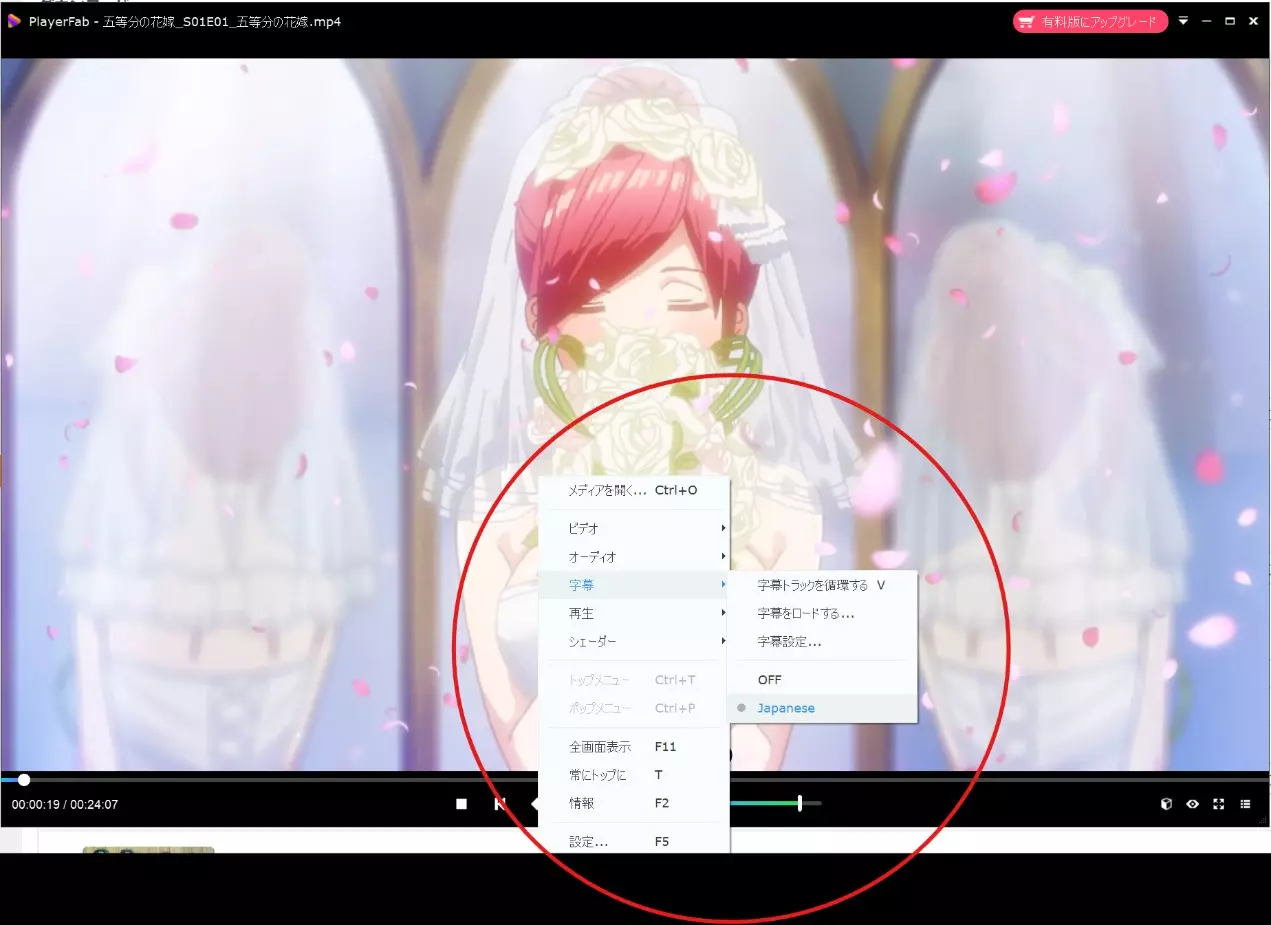
※ SRT ist ein textbasiertes Untertitelformat („.srt“), das von den meisten Playern und Untertitel-Tools eingelesen werden kann. Da die Untertitel getrennt vom Video gespeichert werden, lassen sie sich mehrsprachig und flexibel als private Sehhilfe oder zum Sprachenlernen einsetzen.
Die Vorteile von StreamFab beim Untertitel-Download
Gegenüber anderen gängigen Methoden – etwa Chrome-Browser-Erweiterungen – bietet der Untertitel-Download mit StreamFab deutliche Vorteile bei Präzision, Flexibilität und Bedienung.
|
StreamFab |
Chrome-Browser-Erweiterungen |
|
|
Präzise und stabile Erfassung |
Die Untertiteldaten werden direkt aus der Streaming-Quelle extrahiert – kaum Versatz oder Lücken, die Synchronisation stimmt |
Erweiterungen hängen vom dynamischen Laden der Webseite und von JavaScript ab – die Erfassung kann fehlschlagen oder gegenüber dem Bild versetzt sein |
|
Mehrsprachigkeit & Stapelverarbeitung |
Mehrere Sprachen lassen sich auf einmal auswählen und herunterladen – etwa deutsche und englische Untertitel gleichzeitig erfassen und einbetten |
Meist wird nur die eine gerade angezeigte Sprache unterstützt; für weitere Sprachen sind Umschalten und erneutes Erfassen nötig |
|
Vielfältige Ausgabeoptionen: SRT / natives Format / Remux |
Je nach Zweck wählen Sie flexibel, ob die Untertitel als externe SRT-Datei gespeichert oder per Remux ins Video eingebettet werden |
Übliche Browser-Erweiterungen setzen auf Textkopien oder inoffizielle Extraktionsverfahren – Formatoptionen gibt es praktisch keine |
|
Untertitel-Verwaltung mit Blick auf Nachbearbeitung und andere Geräte |
Erfasste SRT- und native Untertitel sind so strukturiert, dass sie sich gut übersetzen, nachbearbeiten und auf anderen Geräten weiterverwenden lassen |
Meist nur eine temporäre Sehhilfe – als Daten kaum wiederverwendbar |
|
Breite Dienstabdeckung mit einheitlicher Oberfläche |
Laut offiziellen Produktangaben werden über 1.000 Dienste unterstützt – Anmelden, Auswählen und Erfassen laufen durchgängig in einer Oberfläche ab |
Das Verhalten unterscheidet sich je Website, viele Dienste werden gar nicht unterstützt |
Die Vergleichstabelle zeigt es deutlich: Ob Präzision, Flexibilität oder Bedienkomfort – wer Videos ernsthaft mit Untertiteln speichern möchte, ist mit StreamFab klar im Vorteil.
3. Häufige Fragen (FAQ)
Nicht bei allen, aber bei den meisten Titeln ist der Untertitel-Download möglich. Ob und in welchen Sprachen Untertitel bereitstehen, unterscheidet sich je Titel; manche Produktionen bieten gar keine Untertitel. Netflix zeigt zudem abhängig von Region und Kontosprache nur eine begrenzte Auswahl besonders relevanter Sprachen an – Details dazu finden Sie in der offiziellen Hilfe von Netflix.
Bei Netflix blenden Sie Untertitel direkt über die offizielle Wiedergabeansicht oder die Wiedergabe-Einstellungen Ihres Profils aus. Auf unterstützten Geräten ist das Deaktivieren der Untertitel eine offizielle Funktion des Dienstes – StreamFab wird dafür nicht benötigt.
StreamFab unterstützt die wichtigsten Sprachen, darunter Deutsch, Englisch, Französisch, Spanisch, Japanisch, Chinesisch (vereinfacht und traditionell) und Koreanisch. Welche Sprachen konkret verfügbar sind, hängt vom jeweiligen Dienst und Titel ab.
Eine SRT-Datei speichert die Untertitel als eigenständige Textdatei getrennt vom Video – sie lässt sich bearbeiten und in andere Player laden. Beim Remux werden die Untertitel dagegen als Spur in die Videodatei eingebettet; während der Wiedergabe können Sie sie ein-/ausschalten und die Sprache wechseln.
Ja. Eine .SRT-Datei ist reiner Text mit Timecodes und lässt sich mit jedem Texteditor oder spezialisierten Untertitel-Programmen (etwa Subtitle Edit) öffnen und anpassen – zum Beispiel um Lernnotizen zu ergänzen oder Formulierungen für den privaten Gebrauch zu korrigieren. Bearbeitete Untertitel dürfen allerdings nicht ohne Zustimmung der Rechteinhaber weitergegeben werden.
In Deutschland regelt § 53 UrhG die Privatkopie: Unter bestimmten Voraussetzungen sind Kopien für den rein persönlichen Gebrauch zulässig; zugleich setzen die Nutzungsbedingungen der Streaming-Dienste eigene Grenzen. Ob ein konkreter Fall zulässig ist, hängt von den Umständen ab – dieser Artikel stellt keine Rechtsberatung dar. Eindeutig unzulässig ist es, Untertitel-Daten ohne Zustimmung der Rechteinhaber weiterzuverbreiten, zu veröffentlichen oder kommerziell zu nutzen.
Davon ist dringend abzuraten. Inoffizielle oder manipulierte Installationsdateien aus dubiosen Quellen bergen erhebliche Sicherheitsrisiken (Malware, Datendiebstahl), erhalten keine Updates – was bei Streaming-Diensten schnell zu Funktionsausfällen führt – und sind rechtlich problematisch. Nutzen Sie stattdessen die kostenlose Testversion von der offiziellen Website, um den Funktionsumfang risikofrei zu prüfen.
4. Fazit
Die Untertitel-Funktionen von StreamFab überzeugen bei Präzision, Flexibilität und Komfort gleichermaßen: Mehrsprachige Untertitel, native Formate und die SRT-Extraktion decken auch anspruchsvollere Bedürfnisse ab – vom Sprachenlernen bis zur sauber organisierten privaten Mediathek. Gegenüber gängigen Mitteln wie Chrome-Erweiterungen sind Zuverlässigkeit und Bedienung klar im Vorteil. Wer Untertitel bei möglichst vielen Diensten nutzen möchte, greift am besten zur All-in-One-Version.
Mit StreamFab All-In-One speichern Sie Videos von Netflix, Amazon Prime Video, Disney+, Joyn, RTL+ und vielen weiteren Diensten samt Untertiteln – wahlweise als externe .SRT-Datei zum Bearbeiten und Lernen oder als per Remux eingebettete Spur für die bequeme Wiedergabe. Bis zu 1080p, MP4/MKV, EAC3-5.1-Ton und Batch-Download ganzer Staffeln gehören laut offiziellen Produktangaben ebenso dazu wie die zentrale Verwaltung der Untertitelsprachen. Aktuelle Dienste, Limits und Preise entnehmen Sie bitte der offiziellen Seite – die kostenlose Testversion eignet sich zum unverbindlichen Ausprobieren.
Wichtiger Hinweis: Die hier beschriebenen Funktionen sind ausschließlich dafür gedacht, Inhalte, für die Sie selbst eine gültige Wiedergabeberechtigung besitzen, im privaten Rahmen anzusehen oder zu Lernzwecken zu nutzen – unter Beachtung des Urheberrechts und der Nutzungsbedingungen der jeweiligen Dienste. Die Weitergabe, Veröffentlichung oder kommerzielle Nutzung von Video- oder Untertitel-Dateien ohne Zustimmung der Rechteinhaber ist nicht gestattet. Stand: Juli 2026.