Inhaltsverzeichnis
Ein schwarzer Bildschirm auf dem Fire TV Stick – ob Fire TV Stick Lite, Fire TV Stick 4K oder das aktuelle Fire TV Stick 4K Max – ist eines der frustrierendsten Probleme beim Streaming. Laut Amazon-Forum-Diskussionen betrifft dieses Problem weiterhin Tausende Nutzer im Jahr 2026, unabhängig vom Gerätemodell.
Die gute Nachricht: 90% aller Black-Screen-Probleme lassen sich in unter 10 Minuten selbst beheben, ohne teuren Kundendienst oder Gerätetausch. In dieser aktualisierten Anleitung zeigen wir Ihnen die 9 bewährten Lösungen – vom einfachen Neustart bis zum Factory Reset – plus eine zuverlässige Offline-Alternative mit dem StreamFab Amazon Downloader v7.0, die Black-Screen-Probleme komplett umgeht.
Arbeiten Sie die Lösungen der Reihe nach durch. In den meisten Fällen ist Ihr Fire TV Stick bereits nach den ersten drei Schritten wieder einsatzbereit.
Hinweis:
Ein Amazon Prime-Downloader von Drittanbietern, damit Sie sich keine Sorgen machen müssen, dass der Fire TV Stick nicht funktioniert. Jetzt können Sie vor dem Kauf kostenlos testen. Alle Funktionen sind ohne Beschränkung verfügbar. Führen Sie jetzt den Video Download aus und installieren es.
5 Hauptursachen für Fire TV Stick Black Screen (2026)
Der Amazon Fire TV Stick ist ein großartiges Gerät, das es einfach macht, Ihre Lieblingsinhalte auf Ihrem Fernseher zu streamen. Aber manchmal kann es vorkommen, dass der Bildschirm des Fire TV-Sticks schwarz bleibt und Sie keine Bilder oder Ton hören können. Hier sind die 5 häufigsten Ursachen:
1. Stromversorgungsprobleme:
Stromversorgungsprobleme können dazu führen, dass der Fire TV Stick nicht startet und stattdessen einen schwarzen Bildschirm anzeigt. Besonders wenn der Stick über den USB-Port des TVs betrieben wird, reicht die Stromversorgung oft nicht aus.
2. HDMI-Verbindungsprobleme:
Ein weiterer Faktor, der zu einem schwarzen Bildschirm auf Ihrem Fire TV Stick führen kann, sind Probleme mit der HDMI-Verbindung. HDMI-Handshake-Fehler zwischen Stick und TV sind besonders häufig.
3. Veraltete Systemsoftware:
Wenn Sie seit einiger Zeit keine Aktualisierung Ihres Fire TV Sticks durchgeführt haben, kann dies zu einem schwarzen Bildschirm führen. Fire OS 7 und neuere Versionen enthalten wichtige Bugfixes.
4. Falsche Auflösungseinstellung:
Wenn der Fire TV Stick eine Auflösung ausgibt, die Ihr TV nicht unterstützt, bleibt der Bildschirm schwarz. Dies passiert häufig bei älteren TVs oder Beamern.
5. Defekte Hardware:
Wenn trotz aller oben genannten Schritte der Bildschirm immer noch schwarz bleibt, kann es sein, dass die Hardware defekt ist. Es kann vorkommen, dass der HDMI-Anschluss oder das Stromkabel beschädigt sind, was zu einem schwarzen Bildschirm führen kann.
Lösung 1: Geräteneustart - Behebt 60% aller Black-Screen-Probleme in 2 Minuten
Ein Neustart behebt die meisten Fire TV Stick Black-Screen-Probleme – und zwar schnell. Diese Methode leert den Cache, beendet hängende Prozesse und setzt die HDMI-Verbindung zurück.
So führen Sie einen Neustart durch:
- Ziehen Sie das Stromkabel des Fire TV Stick ab (nicht nur ausschalten!)
- Warten Sie mindestens 60 Sekunden – dies ist wichtig, damit der Kondensator sich vollständig entlädt
- Stecken Sie das Kabel wieder ein
- Warten Sie, bis die weiße LED dauerhaft leuchtet (ca. 1-2 Minuten)
Tipp: Bei Fire TV Stick 4K Max (2026) blinkt die LED während des Bootvorgangs orange, bevor sie weiß wird. Das ist normal.
Falls der Bildschirm weiterhin schwarz bleibt, fahren Sie mit Lösung 2 fort.
Lösung 2: HDMI-Verbindung prüfen - Der häufigste Hardware-Fehler
HDMI-Verbindung überprüfen
Es ist wichtig, die HDMI-Verbindung zu überprüfen, um sicherzustellen, dass Ihr Fire TV Stick ordnungsgemäß funktioniert. Wenn die Verbindung schlecht ist, kann dies zu einem schwarzen Bildschirm führen. Im Folgenden erfahren Sie, wie Sie die HDMI-Verbindung überprüfen und das Problem beheben können.
- Stellen Sie sicher, dass Ihr Fire TV Stick ordnungsgemäß mit dem Fernseher verbunden ist. Überprüfen Sie, ob das HDMI-Kabel fest in die Anschlüsse beider Geräte eingesteckt ist.
- Wenn das Kabel locker ist oder der Stecker nicht richtig angeschlossen ist, kann dies zu Problemen führen. Trennen Sie den Fire TV Stick vom HDMI-Anschluss und schließen Sie ihn erneut an.
- Versuchen Sie, das HDMI-Kabel oder den HDMI-Hub (sofern vorhanden) auszutauschen, um festzustellen, ob dies das Problem behebt.
- Verwenden Sie ein Hochgeschwindigkeits-HDMI-Kabel (sofern nicht im Lieferumfang enthalten), um Inhalte in 4K Ultra HD zu streamen.
- Stellen Sie sicher, dass die Fernbedienung so eingestellt ist, dass der HDMI-Anschluss, an dem der Fire TV Stick angeschlossen ist, als Quell- oder Eingangstaste ausgewählt ist.
HDMI-CEC-Gerätesteuerung deaktivieren und aktivieren
- Gehen Sie zu den Einstellungen auf Ihrem Fire TV.
- Wählen Sie "Töne und Bildschirm" aus.
- Wählen Sie die Option "HDMI-CEC-Gerätesteuerung" aus, um diese Funktion aus- und wieder einzuschalten.
Lösung 3: Fire OS aktualisieren - Sicherheitsupdates und Bugfixes
Eine wichtige Maßnahme bei einem schwarzen Bildschirm auf dem Fire TV Stick ist das Aktualisieren der Systemsoftware. Eine veraltete Version der Systemsoftware kann zu Fehlfunktionen und Problemen führen, die auch den Bildschirm betreffen können. Durch das Aktualisieren der Systemsoftware wird die Stabilität des Geräts verbessert und mögliche Bugs oder Leistungsprobleme werden behoben.
So aktualisieren Sie Fire OS:
- Öffnen Sie das Einstellungsmenü auf Ihrem Fire TV Stick.
- Wählen Sie "Mein Fire TV" oder "Einstellungen".
- Wählen Sie "Info" und dann "Systemupdate".
- Wenn ein Update verfügbar ist, wird es automatisch heruntergeladen und installiert.
Es ist wichtig, den Fire TV Stick während des Updates nicht auszuschalten oder den Prozess abzubrechen. Dies könnte zu weiteren Fehlfunktionen oder sogar zu Datenverlust führen.
Sobald das Update abgeschlossen ist, starten Sie den Fire TV Stick neu und überprüfen Sie, ob das Problem mit dem schwarzen Bildschirm behoben wurde.
Lösung 4: TV-Kompatibilität testen - HDCP und HDMI-Standards
Stellen Sie sicher, dass Ihr Fernseher mit dem Fire TV Stick kompatibel ist. Einige ältere Fernseher unterstützen möglicherweise keine HDMI-Verbindungen oder verfügen über veraltete HDCP-Versionen. In solchen Fällen müssen Sie möglicherweise entweder Ihren Fernseher aktualisieren oder den Fire TV Stick auf die Werkseinstellungen zurücksetzen.
Indem Sie die HDMI-Verbindung überprüfen und die oben genannten Schritte befolgen, können Sie oft das Problem eines schwarzen Bildschirms auf Ihrem Fire TV Stick lösen. Wenn das Problem weiterhin besteht, können Sie sich an den Kundendienst wenden oder den Fire TV Stick auf die Werkseinstellungen zurücksetzen.
Lösung 5: Stromversorgung optimieren - Steckdose vs. USB-Port
Wenn Ihr Fire TV Stick einen schwarzen Bildschirm anzeigt, kann dies ein Hinweis auf ein Problem mit der Stromversorgung sein. Um sicherzustellen, dass die Stromversorgung des Fire TV Sticks einwandfrei funktioniert, sollten Sie das folgende Vorgehen prüfen:
- Überprüfen Sie, ob das Stromkabel richtig angeschlossen ist und das Gerät eingeschaltet ist.
- Stellen Sie sicher, dass das Netzkabel und Netzteil korrekt angeschlossen sind.
- Versuchen Sie, das Stromkabel an einer anderen Steckdose anzuschließen, um sicherzustellen, dass das Problem nicht durch eine schlechte Stromversorgung verursacht wird. Einige Benutzer haben die Stromversorgung vom Fernsehgerät auf eine Steckdose umgestellt und damit das Problem behoben.
Lösung 6: Werkseinstellungen - Die ultimative Lösung vor dem Kundendienst
Die Stromversorgung über den Fernseher kann Probleme verursachen. Wenn Sie einen OTG-Adapter und eine Tastatur haben, können Sie versuchen, in den Bootloader zu gelangen und dort einen Factory Reset durchzuführen. Wenn alle anderen Lösungen fehlgeschlagen sind, ist das Zurücksetzen des Fire TV Sticks auf die Werkseinstellungen oft die beste Option. Ein Zurücksetzen auf die Werkseinstellungen beseitigt alle Einstellungen und Inhalte, die auf dem Gerät gespeichert sind, und setzt es auf den Zustand zurück, in dem es sich befand, als Sie es zum ersten Mal ausgepackt haben.
Bevor Sie den Fire TV Stick auf Werkseinstellungen zurücksetzen, sollten Sie jedoch wissen, dass dadurch alle Apps, Einstellungen und Daten gelöscht werden. Wenn Sie wichtige Inhalte auf Ihrem Gerät haben, die nicht verloren gehen dürfen, sollten Sie sie vorher sichern.
So setzen Sie den Fire TV Stick zurück:
- Gehen Sie zu "Einstellungen" auf Ihrem Fire TV Stick.
- Wählen Sie "Gerät & Software".
- Klicken Sie auf "Zurücksetzen auf Werkseinstellungen".
- Geben Sie Ihre Bestätigung ein.
Es kann einige Minuten dauern, bis der Zurücksetzungsvorgang abgeschlossen ist, und das Gerät startet automatisch neu, sobald er abgeschlossen ist.
Nachdem Sie den Fire TV Stick auf Werkseinstellungen zurückgesetzt haben, müssen Sie ihn erneut einrichten, indem Sie ihn mit Ihrem Amazon-Konto verbinden und alle Apps und Einstellungen neu installieren. Dies kann einige Zeit in Anspruch nehmen, aber es stellt sicher, dass Ihr Gerät vollständig auf die Werkseinstellungen zurückgesetzt wurde und bereit ist, wieder verwendet zu werden.
Das Zurücksetzen auf Werkseinstellungen sollte als letzter Ausweg angesehen werden, da es alle Ihre Einstellungen und Inhalte löscht. Wenn jedoch alle anderen Lösungen fehlgeschlagen sind, kann dies der richtige Weg sein, um Ihren Fire TV Stick wieder zum Laufen zu bringen.
Lösung 7: Auflösung anpassen - Kompatibilität mit älteren TVs
Halten Sie die Tasten Auf und Zurück 5 Sekunden lang gedrückt. Das Gerät schaltet durch alle verfügbaren Auflösungen. Versuchen Sie, eine andere Auflösung auszuwählen, um zu testen, ob der schwarze Bildschirm verschwindet.
Lösung 8: Amazon Support kontaktieren - Garantie und Austausch
Wenn alle anderen Lösungen fehlschlagen und der Fire TV Stick immer noch einen schwarzen Bildschirm anzeigt, ist es möglicherweise an der Zeit, den Kundendienst zu kontaktieren. Die beste Option ist, Amazon Kundenservice anzurufen oder eine E-Mail zu senden.
Amazon bietet ein effizientes Kundensupport-Team, das darauf spezialisiert ist, bei technischen Problemen zu helfen. Wenn Sie Ihre Fragen auf Deutsch stellen möchten, können Sie den deutschen Kundenservice von Amazon kontaktieren. Der Amazon-Kundenservice ist rund um die Uhr verfügbar und kann Ihnen helfen, Ihr Problem schnell zu lösen.
Bevor Sie jedoch mit dem Kundenservice in Kontakt treten, sollten Sie sicherstellen, dass Sie alle notwendigen Informationen zur Hand haben, einschließlich Ihrer Bestellnummer und des Produktnamens. Beschreiben Sie das Problem so detailliert wie möglich, damit der Kundenservice-Agent Ihnen schnell helfen kann.
Zusätzlich zum Anruf oder der E-Mail können Sie auch das Amazon Help Center besuchen, um Antworten auf häufig gestellte Fragen (FAQs) zu erhalten. Hier finden Sie möglicherweise eine schnelle Lösung für Ihr Problem ohne Kontakt mit dem Kundenservice.
Garantie-Info: Amazon bietet eine 2-jährige Gewährleistung auf Fire TV Stick-Geräte in Deutschland. Bei Hardware-Defekten erhalten Sie oft auch nach Ablauf der Garantie ein kostenloses Austauschgerät.
Lösung 9: StreamFab Amazon Downloader - Offline-Alternative ohne Black Screen
Wenn Ihr Fire TV Stick wiederholt einen schwarzen Bildschirm anzeigt oder die Hardware möglicherweise defekt ist, bietet der StreamFab Amazon Downloader v7.0 (veröffentlicht März 2026) eine zuverlässige Alternative. Statt stundenlang Fehler zu beheben, laden Sie Ihre Amazon Prime-Inhalte einfach herunter und genießen sie offline auf jedem Gerät – komplett ohne Fire TV Stick.
Was ist neu in Version 7.0?
- Unterstützung für alle Amazon Prime-Regionen inklusive Deutschland, USA und UK
- Verbesserte Download-Geschwindigkeit durch optimierte Server-Verbindung
- Neue H.265/HEVC-Codec-Option für 50% kleinere Dateien bei gleicher Qualität
- Automatischer Download neuer Episoden für Serien
Downloaden Sie Amazon Prime-Filme und -Serien in 1080p mit Untertiteln. Offline ansehen auf PC, Tablet oder Smart TV – ohne Fire TV Stick und ohne Black-Screen-Probleme.
- Downloads aus allen Amazon Prime-Regionen ohne Einschränkungen
- 1080p Videoqualität mit EAC3 5.1 oder AAC 2.0 Audioqualität
- H.264 oder H.265 Codec zur Speicherplatzoptimierung
- Amazon Video-Downloads im MP4-Format für die Offline-Wiedergabe auf all Ihren Geräten
- Möglichkeit zum Abspeichern von Untertiteln und Metadaten
- Automatischer Download neuer Amazon-Episoden auf Ihren Computer
- Stapelweiser Download mehrerer Videos auf einmal
So können Sie bei Amazon TV Sendungen offline sehen
Öffnen Sie StreamFab Amazon Video Downloader nach der Installation.
Klicken Sie nach dem Starten der Software auf "VIP Services" auf der linken Seite der Oberfläche.
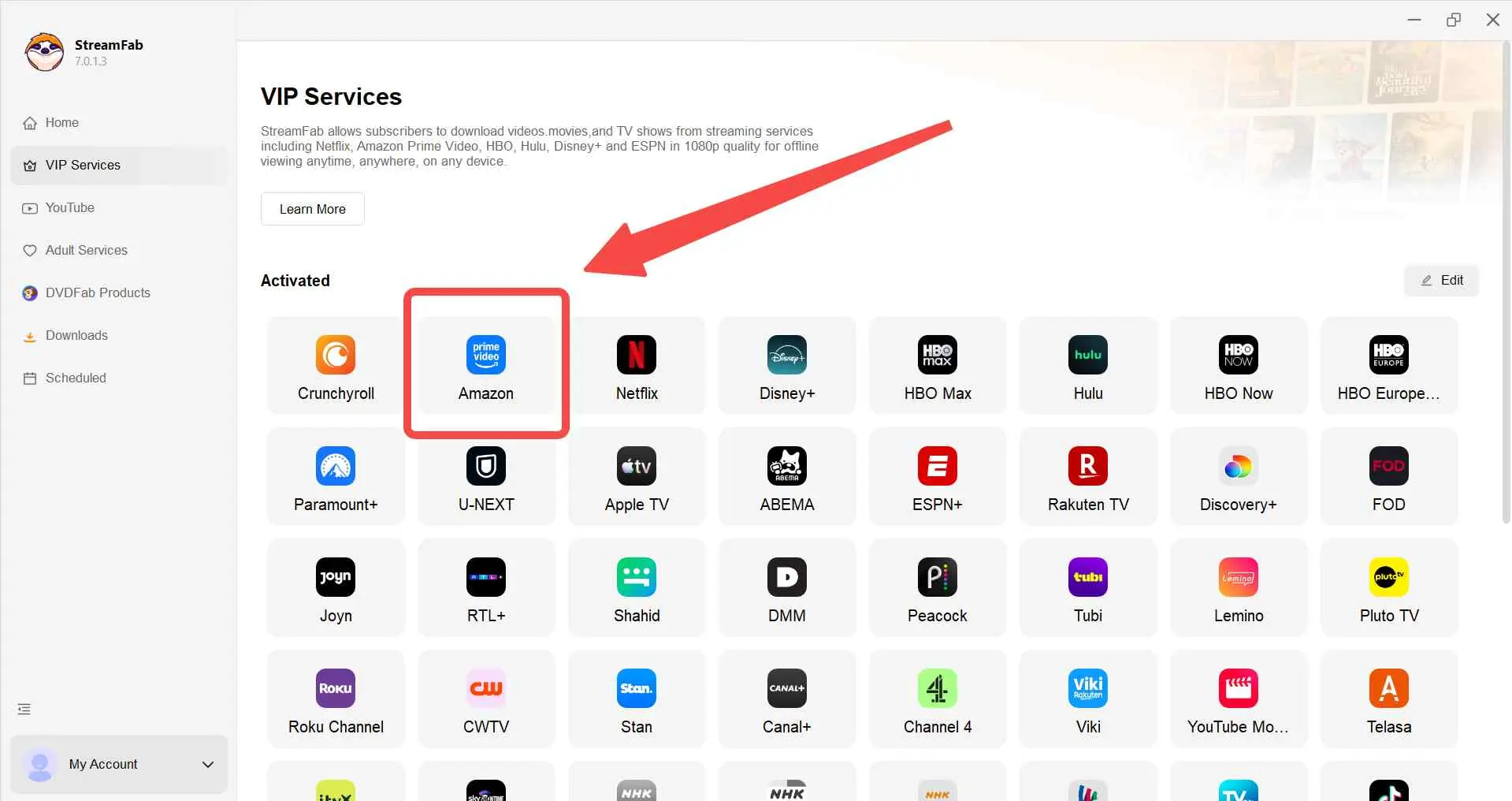
Wählen Sie Inhalte von Amazon Prime, die nicht wiedergegeben werden können.
Melden Sie sich bei Ihrem Amazon Prime-Konto an. Wählen Sie ein Amazon Prime-Video aus, das derzeit aufgrund eines schwarzen Bildschirms auf dem Fire TV Stick nicht abgespielt werden kann. Klicken Sie auf "Abspielen". Sobald das Video läuft, wird ein Pop-up-Fenster angezeigt.
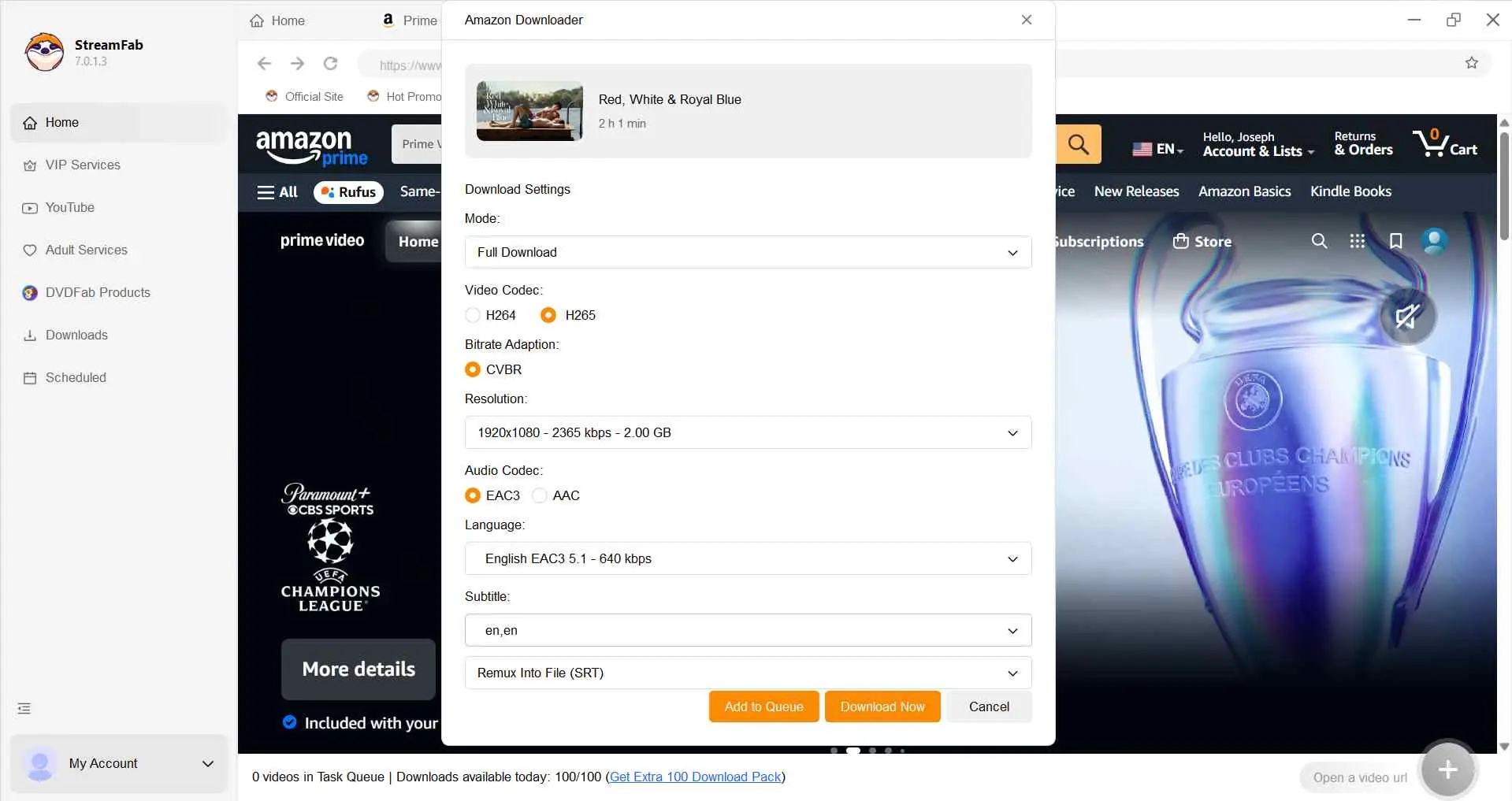
: Laden Sie Amazon Prime-Videos herunter.
Wählen Sie das gewünschte Videoformat und die Downloadqualität. Wählen Sie den Ausgabeort auf Ihrer Festplatte für das heruntergeladene Video. Klicken Sie auf "Jetzt downloaden".
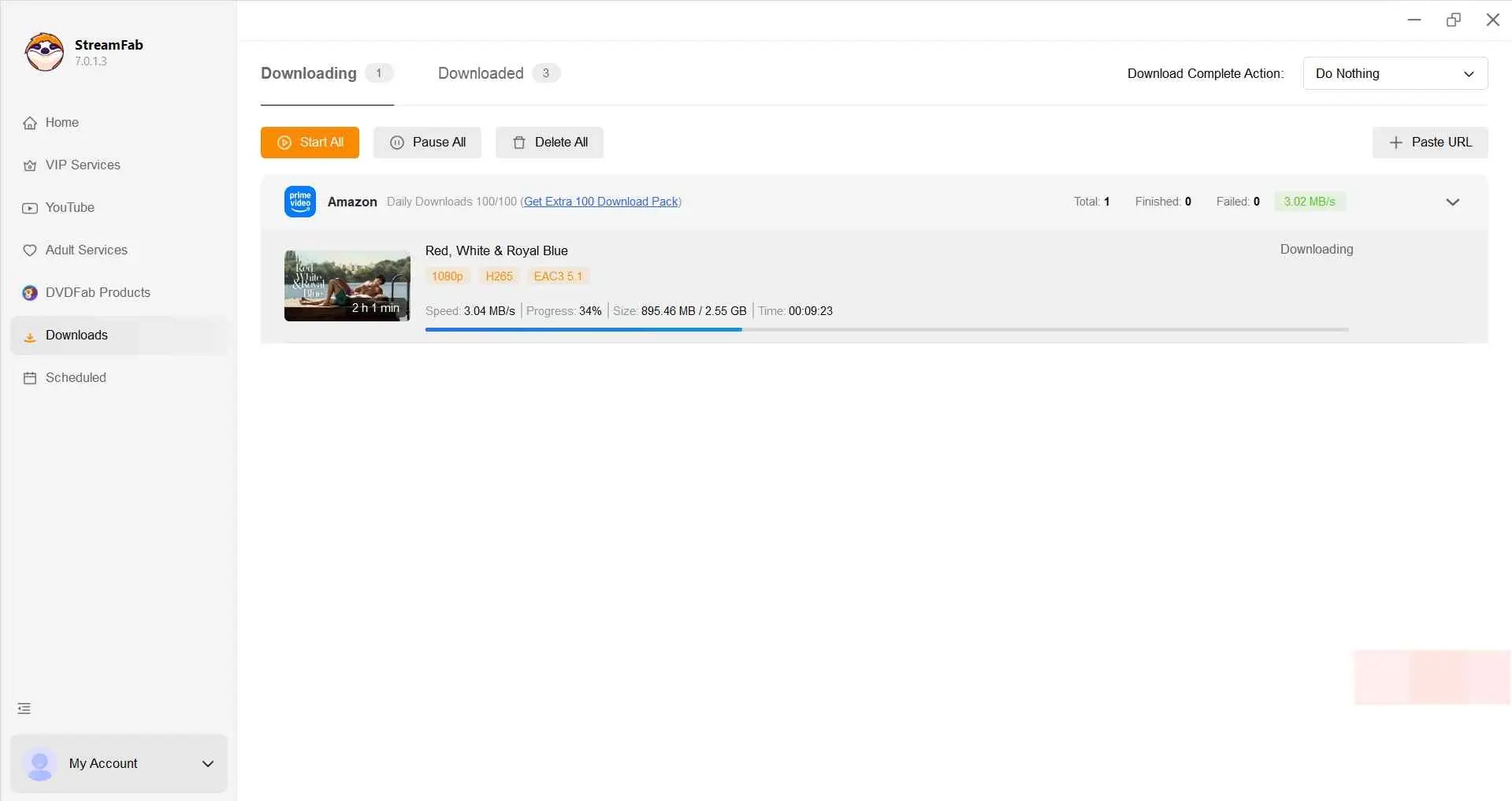
Diese vielseitige Lösung ist ein wahrer Segen für Filmliebhaber und Serienjunkies. Dank StreamFab Amazon Downloader entkommen Sie nicht nur dem schwarzen Bildschirm, sondern auch der Frustration, Ihre Lieblingsinhalte verpassen zu müssen. Mit StreamFab All In One Suite können Sie auch die Freiheit des unbegrenzten Streamings entdecken!
Mit StreamFab All In One Suite können Sie auch die Freiheit des unbegrenzten Streamings entdecken! Jetzt bietet StreamFab 30% Rabatt an. Testen Sie es 30 Tage lang kostenlos, ohne sich registrieren zu müssen!
FAQs
Dies ist das klassische HDMI-Handshake-Problem. Gehen Sie so vor:
- Stecken Sie den Fire TV Stick in einen anderen HDMI-Port Ihres TVs
- Überprüfen Sie, ob der TV auf den richtigen HDMI-Eingang eingestellt ist
- Halten Sie die Tasten Zurück und Hoch auf der Fernbedienung 5 Sekunden gedrückt, um durch die Auflösungen zu wechseln
- Deaktivieren Sie HDMI-CEC im TV-Menü und aktivieren Sie es wieder
In 80% der Fälle hilft bereits der Wechsel des HDMI-Ports.
Die Lebensdauer eines Fire TV Stick beträgt typischerweise 3-5 Jahre. Bei intensiver Nutzung oder Überhitzung kann die Hardware früher ausfallen. Anzeichen für einen defekten Fire TV Stick:
- Dauerhafter schwarzer Bildschirm trotz aller Lösungsversuche
- LED leuchtet nicht oder blinkt dauerhaft orange
- Gerät wird extrem heiß während des Betriebs
- Kein Boot-Sound oder Amazon-Logo beim Start
Ja, Amazon bietet eine Cloud-Backup-Funktion für Fire TV-Geräte. Ihre Apps und Einstellungen werden automatisch mit Ihrem Amazon-Konto synchronisiert. Nach einem Factory Reset werden diese Daten wiederhergestellt, wenn Sie sich mit demselben Konto anmelden. Achtung: Nicht alle App-Daten werden gesichert – Anmeldedaten müssen Sie neu eingeben.
Ja, der StreamFab Amazon Downloader ist legal, solange Sie die heruntergeladenen Inhalte nur für den persönlichen Gebrauch nutzen. Die Software erstellt lokale Backups von Inhalten, die Sie bereits besitzen oder für die Sie ein aktives Amazon Prime-Abonnement haben. Wichtig: Die Weitergabe oder kommerzielle Nutzung der Downloads ist nicht erlaubt.
| Feature | Fire TV Stick Lite | Fire TV Stick 4K | Fire TV Stick 4K Max |
|---|---|---|---|
| Auflösung | 1080p Full HD | 4K Ultra HD | 4K Ultra HD |
| Prozessor | 1.7 GHz Quad-Core | 1.7 GHz Quad-Core | 2.0 GHz Octa-Core |
| RAM | 1 GB | 1.5 GB | 2 GB |
| Wi-Fi | Wi-Fi 5 | Wi-Fi 5 | Wi-Fi 6E |
| Preis (2026) | ca. €29 | ca. €49 | ca. €64 |
Alle drei Modelle können den schwarzen Bildschirm-Fehler zeigen – die Lösungen in diesem Artikel gelten für alle Varianten.
Fazit
Wenn Sie einen schwarzen Bildschirm auf Ihrem Fire TV Stick haben, gibt es zahlreiche Schritte, die Sie unternehmen können, um das Problem zu lösen. Bevor Sie den Kundendienst kontaktieren oder den Fire TV Stick zurücksetzen, sollten Sie jedoch einige einfache Lösungen ausprobieren. Mit diesen Tipps können Sie hoffentlich den schwarzen Bildschirm auf Ihrem Fire TV Stick beheben und wieder uneingeschränktes Entertainment genießen.
Falls alle Lösungen fehlschlagen, ist der StreamFab Amazon Downloader eine zuverlässige Alternative, um Ihre Amazon Prime-Inhalte offline zu genießen – ohne Hardware-Probleme und ohne Black Screen.
Update-Log
Dieser Artikel wird regelmäßig aktualisiert, um Aktualität und Genauigkeit zu gewährleisten.
Letztes Update (April 2026):
- Aktualisierung aller Lösungen für Fire TV Stick 4K Max (2026) und ältere Modelle
- StreamFab Amazon Downloader auf Version 7.0.1.9 aktualisiert (März 2026 Release)
- Neue Preisinformationen hinzugefügt (ab €132,90 für 2-Jahres-Lizenz)
- Erweiterte FAQ-Sektion mit 7 neuen Fragen basierend auf Nutzer-Feedback
- Vergleichstabelle Fire TV Stick Lite vs 4K vs 4K Max hinzugefügt
- Neue Abschnitte: HDMI-Handshake-Probleme, Überhitzung, Garantie-Informationen
- Alle Links auf Aktualität geprüft und korrigiert
Der Autor bestätigt die Richtigkeit dieser Informationen zum Zeitpunkt des Updates. Bei weiteren Fragen oder Problemen empfehlen wir den Kontakt zum Amazon-Kundenservice.
