
Seit immer mehr Mediatheken und Live-Angebote auf HLS setzen, stolpern Nutzer regelmäßig über eine M3U8-Datei, die sich partout nicht wie ein normales Video verhält. Diese Änderung klingt technisch, betrifft Sie aber ganz praktisch: Wer solche Streams ansehen oder für die persönliche Offline-Wiedergabe sichern will, braucht das richtige Werkzeug und muss wissen, wo VLC hilft und wo es an Grenzen stößt.
Kann der VLC Player M3U8-Dateien abspielen?
Ja. Der VLC Media Player spielt M3U8- und HLS-Streams über „Medien > Netzwerkstream öffnen“ ab. Wichtig ist die richtige Erwartung: VLC ist kein spezialisierter Downloader, kann einfache, nicht-adaptive und unverschlüsselte M3U8-Streams jedoch über „Konvertieren/Speichern“ als MP4 ausgeben. Bei adaptiven Playlists mit Master- und Rendition-Playlisten kann das Speichern an Grenzen stoßen.
Eine M3U8-Datei ist dabei kein eigenes Videoformat, sondern eine reine UTF-8-Textdatei, also eine HLS-Playlist, die nur auf die eigentlichen Mediensegmente im Netz oder auf lokale Dateien verweist. Genau das löst das häufigste Missverständnis aus: Man öffnet die Datei und erwartet ein Video, bekommt aber eine Liste von Verweisen. Ob VLC die M3U8-Datei abspielt oder speichert, hängt deshalb vor allem von der Struktur der Playlist ab.
Wenn VLC beim Speichern an Grenzen kommt, greifen viele zu einer Desktop-Lösung wie der StreamFab M3U8 Software, einem Drittanbieter-Programm relativ zur offiziellen Plattformfunktion, dessen Nutzung den Nutzungsbedingungen des jeweiligen Dienstes und dem geltenden Recht unterliegt. Damit lassen sich ausgewählte, kompatible M3U8-Streams für die persönliche Offline-Wiedergabe lokal als MP4 sichern, sofern die Inhalte für Sie rechtmäßig zugänglich sind. Eine kostenlose 30-Tage-Testphase mit begrenzter Anzahl an Testdownloads pro Dienst steht bereit.
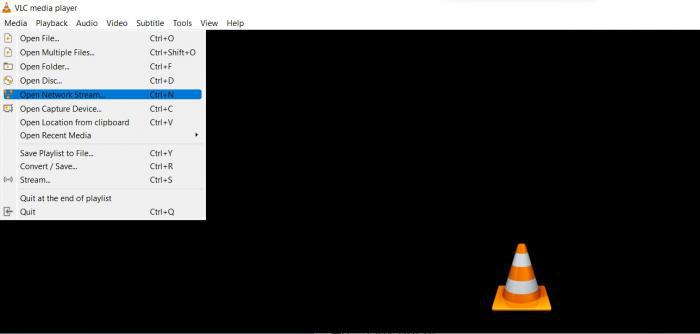
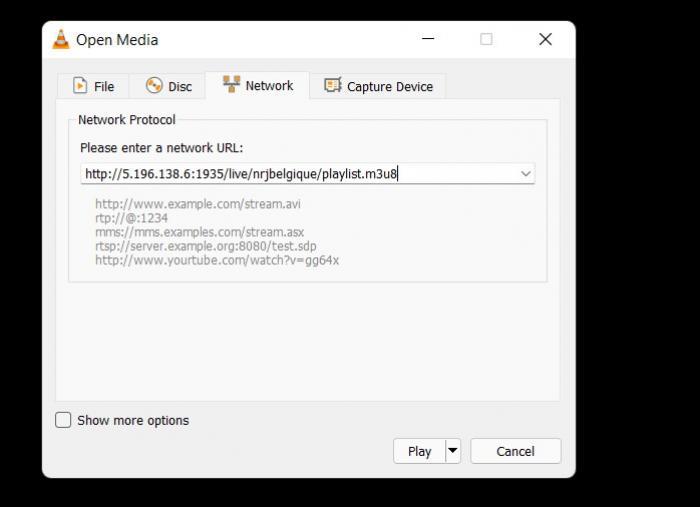
M3U8-Stream in VLC öffnen und abspielen
Zum reinen Abspielen genügen vier Schritte über den Netzwerkstream. Die M3U8-Player-Funktionen des VLC Media Player reichen dafür in den meisten Fällen aus.
- VLC Media Player herunterladen, installieren und starten.
- Im Menü auf Medien klicken und Netzwerkstream öffnen wählen.
- Die kopierte M3U8-URL in das Adressfeld einfügen.
- Auf Wiedergabe klicken. VLC analysiert den Link und startet das Video sofort.
IPTV- und einfache M3U-Playlisten öffnen Sie in VLC übrigens auf demselben Weg über den Netzwerkstream.
M3U8 in der VLC-App unter Android und iOS abspielen
Auch mobil funktioniert die Wiedergabe: Öffnen Sie in der VLC-App unter Android oder iOS den Netzwerkstream und fügen Sie die M3U8-URL ein. Beachten Sie dabei eine ehrliche Einschränkung: Die Convert- bzw. Speichern-Option der Desktop-Version fehlt in den Mobil-Apps. Dort ist nur die Wiedergabe möglich, kein Umwandeln in MP4.
M3U8 mit VLC als MP4 speichern
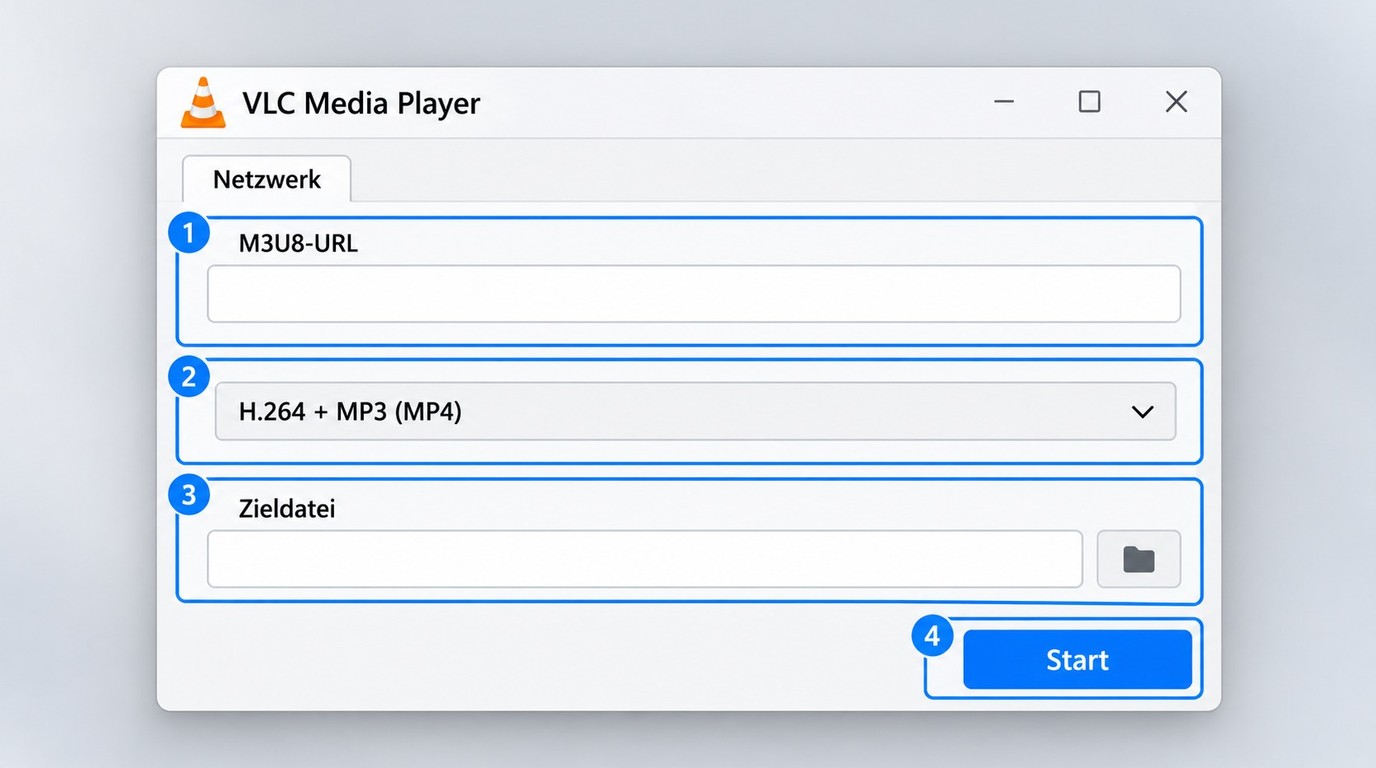
Einen einfachen M3U8-Stream können Sie in VLC direkt als MP4 sichern, und zwar über „Medien > Konvertieren/Speichern“. So gehen Sie vor:
- Menü Medien > Konvertieren/Speichern öffnen.
- Im Reiter Netzwerk die M3U8-URL einfügen.
- Auf den Pfeil neben Konvertieren/Speichern klicken und Konvertieren wählen.
- Als Profil MP4 (H.264 mit AAC oder MP3) auswählen.
- Über Durchsuchen eine Zieldatei festlegen.
- Auf Start klicken.
Ehrlich bleibt aber: Dieser Weg eignet sich für einfache, nicht-adaptive und unverschlüsselte Streams. Wer nur eine einzelne, saubere M3U8-Datei umwandeln möchte, ist damit gut bedient. Bei einer adaptiven Playlist prüfen Sie zunächst den Unterschied zwischen Master- und Rendition-Playlist im nächsten Abschnitt. Geht es Ihnen allgemein um das Umwandeln von M3U8 in MP4 mit anderen Werkzeugen, finden Sie dort einen tool-übergreifenden Überblick.
Warum VLC nur einen Teil des Streams lädt
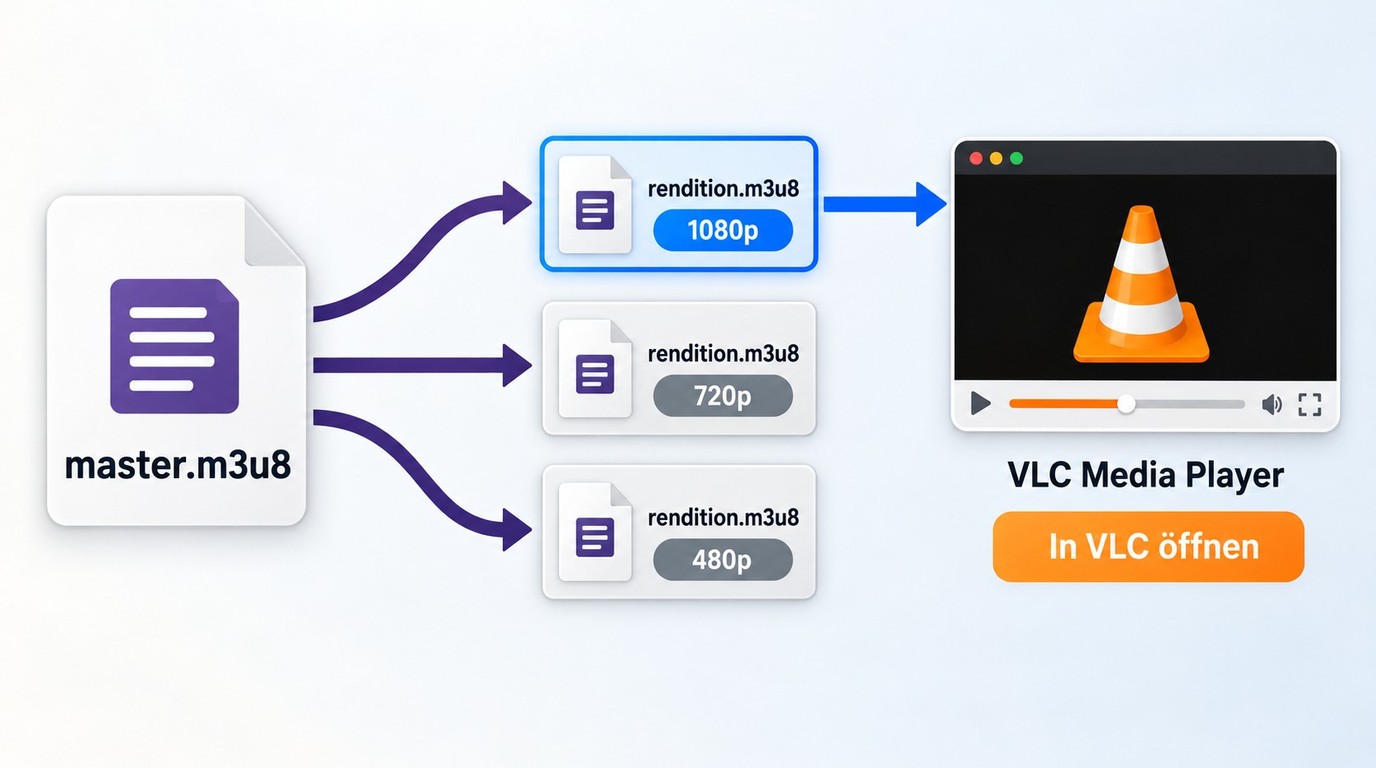
Wenn VLC beim Speichern nur wenige Sekunden oder eine 0-kB-Datei erzeugt, liegt das meist an der Struktur des Streams, nicht an einem Bedienfehler. Vier Ursachen tauchen immer wieder auf.
- Adaptive Playlist: master.m3u8 verweist auf mehrere rendition.m3u8 je Auflösung, sodass VLC beim Speichern nur einen Bruchteil erfasst.
- Falsche oder relative Pfade: „Format konnte nicht festgestellt werden“ (Bad file descriptor) tritt oft bei lokalen Dateien mit relativen Segmentpfaden auf.
- Abgelaufene Links: zeitlich signierte URLs verlieren nach kurzer Zeit ihre Gültigkeit.
- macOS-Eigenheit: die VLC-Version für Mac zeigt neben dem Wiedergabe-Button keine eigene Convert-Option.
Master-Playlist und Rendition-Playlist unterscheiden
Der wichtigste Punkt in der Praxis: Öffnen Sie die Master-Playlist in einem Texteditor. Verweist sie auf mehrere rendition.m3u8-Einträge, etwa je Auflösung, dann kopieren Sie die gewünschte rendition.m3u8-URL und verwenden diese direkt in VLC. Das ist der Moment, an dem VLC prinzipiell an seine Grenze kommt: Es folgt der Playlist, trifft aber selbst keine kluge Auswahl unter mehreren Qualitätsstufen. Für die generische Meldung „Cannot load M3U8“ hilft die Anleitung zum Beheben von Cannot load M3U8 weiter.
Wenn VLC an Grenzen stößt: eine Option für kompatible M3U8-Streams
Für adaptive oder geschützte, aber rechtmäßig zugängliche Streams ist eine spezialisierte Desktop-Lösung der praktischere Weg. Der StreamFab M3U8 Downloader unterstützt HLS und kann ausgewählte, kompatible M3U8-Streams für die persönliche Offline-Wiedergabe lokal als MP4 oder MKV speichern, für Inhalte, auf die Sie rechtmäßig zugreifen dürfen, soweit nach den Plattform-Nutzungsbedingungen und geltendem Recht zulässig. Je nach Quelle sind Ausgaben bis 2160p möglich, mit Auswahl von Untertitel- und Audiospur sowie Batch- und Queue-Verarbeitung für mehrere Titel.
Der Unterschied zu VLC lässt sich am schnellsten in einer Tabelle fassen:
| Merkmal | VLC Media Player | StreamFab DRM M3U8 Downloader |
|---|---|---|
| M3U8/HLS-Unterstützung | Ja (Wiedergabe) | Ja (Wiedergabe und Speichern) |
| Adaptive und geschützte, rechtmäßig zugängliche Streams | Eingeschränkt, bricht oft nach Sekunden ab | Ja, quellabhängig |
| Max. Ausgabeauflösung (quellabhängig) | Nur bei einfachen Streams | Bis 2160p |
| Untertitel- und Audiospur-Auswahl | Begrenzt | Ja |
| Batch- und Queue-Verarbeitung | Nein | Ja |
| Ausgabeformat | MP4 (einfache Streams) | MP4 / MKV |
| Plattform | Windows, Mac, mobil | Windows, Mac |
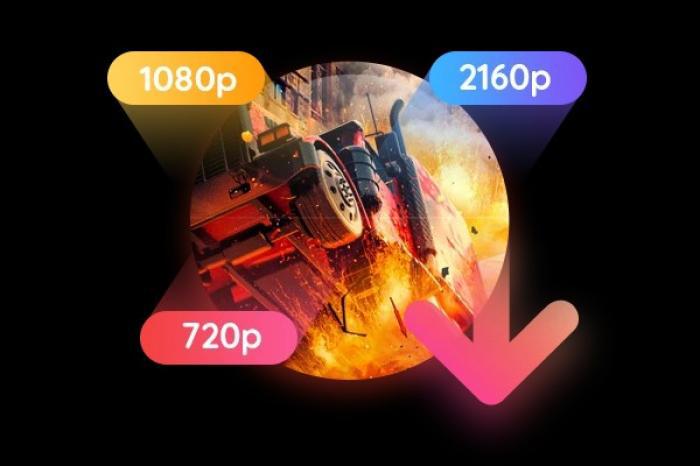
Geeignet für adaptive oder geschützte, rechtmäßig zugängliche Streams, für Batch-Downloads, Ausgaben bis 2160p und die gezielte Auswahl von Untertitel- und Audiospur. Weniger geeignet für einzelne, einfache Streams, die VLC bereits problemlos als MP4 sichert. Dafür brauchen Sie kein zusätzliches Programm.
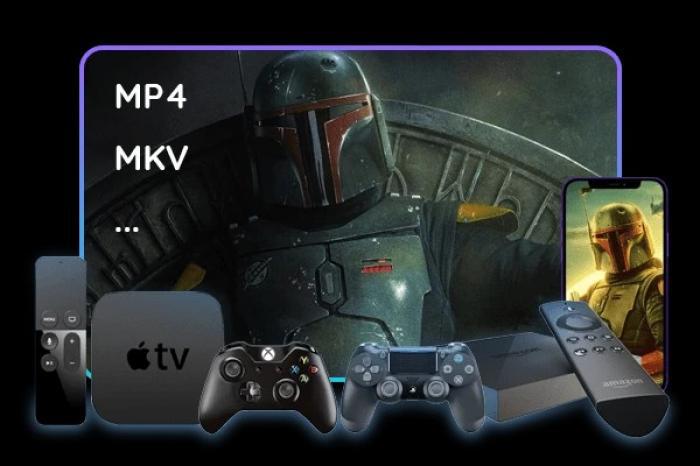
Nach meiner Beobachtung entscheidet weniger die Funktionsliste als die Art des Streams: Solange VLC eine saubere Einzeldatei speichert, gibt es keinen Grund zu wechseln. Erst bei adaptiven Master-Playlists oder geschützten Inhalten spielt eine dedizierte Lösung ihre Stärke aus. Welche Dienste und Formate unterstützt werden, kann sich ändern (Stand Juli 2026).
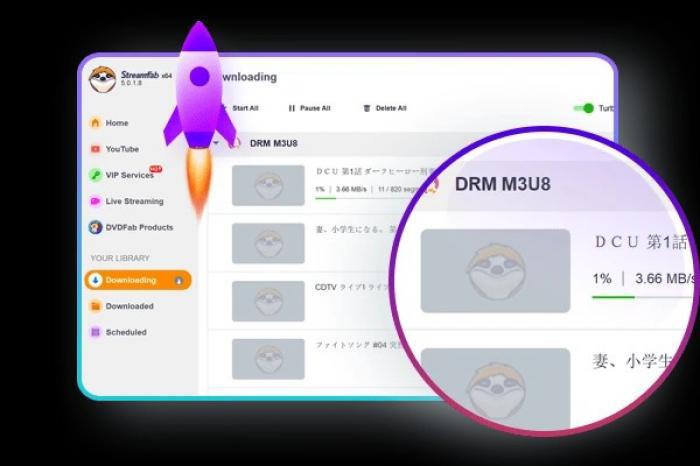
FAQ zu M3U8 in VLC
Fazit
VLC eignet sich zum Abspielen von M3U8- und HLS-Streams sowie zum Speichern einfacher, nicht-adaptiver und unverschlüsselter Einzel-Streams als MP4. Bei einer Master-Playlist lohnt es sich, zunächst die passende rendition.m3u8 zu wählen. Erst wenn VLC mit dem kompatiblen Stream und dem gewünschten Ablauf nicht zurechtkommt, ist ein spezialisiertes Werkzeug eine sinnvolle Ergänzung.
Bitte nutzen Sie diese Funktionen nur im Rahmen des Urheberrechts sowie der Nutzungsbedingungen der jeweiligen Plattform.
